UC00100 - Ordem de Compras
De Wiki Java - Interno
(Diferença entre revisões)
(→Fluxos principais) |
(→RN02 - Descrição dos campos e funcionalidades da tela (de pesquisa)) |
||
| Linha 88: | Linha 88: | ||
*'''Fornecedor:''' Campo onde o usuário poderá informar um fornecedor para filtrar as OC´s emitidas para o mesmo. | *'''Fornecedor:''' Campo onde o usuário poderá informar um fornecedor para filtrar as OC´s emitidas para o mesmo. | ||
*'''Emissão:''' Campo onde o usuário poderá informar um período (inicial e final) para filtrar OC´s pela sua data de emissão. | *'''Emissão:''' Campo onde o usuário poderá informar um período (inicial e final) para filtrar OC´s pela sua data de emissão. | ||
| + | |||
| + | |||
| + | No canto superior direito estarão disponíveis os botões: | ||
| + | *'''Botão [Adicionar ordem de compra]:''' Acessa a tela de manutenção da rotina em modo de inclusão. | ||
| + | *'''Botão [Parâmetros]:''' Visível somente para usuários com acesso total ao sistema, exibe a tela de parâmetros de ordem de compra. | ||
Edição das 10h09min de 31 de janeiro de 2014
Conteúdo |
Objetivo
- Manter cadastro ordem de compras.
Atores
- Usuário
Pré-requisitos
- Considerar documento Padrões de desenvolvimento.
- No projeto da rotina, em confsrc > META-INF > messages > view.properties definir o nome como Ordem de compra. Este nome será utilizado para criar a página no Wiki.
Resultado esperado
- Gerar ordens de compra de produtos, serviços ou matérias primas.
Diagrama de classes

Fluxo de eventos
Fluxos principais
Fluxo 1: Usuário acessa Menu > Movimentos > Compras > Ordem de compra.
- Sistema exibe a tela de pesquisa da rotina conforme RN02.
Fluxos alternativos
Fluxo 1:
Fluxos de exceção
Fluxo 1:
Regras de negócio
RN01 - Descrição dos campos e funcionalidades da tela (de manutenção)
Cabeçalho
- Nº Ordem de compra: Campo somente leitura que exibirá o número da ordem de compra, que será gerado automaticamente pelo sistema.
- Data de emissão: Campo onde deverá ser informada, obrigatoriamente, a data de emissão da ordem de compra. Por padrão, este campo será automaticamente preenchido com a data de login.
- Comprador: Campo onde serão listados os compradores cadastrados no sistema, para que o usuário selecione um único comprador para OC. Este campo irá dispor de um atalho para o cadastro de compradores, caso o comprador desejado ainda não esteja cadastrado.
- Fornecedor: Campo onde deverá ser informado o fornecedor dos itens que farão parte da OC. Este campo também irá dispor de um atalho para o cadastro de fornecedores.
- Contato: Campo onde poderá ser informado um nome de um contato do fornecedor da OC.
- Telefone: Campo onde poderá ser informado um número de telefone para o contato do fornecedor.
- Celular: Campo onde poderá ser informado um número de celular para o contato do fornecedor.
- E-mail: Campo onde poderá ser informado o e-mail do contato do fornecedor.
- Observação: Campo onde o usuário poderá inserir observações sobre a OC. Por padrão este campo virá sempre preenchido com o seguinte texto: Sr(a) vendedor(a), favor incluir na nota fiscal o número desta ordem de compra, tanto no XML (tag nItemPed) quanto nas observações da nota.
- Data de entrega: Caso nos parâmetros de ordem de compra o sistema esteja configurado para utilizar data de entrega no cabeçalho, este campo será visível e de preenchimento obrigatório. Caso contrário este campo não ficará visível.
- Condição de pagamento: Campo onde deverá ser informada qual condição de pagamento (dentre as cadastradas no sistema) será utilizada na OC. Logo à direita deste campo haverá um ícone que quando acionado exibirá ao usuário uma tela que permitirá informar parcelas manualmente, com valores e vencimentos personalizados.
- Transportadora: Campo onde poderá ser informada uma transportadora a ser utilizada na OC. Este campo terá um atalho para o cadastro de transportadoras, caso usuário necessite cadastrar uma nova antes de gerar a OC.
- Tipo de frete: Quando uma transportadora for informada, este campo será habilitado para que o usuário escolha um dos tipos de frete abaixo:
- Emitente: O frete será pago pelo emissor da nota fiscal de venda.
- Destinatário: O frete será pago pelo destinatário da nota fiscal de venda.
- Terceiros: O frete será pago por terceiros.
- Condição de pagamento (do frete): Campo onde o usuário deverá selecionar dentre as cadastradas, uma condição de pagamento para o frete. Se desejar, ele poderá também informar parcelas manualmente.
- Valor: Campo onde o usuário poderá informar o valor do frete.
- Encargos: Campo onde o usuário poderá informar o valor de encargos que venham a acrescentar no valor do frete.
- Desconto: Campo onde o usuário poderá informar um valor de desconto para o frete.
- Observações: Campo onde o usuário poderá informar observações referentes ao frete.
- Botão [Inserir itens]: Navega para aba itens.
- Botão [Cancelar]: Aborta a operação atual e retorna à tela de pesquisa da rotina em questão.
Itens
- Item: Campo onde o usuário poderá informar o produto, matéria prima ou serviço que fará parte da OC.
- Ref. Fabricante: Após o item ser informado, este campo será automaticamente preenchido com a referência de fabricante do cadastro do mesmo. Este campo é somente leitura.
- Grade: Caso o item informado controle grade, este campo será habilitado para que o usuário selecione, obrigatoriamente, uma grade. Caso o item não controle grade este campo ficará desabilitado e terá selecionado a opção GRADE PADRÃO.
- Unidade: Após o item ser informado este campo será automaticamente preenchido com a unidade padrão informada no cadastro do mesmo. Se desejar, o usuário poderá escolher uma outra unidade (de entrada) informada no cadastro do item. Caso o item seja um serviço, este campo ficará vazio e desabilitado.
- Quantidade: Campo onde o usuário deverá informar a quantidade do item.
- Valor unitário: Campo onde o usuário deverá informar o preço unitário (de compra) do item.
- Desconto %: Campo onde o usuário poderá informar um desconto percentual sobre o preço do item. Após este campo ser informado, com base no valor unitário o sistema calculará automaticamente o desconto em valor e preencherá o respectivo campo.
- Desconto R$: Campo onde o usuário poderá informar um desconto em valor sobre o preço do item. Após este campo ser informado, com base no valor unitário o sistema calculará automaticamente o desconto em percentual e preencherá o respectivo campo.
- Data de entrega: Caso nos parâmetros de ordem de compra o sistema esteja configurado para exibir data de entrega nos itens, este campo será visível para que o usuário o informe. Caso contrário este campo não será visível.
- Valor total: Campo somente leitura que informará o total do item (valor * quantidade - desconto).
- Botão [Adicionar]: Quando acionado verifica se os dados obrigatórios do item foram informados e o inclui no grid.
- Botão [Limpar]: Quando acionado limpa todos os campos referentes ao item.
- Grid: Exibe os itens já inclusos na OC com as seguintes informações:
- ITEM: Código do item.
- DESCRIÇÃO: Descrição do item.
- TIPO: Informa se é produto, serviço ou matéria prima.
- REFERÊNCIA FAB.: Informa referência de fabricante do item.
- GRADE: Informa a grade do item.
- UNIDADE: Informa a unidade (padrão ou de entrada) selecionada para o item.
- QUANTIDADE: Informa a quantidade do item.
- VLR. UNIT.: Informa o preço (de compra) unitário do item.
- DESC. %: Informa o desconto em percentual aplicado sobre o item.
- DESC. R$: Informa o desconto em valor aplicado sobre o item.
- VALOR TOTAL: Informa o valor total do item.
- DATA ENTREGA: Informa a data de entrega do item, seja ela informada no cabeçalho da OC ou no próprio item. Caso tenha sido informada no cabeçalho, todos os itens terão a mesma data de entrega.
- Botão [Salvar]: Salva a ordem de compras.
- Botão [Cancelar]: Cancela a operação atual e retorna à tela de pesquisa da rotina em questão.
RN02 - Descrição dos campos e funcionalidades da tela (de pesquisa)
A tela de pesquisa da ordem de compras terá no canto superior direito a aba de filtragem dos dados com os seguintes filtros:
- Nº OC: Campo onde o usuário poderá informar diretamente o número de uma determinada OC.
- Comprador: Campo onde serão listados os compradores cadastrados, para que o usuário filtre todas as OC´s emitidas por um determinado comprador.
- Fornecedor: Campo onde o usuário poderá informar um fornecedor para filtrar as OC´s emitidas para o mesmo.
- Emissão: Campo onde o usuário poderá informar um período (inicial e final) para filtrar OC´s pela sua data de emissão.
No canto superior direito estarão disponíveis os botões:
- Botão [Adicionar ordem de compra]: Acessa a tela de manutenção da rotina em modo de inclusão.
- Botão [Parâmetros]: Visível somente para usuários com acesso total ao sistema, exibe a tela de parâmetros de ordem de compra.
O grid da tela de pesquisa exibirá as OC´s já emitidas com as seguintes colunas:
- Nº OC: Número da ordem de compra.
- DATA EMISSÃO: Data de emissão da OC.
- COMPRADOR: Comprador da OC.
- FORNECEDOR: Fornecedor da OC.
- VALOR: Valor total da OC.
Por padrão o grid exibirá todas as OC´s emitidas no mês corrente até que o usuário faça sua filtragem.
O valor total de uma ordem de compras será a soma dos totais de seus itens mais o valor do frete (+ encargos - desconto) quando o tipo do frete for destinatário.
Layouts sugeridos
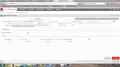
Ordem de compra Cabeçalho
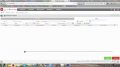
Ordem de compra Itens


Quadro de dados
Tela de manutenção
| NOME | OBRIGATÓRIO | TIPO DE ENTRADA | VALORES POSSÍVEIS | TAMANHO | VALOR PADRÃO | OBSERVAÇÃO |
| Cidade | Sim | Input | Campo somente leitura | Cidade da filial logada | ||
| Ativo | Não | Checkbox | Marcado/Desmarcado | Marcado | ||
| CNAE | Sim | Input+Combobox | CNAE´s cadastrados no sistema | |||
| Código da lista | Sim | Input | Alfanuméricos | 4 | Vazio | |
| Descrição da lista | Sim | Input | Alfanuméricos | 255 | Vazio | |
| Alíquota ISSQN | Sim | Input | Numéricos | De 0 até 9.999,00 | Vazio |