|
|
| (8 edições intermediárias de um usuário não apresentadas) |
| Linha 9: |
Linha 9: |
| | *Ter cadastrados produtos que controlam série. | | *Ter cadastrados produtos que controlam série. |
| | *Estar movimentando produtos que controlam série. | | *Estar movimentando produtos que controlam série. |
| − |
| |
| | | | |
| | = Resultado esperado = | | = Resultado esperado = |
| Linha 16: |
Linha 15: |
| | = Diagrama de classes = | | = Diagrama de classes = |
| | [[File:Series.png|1000px]] | | [[File:Series.png|1000px]] |
| | + | |
| | + | = Layouts sugeridos = |
| | + | <gallery> |
| | + | File:Serie.jpeg|Series |
| | + | </gallery> |
| | | | |
| | = Layouts sugeridos = | | = Layouts sugeridos = |
| Linha 22: |
Linha 26: |
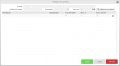
| | File:Grades.jpeg|Relação de grades | | File:Grades.jpeg|Relação de grades |
| | </gallery> | | </gallery> |
| − |
| |
| − | = Fluxo de eventos =
| |
| − | == Fluxos principais ==
| |
| − | '''Fluxo 1'''
| |
| − | #Usuário acessa a rotina “Movimentos > Faturamento > Entrada de notas > Entrada de lote de notas”.
| |
| − | #*Sistema exibe tela inicial da rotina.
| |
| − | #Usuário aciona o botão <Adicionar lote de notas>.
| |
| − | #*Sistema exibe tela de seleção de tipo de nota.
| |
| − | #Usuário aciona o botão <Inserir documento com itens>.
| |
| − | #*Sistema procede conforme regra de negócio [[#RN01 - Campo para informar a chave da NFe | RN01]].
| |
| − | #Usuário realiza a entrada da nota através da importação de seu XML.
| |
| − | #*Sistema realiza a importação do XML conforme descreve a regra de negócio [[#RN02 - Formas de importação da NFe | RN02]].
| |
| − | #Na tela “Produtos” usuário preenche os dados obrigatórios e aciona o botão <Importar>.
| |
| − | #*Sistema procede conforme regras de negócio [[#RN03 - Frete | RN03]], [[#RN04 - Importando dados do XML | RN04]] e [[#RN06 - Processando o XML | RN08]].
| |
| − |
| |
| − | == Fluxos alternativos ==
| |
| − |
| |
| − | == Fluxos de exceções ==
| |
| − | '''Fluxo 1'''
| |
| − |
| |
| − | Usuário informa um arquivo XML inválido para upload.
| |
| − | *Sistema aborta o processo e exibe ao usuário a seguinte mensagem: <font color=#008B00>''O arquivo XML informado não é válido''</font>.
| |
| − |
| |
| − |
| |
| − | '''Fluxo 2'''
| |
| − |
| |
| − | Usuário informa no campo “Chave” uma chave de acesso inválida.
| |
| − | *Sistema procede conforme regra de negócio [[#RN05 - Chave de acesso da NFe | RN05]].
| |
| − |
| |
| − |
| |
| − | '''Fluxo 3'''
| |
| − |
| |
| − | Usuário informa uma chave de acesso válida no campo “Chave” e aciona o botão <Download>, mas o webservice e/ou site de consulta NF-e da SEFAZ está off-line.
| |
| − | *Sistema procede conforme regra de negócio [[#RN08 - Download do XML | RN08]].
| |
| | | | |
| | = Regras de negócio = | | = Regras de negócio = |
| − | == RN01 - Campo para informar a chave da NFe == | + | == RN01 - Regras e funcionalidades da tela "Séries" == |
| − | O campo '''Chave''' deverá ser visível na tela somente quando for selecionada no campo '''Modelo''' a opção '''Nota fiscal eletrônica'''. Uma vez visível, a informação do campo '''Chave''' será obrigatória caso regime tributário da filial logada seja '''diferente de Simples''', caso contrário sua informação será opcional.
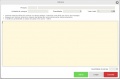
| + | Na tela '''Séries''' os campos '''Produto''', '''Unidade de compra''', '''Quantidade''' e '''Valor total''' ficarão sempre desabilitados (somente leitura) e serão automaticamente preenchidos com os dados já informados na tela antecessora. Logo abaixo do cabeçalho da tela há um campo de texto onde o usuário deverá informar as séries equivalente à quantidade do item exibida no campo '''Quantidade'''. |
| − | | + | |
| − | | + | |
| − | Os botões de upload e download de arquivo XML ao lado do campo '''Chave''' ficarão desabilitados por padrão até que:
| + | |
| − | *Seja informado um tipo de operação.
| + | |
| − | *Seja selecionado no campo modelo o tipo '''Nota fiscal eletrônica'''.
| + | |
| − | | + | |
| − | | + | |
| − | <font face="Arial">
| + | |
| − | Se desejar, o usuário poderá informar a chave de uma NF-e sem importa-la.
| + | |
| − | | + | |
| − | == RN02 - Formas de importação da NFe ==
| + | |
| − | A importação de uma NF-e através do XML poderá ser feita de duas formas:
| + | |
| − | <blockquote>
| + | |
| − | {| cellpadding=10 cellspacing=0
| + | |
| − | |-
| + | |
| − | ! width="50%" | Importação de um arquivo XML já existente
| + | |
| − | ! width="50%" | Importação do arquivo XML direto da SEFAZ através da chave de acesso
| + | |
| − | |-
| + | |
| − | | style="padding: 0 1.5em; text-align: justify;" | O usuário deverá clicar no ícone de pasta logo à direita do campo “Chave” para que seja exibida a janela de upload. Na janela de upload deverá ser selecionado (no computador do usuário) o arquivo XML da NF-e que deseja importar. Assim que o upload do arquivo XML for concluído o processo de importação do mesmo será iniciado.
| + | |
| − | | style="padding: 0 1.5em; text-align: justify;" | O usuário deverá informar no campo “Chave” à chave da NF-e (digitando ou através de um leitor de código de barras) e acionar o ícone de download logo à direita para que o sistema busque automaticamente o arquivo de XML correspondente à chave informada no site da SEFAZ. Caso o XML seja encontrado, logo após o seu download o processo de importação será iniciado.
| + | |
| − | |}
| + | |
| − | </blockquote>
| + | |
| − | | + | |
| − | | + | |
| − | Ao concluir o upload/download do arquivo XML serão validados:
| + | |
| − | #Se os dados do XML referentes ao cabeçalho da nota existem e se estão corretos.
| + | |
| − | #Se pelo menos um item do XML possuir uma das tags ICMS30,UCMS51 ou ICMS70, a importação não será permitida. Neste caso a seguinte mensagem deverá ser exibida ao usuário: <font color=#008B00>''A rotina de importação de XML não contempla produtos que se enquadram nos tipos ICMS30,UCMS51 ou ICMS70. Favor entrar em contato com o suporte técnico''</font>.
| + | |
| − | #Caso exista um ou mais produtos já cadastrados que controlam série, será verificado se para todos os produtos do XML foi encontrado um produto correspondente já cadastrado. Se não, a importação deverá ser abortada e a seguinte mensagem será exibida ao usuário: <font color=#008B00>''Existem produtos que controlam série já cadastrados, portanto é obrigatório que todos os itens do XML já estejam cadastrados antes da importação''</font>.
| + | |
| − | | + | |
| − | | + | |
| − | Na sequencia o sistema exibirá ao usuário a tela '''Produtos''' listando os itens do XML.
| + | |
| − | | + | |
| − | == RN03 - Frete ==
| + | |
| − | *Na tela '''Produtos''' a alíquota e base de ICMS de frete serão obrigatórios se existir valor de frete na NF e se no tipo de operação selecionada o frete incidir sobre ICMS.
| + | |
| − | *O valor do frete deverá sempre somar ao total da nota, independente de seu tipo (emitente, destinatário e etc).
| + | |
| − | | + | |
| − | == RN04 - Importando dados do XML ==
| + | |
| − | Quando o botão <Importar> for acionado na tela '''Produtos''', antes de preencher a tela da NF com os dados do XML o sistema deverá:
| + | |
| − | #Verificar se foi informada a data de entrada.
| + | |
| − | #Verificar se base e alíquota de ICMS do frete foram informados caso estejam como obrigatórios.
| + | |
| − | #Verificar se para todos os itens do grid foi informada a unidade de compra.
| + | |
| − | #Caso fornecedor não esteja cadastrado, perguntar se o usuário deseja cadastra-lo automaticamente (RN08).
| + | |
| − | #Se os produtos do XML não estiverem vinculados ao fornecedor em questão, perguntar se o usuário deseja vincular. Isto não é impeditivo para importar.
| + | |
| − | #Se para produtos que controlam série, todas as séries foram devidamente informadas.
| + | |
| − | #Se a unidade de compra informada para um ou mais itens não estiverem vinculadas aos mesmos, perguntar se o usuário deseja que o sistema faça a amarração automaticamente. Caso usuário não queira, abortar a importação.
| + | |
| − | | + | |
| − | | + | |
| − | Assim que a tela '''Produtos''' for fechada os dados de cabeçalho e itens da NF serão preenchidos com os dados do XML e ficarão habilitados para que o usuário os altere se desejar.
| + | |
| − | | + | |
| − | == RN05 - Chave de acesso da NFe ==
| + | |
| − | A chave de acesso de uma NF-e deverá ser uma sequência de 44 caracteres que são representados da seguinte forma:
| + | |
| − | {| class="wikitable"
| + | |
| − | | || '''CÓDIGO DA UF''' || '''AAMM DA EMISSÃO''' || '''CNPJ DO EMITENTE''' || '''MODELO''' || '''SÉRIE''' || '''NÚMERO DA NF-E''' || '''FORMA DE EMISSÃO DA NF-E''' || '''CÓDIGO NUMÉRICO''' || '''DV (DÍGITO VERIFICADOR)'''
| + | |
| − | |-
| + | |
| − | | '''QUANTIDADE DE CARACTERES''' || 02 || 04 || 14 || 02 || 03 || 09 || 01 || 08 || 01
| + | |
| − | |-
| + | |
| − | |}
| + | |
| − | | + | |
| − | '''A chave de acesso informada pelo usuário deverá ser validada através do cálculo do dígito verificador conforme descrito abaixo:'''
| + | |
| − | O dígito verificador da chave de acesso da NF-e é baseado em um cálculo do módulo 11. O módulo 11 de um número é calculado multiplicando-se cada algarismo pela sequência de multiplicadores 2,3,4,5,6,7,8,9,2,3, ..., posicionados da direita para a esquerda. A somatória dos resultados das ponderações dos algarismos é dividida por 11 e o DV (dígito verificador) será a diferença entre o divisor (11) e o resto da divisão:
| + | |
| − | DV = 11 - (resto da divisão)
| + | |
| − | Quando o resto da divisão for 0 (zero) ou 1 (um), o DV deverá ser igual a 0 (zero).
| + | |
| − | | + | |
| − | | + | |
| − | Exemplo: consideremos que a chave de acesso tem a seguinte sequência de caracteres:
| + | |
| − | | + | |
| − | [[File:CalcChaveNFE.png | 700px]]
| + | |
| − | | + | |
| − | Somatória das ponderações = 644
| + | |
| − | | + | |
| − | Dividindo a somatória das ponderações por 11 teremos, 644 /11 = 58 restando 6.
| + | |
| − |
| + | |
| − | Como o dígito verificador DV = 11 - (resto da divisão), portando 11 - 6 = 5
| + | |
| − | | + | |
| − | Neste caso o DV da chave de acesso da NF-e é igual a "5", valor este que deverá compor a chave de acesso totalizando a uma sequência de 44 caracteres.
| + | |
| − | | + | |
| − | | + | |
| − | Caso a chave informada pelo usuário não passe pelo calculo do dígito verificador, quando o botão <Download> for acionado a importação será abortada e a seguinte mensagem será exibida ao usuário: <font color=#008B00>''A chave de acesso informada não é válida''</font>.
| + | |
| − | | + | |
| − | == RN06 - Tratamento de produtos que controlam grade ==
| + | |
| − | Quando importando um XML, caso seja informado no grid um item que controle grade, será exibido na coluna '''GRADES''' um ícone que quando acionado exibirá ao usuário a tela '''Relação de grades''' que permitirá que informar as grades que entrarão com a nota. A tela utilizada para digitação das grades será a mesma tela utilizada na aba de itens da própria nota de entrada quando o item também controla grade. As regras e funcionalidades desta tela estão descritas na regra de negócio '''RN02''' do caso de uso [http://resulthweb.com/wikiJavaInterno/index.php/UC00003_-_Movimentacao_de_estoque#RN02_-_Produtos_que_controlam_grade Movimentação de estoque].
| + | |
| − | | + | |
| − | <font face="Arial">
| + | |
| − | Uma vez que um item que controla grade foi informado no grid o usuário deverá, obrigatoriamente, informar grades com quantidades e preços que correspondam aos dados contidos no XML.
| + | |
| − | | + | |
| − | Quando invocada a partir da tela '''Produtos''' na importação de um XML a tela '''Relação de grades''' terá, excepcionalmente, funcionalidades que se aplicam somente na importação de XML conforme descrito abaixo:
| + | |
| − | #Após o usuário acionar o botão [Adicionar nova grade] e selecionar na coluna '''DESCRIÇÃO''' uma determinada grade, o sistema preencherá automaticamente a coluna '''VLR. UNITÁRIO''' com o valor unitário do item em questão contido no XML e a desabilitará para edição.
| + | |
| − | #Caso no XML o item possua a tag ''vDesc'', o sistema preencherá automaticamente as colunas '''DESC %''' e '''DESC. VALOR''' com os valores equivalentes e desabilitará a edição das mesmas, a exemplo do valor unitário.
| + | |
| − | #O sistema só permitirá salvar os dados de grade digitados se a quantidade informada for coerente com a quantidade dos itens no XML. Uma vez que o valor unitário e desconto serão buscados do próprio XML e que o usuário não poderá altera-los, estes dados não serão validados.
| + | |
| − | | + | |
| − | == RN07 - Integração com ordem de compra ==
| + | |
| − | | + | |
| − | == RN08 - Vinculando o fornecedor da nota aos produtos ==
| + | |
| − | Ao vincular o fornecedor do XML aos produtos, independente do produto/fornecedor já estar cadastrado ou se será cadastrado na importação, o sistema deverá incluir o fornecedor na lista de fornecedores do produto passando como “Cod. Item” o conteúdo da tag <cProd> </cProd> de cada item.
| + | |
| − | | + | |
| − | == RN09 - Download do XML ==
| + | |
| − | O processo de download do XML de uma NF-e através de sua chave de acesso acontecerá nas seguintes etapas:´
| + | |
| − | #O sistema verificará se o webservice NfeDownloadNF da SEFAZ está online. Se estiver, então será feito o download do XML através de sua chave de acesso. Caso webservice não esteja disponível o próximo passo será executado.
| + | |
| − | #O sistema verificará se a página de [http://www.nfe.fazenda.gov.br/portal/consulta.aspx?tipoConsulta=completa&tipoConteudo=XbSeqxE8pl8= consulta completa de NF-e] está disponível. Se estiver, o XML da nota será buscado através da chave de acesso informada no campo “Chave” e do captcha informado pelo usuário em uma janela popup. Caso não site de consulta não esteja disponível ou a NF-e não seja encontrada na base nacional, será exibida ao usuário a seguinte mensagem: <font color=#008B00>''Os serviços de download de NF-e da SEFAZ estão temporariamente indisponíveis. Tente fazer a importação da NF-e fazendo o upload de seu arquivo XML ou aguarde alguns minutos tente novamente''</font>.
| + | |
| − | | + | |
| − | == Processando o XML ==
| + | |
| − | Quando o botão <Importar> da tela “Produtos” for acionado o arquivo XML será processado preenchendo na tela da NF os respectivos dados conforme segue abaixo.
| + | |
| | | | |
| − | === Cabeçalho da nota ===
| |
| − | {| class="wikitable"
| |
| − | | '''NF DE ENTRADA (CABEÇALHO) || '''XML''' || '''OBSERVAÇÕES'''
| |
| − | |-
| |
| − | | Data de emissão || <dEmi> </dEmi> ||
| |
| − | |-
| |
| − | | Nº documento || <nNF> </nNF> ||
| |
| − | |-
| |
| − | | Série || <serie> </serie> ||
| |
| − | |-
| |
| − | | Fornecedor || <CNPJ> </CNPJ> || Através do CNPJ o sistema verificará se o fornecedor da NF-e está cadastrado e procederá conforme segue abaixo:
| |
| − | #Se o fornecedor já está cadastrado no sistema então seu código e nome serão preenchidos no cabeçalho da nota de entrada.
| |
| − | #Se o fornecedor não está cadastrado, será exibida ao usuário a seguinte mensagem de confirmação: <font color=#008B00>''O fornecedor da NF-e não está cadastrado no sistema e portanto não será possível prosseguir com a importação. Deseja cadastra-lo agora?''</font> Caso usuário clique em <Não> na mensagem a importação será abortada. Caso usuário clique sem <Sim> o sistema procederá da seguinte maneira:
| |
| − | #*O cadastro de fornecedores será aberto em uma nova aba do navegador em modo de inclusão.
| |
| − | #*O tipo de pessoa será automaticamente preenchido com “Jurídica”.
| |
| − | #*O nome será preenchido com o conteúdo da tag <xNome> </xNome>.
| |
| − | #*O CNPJ será preenchido com o conteúdo da tag <CNPJ> </CNPJ>.
| |
| − | #*A inscrição estadual será preenchida com o conteúdo da tag <IE></IE>.
| |
| − | #*A inscrição municipal será preenchida com o conteúdo da tag <IM> </IM>.
| |
| − | #*O telefone será preenchido com o conteúdo da tag <fone> </fone>.
| |
| − | #*O endereço será automaticamente preenchido conforme segue abaixo:
| |
| − | {| class="wikitable"
| |
| − | | '''CAMPO || '''TAG'''
| |
| − | |-
| |
| − | | CEP || <CEP> </CEP>
| |
| − | |-
| |
| − | | País || <xPais> </xPais>
| |
| − | |-
| |
| − | | UF || <UF> </UF>
| |
| − | |-
| |
| − | | Endereço || <xLgr> </xLgr>
| |
| − | |-
| |
| − | | Nº || <nro> </nro>
| |
| − | |-
| |
| − | | Bairro || <xBairro> </xBairro>
| |
| − | |-
| |
| − | | Cidade || <xMun> </xMun>
| |
| − | |}
| |
| − | Para preencher o tipo do endereço (rua, avenida e etc) será verificado no conteúdo da tag <xLgr> </xLgr> se no início consta um tipo conhecido, exemplo: Rua Catete 999. Neste caso o trecho “Rua” seria removido e utilizado como tipo.
| |
| − | Caso na tag <xLgr> </xLgr> não seja identificado um tipo para o endereço, o tipo “Rua” será utilizado como padrão e todo conteúdo da tag será aproveitado como endereço.
| |
| − | |-
| |
| − | | Base do ICMS || <vBC> </vBC>
| |
| − | |-
| |
| − | | Total do ICMS || <ICMSTot> </ICMSTot>
| |
| − | |-
| |
| − | | Base ICMS de substituição || <vBCST> </vBCST>
| |
| − | |-
| |
| − | | Total ICMS de substituição || <vST> </vST>
| |
| − | |-
| |
| − | | Valor do frete || <vFrete> </vFrete>
| |
| − | |-
| |
| − | | Total do IPI || <vIPI> </vIPI>
| |
| − | |-
| |
| − | | Total do PIS || <vPIS> </vPIS>
| |
| − | |-
| |
| − | | Total do COFINS || <vCOFINS> </vCOFINS>
| |
| − | |-
| |
| − | | Total do ISS || <vISS> </vISS>
| |
| − | |-
| |
| − | | Total da nota || <vNF> </vNF>
| |
| − | |-
| |
| − | | Desconto || <vDesc> </vDesc>
| |
| − | |-
| |
| − | | Encargos não tributados || <vSeg> </vSeg> + <vOutro> </vOutro> || Este campo receberá a soma dos valores Seguro + Outro.
| |
| − | |}
| |
| | | | |
| | + | Deverá ser informado um número de série por linha. Todos os dados contidos em uma determinada linha serão considerados como uma única série. Espaços em branco antes e/ou depois dos números de série serão automaticamente desconsiderados. À media que as séries forem informadas o sistema exibirá no campo '''Quantidade de séries''' o total de séries já informadas. |
| | | | |
| − | === Grid da tela '''Produtos (do XML)''' ===
| |
| − | {| class="wikitable"
| |
| − | | '''COLUNAS DO GRID''' || '''EQUIVALÊNCIA NO XML''' || '''OBSERVAÇÕES'''
| |
| − | |-
| |
| − | | CÓD. PROD. || || Caso seja encontrado já cadastrado um produto correspondente ao do XML, então o código dele (do sistema) será listado. Caso contrário, ficará em branco para que o usuário digite/pesquise um produto.
| |
| − | |-
| |
| − | | DESCRIÇÃO || || Se código informado no campo acima for referente a um produto cadastrado, sua descrição será listada.
| |
| − | |-
| |
| − | | GRADES || || Esta coluna será sempre visível no grid e quando um determinado produto já cadastrado no sistema controlar grade, deverá apresentar o ícone (grade). Quando este ícone for acionado o processo de informação das grades deverá ocorrer semelhante ao que acontece na digitação do item naprópria NF de entrada.
| |
| − | |-
| |
| − | | SÉRIES || || Esta coluna será sempre visível e quando um determinado produto já cadastrado no sistema controlar série, deverá apresentar o ícone (série). Quando este ícone for acionado o processo de informação das séries deverá ocorrer semelhante ao que acontece na digitação do item na própria NF de entrada.
| |
| − | |-
| |
| − | | CÓD. XML || <cProd> </cProd> || Código do produto no XML da nota.
| |
| − | |-
| |
| − | | DESCRIÇÃO XML || <xProd> </xProd> || Descrição do produto no XML da nota.
| |
| − | |-
| |
| − | | REFERÊNCIA/EAN || <cEAN> </cEAN> || Referência ou código de barras do item no XML da nota.
| |
| − | |-
| |
| − | | NCM || <NCM> </NCM> || Código NCM do item no XML da nota.
| |
| − | |-
| |
| − | | CFOP || <CFOP> </CFOP> || CFOP do item no XML.
| |
| − | |-
| |
| − | | UNIDADE DE COMPRA || || Nesta coluna do grid, para cada produto, será exibido um combobox para que seja seleciona a unidade de '''compra/entrada''' do mesmo. O combobox deverá exibir '''todas'''' as unidades cadastradas.
| |
| − | |-
| |
| − | | QTDE.|| <qCom> </qCom> || Quantidade do item no XML da nota.
| |
| − | |-
| |
| − | | VLR. UNITÁRIO || <vUnCom> </vUnCom> || Valor unitário do item no XML.
| |
| − | |-
| |
| − | | VLR. TOTAL || <vProd> </vProd> || Valor total do item no XML da nota.
| |
| − | |-
| |
| − | | CST || <CTS> </CST> || O CST a ser exibido no grid será o resultado da concatenação das tags <orig> </orig> + <CST </CTS>. Estes campos se aplicam para as tags: '''<ICMS00>, <ICMS20>, <ICMS40>, <ICMS60> e <ICMS90>'''. Se o emissor da nf for do regime simples, ao invés de CST, o XML possuirá CSOSN. Este atributo esta na tag ICMSSN999 (ICMS Simples Nacional 999, onde 999 é o código CSOSN). Exemplo:
| |
| | | | |
| − | <ICMSSN102>
| + | Quando usuário acionar o botão [Salvar] o sistema verificará se a quantidade de linhas/séries informadas correspondem à quantidade informada no cabeçalho da tela (que veio da tela antecessora). Se a quantidade de séries informada não for '''igual''' à quantidade listada no cabeçalho a operação será abortada e a seguinte mensagem de alerta será exibida ao usuário: <font color=#008B00>''A quantidade de séries digitada não corresponde à quantidade informada para o item''</font>. |
| − | <orig>0</orig>
| + | |
| − | <CSOSN>102</CSOSN>
| + | |
| − | </ICMSSN102>
| + | |
| | | | |
| − | Nestes casos, é necessário fazer uma conversão, uma vez que a NF de entrada só trata CST. Para isto, use a tabela abaixo:
| |
| | | | |
| − | Obs: o default inicial do CST será 090
| + | Se dentre as séries digitadas uma ou mais já existirem no estoque para o item em questão ou até mesmo para outro item, o sistema não permitirá que os dados sejam salvos e emitirá ao usuário a seguinte mensagem de alerta: <font color=#008B00>''A(s) série(s) X, Y, Z já constam no sistema. Verifique maiores detalhes sobre esta(s) série(s) na consulta de controle de séries''</font>. |
| | | | |
| − | {| class="wikitable"
| |
| − | | '''CSOSN'''|| '''CST''' || '''CONDIÇÃO'''
| |
| − | |-
| |
| − | | 101 || 000 || Se base icms = 100%
| |
| − | |-
| |
| − | | 101 || 020 || Se base icms < 100%
| |
| − | |-
| |
| − | | 102 || 040 ||
| |
| − | |-
| |
| − | | 103 || 000 || Se aliq > 0 e base = 100
| |
| − | |-
| |
| − | | 103 || 020 || Se aliq > 0 e base > 0 a < 100
| |
| − | |-
| |
| − | | 103 || 040 || Se aliq = 0 e base = 0
| |
| − | |-
| |
| − | | 201 || 010 ||
| |
| − | |-
| |
| − | | 202 || 010 ||
| |
| − | |-
| |
| − | | 203 || 010 ||
| |
| − | |-
| |
| − | | 500 || 060 ||
| |
| − | |-
| |
| − | | 300 || 000 || Se aliq > 0 e base = 100
| |
| − | |-
| |
| − | | 300 || 020 || Se aliq > 0 e base > 0 a < 100
| |
| − | |-
| |
| − | | 300 || 040 || Se aliq = 0 e base = 0
| |
| − | |-
| |
| − | | 400 || 000 || Se aliq > 0 e base = 100
| |
| − | |-
| |
| − | | 400 || 020 || Se aliq > 0 e base > 0 a < 100
| |
| − | |-
| |
| − | | 400 || 040 || Se aliq = 0 e base = 0
| |
| − | |}
| |
| − | |-
| |
| − | | BASE ICMS || <vBC> </vBC> || Estes campos se aplicam para as tags: '''<ICMS00>, <ICMS20>, <ICMS40>, <ICMS60> e <ICMS90>'''.
| |
| − | |-
| |
| − | | ALÍQ. ICMS || <pICMS> </pICMS> || Estes campos se aplicam para as tags: '''<ICMS00>, <ICMS20>, <ICMS40>, <ICMS60> e <ICMS90>'''.
| |
| − | |-
| |
| − | | VALOR ICMS || <vICMS> </vICMS> || Estes campos se aplicam para as tags: '''<ICMS00>, <ICMS20>, <ICMS40>, <ICMS60> e <ICMS90>'''.
| |
| − | |-
| |
| − | | BASE ST || <vBCST> </vBCST> ||
| |
| − | |-
| |
| − | | ALÍQ. ST || <pICMSST> </pICMSST> ||
| |
| − | |-
| |
| − | | VALOR ST || <vICMSST> </vICMSST> ||
| |
| − | |-
| |
| − | | CST PIS || CST> </CST> || Aplica-se também para tag <PISST> </PISST>.
| |
| − | |-
| |
| − | | VLR. BASE PIS || <vBC> </vBC> ||
| |
| − | |-
| |
| − | | ALÍQ. PIS (%) || <pPIS> </pPIS> ||
| |
| − | |-
| |
| − | | VALOR PIS || <vPIS> </vPIS> ||
| |
| − | |-
| |
| − | | CST COFINS || <CST> </CST> || Aplica-se também para tag <COFINSST> </COFINSST>
| |
| − | |-
| |
| − | | VLR. BASE COFINS || <vBC> </vBC> ||
| |
| − | |-
| |
| − | | ALÍQ. COFINS (%) || <pCOFINS> </pCOFINS> ||
| |
| − | |-
| |
| − | | VALOR COFINS || vCOFINS> </vCOFINS> ||
| |
| − | |-
| |
| − | | ALÍQ. IPI (%) || <pIPI> </pIPI> ||
| |
| − | |-
| |
| − | | VALOR IPI || <vIPI> </vIPI> ||
| |
| − | |-
| |
| − | |}
| |
| | | | |
| − | === Regras gerais ===
| + | Se as quantidades forem coerentes e se as séries forem inéditas (nenhuma série repetida foi digitada), elas ficarão gravadas em memória e serão movimentadas junto com a movimentação de estoque do item na tela antecessora. |
| − | O sistema verificará se os produtos do XML já estão cadastrados da seguinte maneira:
| + | |
| − | #Nos produtos já cadastrados será verificado se em seus fornecedores (principal e secundário) o '''Cód. Item''' corresponde ao <cProd> </cProd> do XML.
| + | |
| − | #Nos produtos já cadastrados será verificado se o dado <cEAN> </cEAN> corresponde à referência ou referência de fabricante dos mesmos.
| + | |
| − | #Se para o produto do XML foi encontrado um correspondente cadastrado, o código do produto (cadastrado) será listado na coluna '''CÓD. PROD.''' do grid da tela '''Produtos'''. Caso contrário à coluna '''CÓD. PROD.''' do produto em questão ficará em branco no grid.
| + | |
| | | | |
| | | | |
| − | Usabilidade do grid da tela '''Produtos'''
| + | O botão [Limpar] irá limpar todas as séries já digitadas quando acionado, sem mensagem de confirmação ao usuário. Já o botão [Cancelar] irá fechar a tela '''Séries''' descartando quaisquer dados já informados. |
| − | #O usuário poderá, a qualquer momento, limpar o código dos produtos na coluna '''CÓD. PROD.'''
| + | |
| − | #O usuário poderá digitar manualmente o código de um produto já cadastrado e pressionar [Enter] ou [Tab] para valia-lo.
| + | |
| − | #Enquanto a coluna '''CÓD. PROD.''' de um determinado item estiver vazia, o usuário poderá pressionar [Enter] para abrir a pesquisa de produtos e selecionar o produto desejado.
| + | |