UC00055 - Entrada de notas
(→RN11 - Bonificação) |
(→RN11 - Bonificação) |
||
| Linha 579: | Linha 579: | ||
#'''Identificar os itens que são brinde ou bonificação na nota:''' O sistema identificará os itens de brinde ou bonificação na nota através do [http://ajuda.atsinformatica.com.br/resulthweb/index.php/CFOP CFOP], que neste caso, para entrada de mercadorias utiliza-se: | #'''Identificar os itens que são brinde ou bonificação na nota:''' O sistema identificará os itens de brinde ou bonificação na nota através do [http://ajuda.atsinformatica.com.br/resulthweb/index.php/CFOP CFOP], que neste caso, para entrada de mercadorias utiliza-se: | ||
| − | #* | + | #*1910 - Entrada de bonificação, doação ou brinde. |
#'''Deduzir itens bonificados do financeiro:''' O total dos itens de bonificação de uma nota, apesar de comporem o total da mesma, '''não deverão compor o contas a pagar''', ou seja, o contas a pagar da nota deverá ser gerado com ''TOTAL NF - TOTAL BONIFICADO''. | #'''Deduzir itens bonificados do financeiro:''' O total dos itens de bonificação de uma nota, apesar de comporem o total da mesma, '''não deverão compor o contas a pagar''', ou seja, o contas a pagar da nota deverá ser gerado com ''TOTAL NF - TOTAL BONIFICADO''. | ||
Edição das 17h43min de 11 de maio de 2015
Objetivo
- Manter entrada de notas fiscais no sistema
Atores
- Usuário
Pré-requisitos
- Considerar documento Padrões de desenvolvimento.
- No projeto da rotina, em confsrc > META-INF > messages > view.properties definir o nome como Entrada de lote de notas. Este nome será utilizado para criar a página no Wiki.
- Nos parâmetros da nota de entrada, o combobox Tipo de liquidação deverá ser desabilitado e ter selecionada por padrão a opção Gerar e não liquidar.
- Substituir grid inicial da rotina pelo novo modelo (estilo tree/mestre-detalhe).
Resultado esperado
- Realizar entrada de notas fiscais no sistema.
Diagrama de classes

Fluxo de eventos
Fluxos principais
Fluxo 1: Usuário acessa a rotina Menu > Movimentos > Faturamento > Entrada de notas > Entrada de lote de notas.
- Sistema exibe a tela de pesquisa da rotina em questão conforme RN08.
Fluxo 2: Usuário aciona o botão [Adicionar lote de notas].
- Sistema exibe a tela de inclusão de lotes conforme layout sugerido.
Nota de mercadoria
Fluxo 1: Usuário aciona o botão [Inserir documento com itens].
- Sistema exibe a tela de entrada de notas de mercadorias (cabeçalho e itens) conforme layout sugerido.
Fluxo 2: Usuário preenche os dados de cabeçalho e itens da nota e em seguida aciona o botão [Salvar].
- Sistema valida os dados de cabeçalho e de itens conforme regras de negócio RN01 e RN02.
- Se os dados da nota estiverem corretos, um lote será criado e a NF em questão será salva dentro do mesmo. Caso a inclusão da nota tenha sido acionada a partir de um lote já existente, a nota será adicionada no mesmo.
- Após salvar a nota sistema retorna para a tela de inclusão de lotes com os dados do lote em questão já carregados.
Documento fiscal de entrada simples
Fluxo 1: Usuário aciona o botão [Inserir documento simples].
- Sistema exibe a tela de entrada de documento simples conforme layout sugerido.
Fluxo 2: Usuário preenche os dados da nota e aciona o botão [Salvar].
- Se os dados da nota estiverem corretos, um lote será criado e a NF em questão será salva dentro do mesmo. Caso a inclusão da nota tenha sido acionada a partir de um lote já existente, a nota será adicionada no mesmo.
- Após salvar a nota sistema retorna para a tela de inclusão de lotes com os dados do lote em questão já carregados.
Conhecimento de transporte
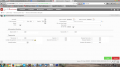
Fluxo 1: Usuário aciona o botão [Inserir conhecimento de transporte].
- Sistema exibe a tela de conhecimento de transporte conforme layout sugerido.
Fluxo 2: Usuário preenche os dados da nota e aciona o botão [Salvar].
- Se os dados da nota estiverem corretos, um lote será criado e a NF em questão será salva dentro do mesmo. Caso a inclusão da nota tenha sido acionada a partir de um lote já existente, a nota será adicionada no mesmo.
- Após salvar a nota sistema retorna para a tela de inclusão de lotes com os dados do lote em questão já carregados.
Fluxos alternativos
Fluxo 1: Na tela de pesquisa o usuário aciona o botão [Consultar] ou o botão [Excluir] para um determinado lote.
- Caso lote já tenha sido finalizado, quando usuário tentar exclui-lo uma mensagem de alerta será exibida informando que esta ação não é permitida para um lote já finalizado. A visualização do lote será permitida, porém na tela de consulta às notas do lote ao acessar uma determinada nota os botões [Alterar] e [Excluir] ficarão desabilitados.
- Caso lote ainda não tenha sido finalizado, quando usuário acionar o botão de exclusão o sistema emitirá uma mensagem de confirmação informando que o lote e todas as suas notas serão permanentemente excluídas, que esta operação não poderá ser revertida e perguntando se o usuário deseja realmente excluir. Se o usuário selecionar a opção [Sim] na mensagem então o lote e todas suas notas serão excluídas. Ainda, a visualização do lote será permitida e quando usuário acessar uma determinada nota dentro do mesmo os botões [Alterar] e [Excluir] ficarão habilitados.
Fluxo 2: Na tela de pesquisa o usuário seleciona um determinado lote para visualização/consulta.
- Sistema exibe o lote e os documentos vinculados ao mesmo.*Caso lote esteja finalizado, os botões [Inserir documento com itens], [Inserir documento simples], [Inserir conhecimento de transporte] e [Finalizar lote] deverão ficar desabilitados.
Fluxo 3: Usuário altera, exclui ou visualiza um determinado documento dentro do lote.
- A alteração/exclusão de notas dentro de um determinado lote só será possível quando o mesmo não estiver finalizado.
- A visualização dos documentos será sempre permitida, porém ao exibir o documento o sistema desabilitará os botões [Alterar] e [Excluir].
Fluxo 4: Usuário (com acesso total) acessa a rotina em questão e aciona o botão [Parâmetros].
- Sistema exibe uma tela de pop up que apresentará ao usuário parâmetros e funcionalidades descritos na regra de negócio RN09.
Fluxo 5: Usuário tem notas e lotes salvos ou finalizados cujo fechamento das notas de mercadoria teve diferença entre o informado e o calculado.
- Tanto na tela de pesquisa da rotina quanto na tela de inclusão de lotes, o lote/nota cujo fechamento deu diferença é exibido no grid na cor vermelha.
Fluxo 6: Com a rotina em questão parametrizada para Validar valores informados e calculados = Marcado, Não permitir diferença = Selecionado e Solicitar senha = Marcado, usuário entra com uma nota (digitada ou pela importação de XML) cujo total do cabeçalho não bate com o total que o sistema calculou para itens.
- Quando o usuário acionar o botão [Salvar] o sistema emitirá a seguinte mensagem de confirmação: O sistema está configurado para não permitir diferença entre os valores informados e calculados na entrada de notas. Deseja informar uma senha alçada e salvar os valores calculados pelo sistema para cabeçalho e itens desta nota?.
- Se o usuário clicar em [Sim] na mensagem o sistema irá exibir a tela de senha alçada e se a senha for digitada corretamente ele irá salvar a nota com os totais calculados para os itens e ajustando os respectivos totais no cabeçalho se necessário conforme regra de negócio RN09.
- Se o usuário clicar em [Não] na mensagem o sistema irá abortar a operação e a nota não será salva até que o mesmo ajuste/elimine as diferenças.
Fluxo 7: Com a rotina em questão parametrizada para Validar valores informados e calculados = Marcado, Permitir diferença de até = Selecionado e Solicitar senha = Marcado, usuário entra com uma nota (digitada ou pela importação de XML) cuja diferença entre o total do cabeçalho e o total que o sistema calculou para itens é maior que o valor de tolerância informado no parâmetro Permitir diferença de até.
- Quando o usuário acionar o botão [Salvar] o sistema emitirá a seguinte mensagem de confirmação: A diferença entre os totais informados no cabeçalho e os totais calculados pelo sistema para os itens desta nota é maior que o valor de tolerância configurado nos parâmetros da rotina. Deseja informar uma senha alçada e salvar os valores calculados pelo sistema para cabeçalho e itens desta nota?
- Se o usuário clicar em [Sim] na mensagem o sistema irá salvar a nota com os totais calculados para os itens e ajustando os respectivos totais no cabeçalho se necessário conforme regra de negócio RN09.
- Se o usuário clicar em [Não] na mensagem o sistema irá abortar a operação e a nota não será salva até que o mesmo ajuste as diferenças de forma que elas sejam iguais ou menores que o valor de tolerância configurado.
Fluxo 8: Com a rotina em questão parametrizada para Validar valores informados e calculados = Desmarcado e Ao entrar com a nota considerar = XML, usuário entra com uma nota pela importação de XML que possui diferença entre o total do cabeçalho e o total que o sistema calculou para itens.
- Quando o usuário acionar o botão [Salvar] o sistema emitirá a seguinte mensagem de confirmação: Há diferença entre os totais informados no cabeçalho e os totais calculados pelo sistema para os itens desta nota. Deseja salvar os valores de cabeçalho e itens conforme estão no XML importado?
- Se o usuário clicar em [Sim] na mensagem o sistema irá salvar a nota com os totais de cabeçalho e itens conforme dados contidos no XML importado de acordo com a regra de negócio RN09.
- Se o usuário clicar em [Não] na mensagem o sistema irá abortar a operação e a nota não será salva.
Fluxo 9: Com a rotina em questão parametrizada para Validar valores informados e calculados = Desmarcado e Ao entrar com a nota considerar = XML, usuário entra com uma nota pela importação de XML e em seguida faz alterações manualmente no cabeçalho ou nos itens da mesma.
- Independente se há ou não diferença entre o cabeçalho e os itens, uma vez que a nota importada do XML sofreu alteração mesmo que o parâmetro Ao entrar com a nota considerar esteja com a opção XML selecionada, o sistema irá tratar esta nota de acordo com as regras da opção Cálculo do sistema do o parâmetro em questão.
- Neste caso antes de gravar os dados o sistema emitirá ao usuário a seguinte mensagem de confirmação: O sistema está configurado para considerar dados do XML ao entrar com a nota, mas uma vez que a nota importada sofreu alterações ao gravar os dados da mesma o sistema considerará os valores calculados para os itens ajustando o cabeçalho se necessário. Deseja prosseguir?
Fluxo 10: Com a rotina em questão parametrizada para Validar valores informados e calculados = Desmarcado e Ao entrar com a nota considerar = Cálculo do sistema, usuário entra com uma nota digitada ou pela importação de XML.
- Independente se há ou não diferença entre o cabeçalho e os itens, o sistema irá gravar os totais calculados para os itens e ajustando o cabeçalho se necessário conforme regra de negócio RN09.
- Sempre que o valor calculado estiver diferente do informado, antes de gravar a nota o sistema emitirá ao usuário a seguinte mensagem de confirmação: Foram identificadas nesta nota diferenças entre os valores informados e calculados e o sistema está configurado para sempre salvar as notas com os valores calculados ao invés dos valores informados/importados. Deseja prosseguir?
- Caso os valores informados e calculados estejam batendo o sistema não emitirá mensagem de confirmação ao gravar.
Fluxos de exceção
Fluxo 1: Na tela de inclusão de lotes, usuário aciona o botão de inclusão para um dos três tipos de notas disponíveis. Em seguida o usuário informa para a nota escolhida um fornecedor que já possui um lote de notas gravado não finalizado.
- Sistema não permite que o fornecedor em questão seja utilizado na nota do novo lote e exibe ao usuário a mensagem de alerta proposta na RN04.
Fluxo 2: Em um lote já existente/gravado e não finalizado, usuário tenta adicionar uma nova nota informando um fornecedor diferente do fornecedor da(s) nota(s) já gravada(s).
- Sistema não permite a utilização do novo fornecedor e emite uma mensagem de alerta ao usuário conforme descrito na RN04.
Fluxo 3: Usuário tenta excluir um lote de notas que possui uma ou mais notas cujos itens já foram devolvidos em uma NF-e de devolução de compra.
- Sistema aborta a operação e emite ao usuário a seguinte mensagem de alerta:
As notas/itens deste lote listados abaixo foram devolvidos em uma NF-e de devolução de compra e portanto o mesmo não pode ser excluído.
| NOTA | ITEM | NF-e DE DEVOLUÇÃO |
| 12345 | 000001 - Pneu Pirelli 165/70/13 | 778952 |
| 12345 | 000002 - Pneu Pirelli 175/70/13 | 778952 |
| 12344 | 000006 - Pneu Firestone 165/70/13 | 778951 |
Fluxo 4: Usuário tenta alterar ou excluir uma determinada nota que possui um ou mais itens já devolvidos em uma NF-e de devolução de compra.
- Sistema aborta a operação e emite ao usuário a seguinte mensagem de alerta:
Os itens desta nota listados abaixo foram devolvidos em uma NF-e de devolução de compra e portanto a mesma não pode ser alterada ou excluída.
| NOTA | ITEM | NF-e DE DEVOLUÇÃO |
| 12345 | 000001 - Pneu Pirelli 165/70/13 | 778952 |
| 12345 | 000002 - Pneu Pirelli 175/70/13 | 778952 |
| 12344 | 000006 - Pneu Firestone 165/70/13 | 778951 |
Fluxo 5: Com a rotina em questão parametrizada para Validar valores informados e calculados = Marcado, Não permitir diferença = Selecionado e Solicitar senha = Desmarcado, usuário entra com uma nota (digitada ou pela importação de XML) cujo total do cabeçalho não bate com o total que o sistema calculou para itens.
- Quando o usuário acionar o botão [Salvar] o sistema emitirá a seguinte mensagem de alerta: O sistema está configurado para não permitir diferença entre os valores informados e calculados na entrada de notas e portanto a nota em questão não poderá ser salva. Verifique os dados informados/importados de forma que quando acionado o botão [Visualizar dados do fechamento] na aba "Itens" não haja diferenças e tente novamente.
Fluxo 6: Com a rotina em questão parametrizada para Validar valores informados e calculados = Marcado, Permitir diferença de até = Selecionado e Solicitar senha = Desmarcado, usuário entra com uma nota (digitada ou pela importação de XML) cuja diferença entre o total do cabeçalho e o total que o sistema calculou para itens é maior que o valor de tolerância informado no parâmetro Permitir diferença de até.
- Quando o usuário acionar o botão [Salvar] o sistema emitirá a seguinte mensagem de alerta: A diferença entre os totais do cabeçalho e os totais calculados pelos sistema para os itens desta nota é maior que o valor de tolerância configurado nos parâmetros da rotina em questão e portanto a nota não poderá ser salva. Verifique os dados informados/importados de forma que quando acionado o botão [Visualizar dados do fechamento] na aba "Itens" não haja diferenças ou de forma que a diferença seja menor ou igual ao valor de tolerância estipulado e tente novamente.
Fluxo 7: Para qualquer funcionalidade da nota de entrada que exige senha alçada, caso usuário informe os dados de usuário e senha incorretos o sistema irá abortar a operação atual e emitir uma mensagem com a não conformidade.
Regras de negócio
RN01 - Cabeçalho da nota
Dados gerais
Nota com itens
- Operação: Campo onde deverá ser selecionada a operação a ser utilizada na entrada da nota. Só deverá listar as operações de entrada cadastradas que estejam ativas, que pertençam à filial logada, que estejam vinculadas ao cadastro/perfil de acesso do usuário, e que não tenham marcada em seu cadastro a opção “Entrada de documento próprio”. O sistema observará todas as características da operação (de acordo com o cadastro da mesma) para gerar movimentações e calcular impostos.
- Data de emissão: Campo onde deverá ser informada a data de emissão da nota que entrará no sistema. Por padrão, este campo será preenchido com a data corrente.
- Data de entrada: Campo onde deverá ser informada a data de entrada da nota no sistema. Por padrão, este campo será preenchido com a data corrente.
- Nº do documento: Campo onde deverá ser informado o número da nota (formatar para 9 dígitos).
- Série: Campo onde deverá ser informada a série da nota. Por padrão, este campo será preenchido com 001.
- Espécie: Campo onde deverá ser selecionada a espécie da nota. As opções serão as seguintes:
- Para notas com itens e notas de documentos simples exibir apenas “NF”.
- Para notas de conhecimento de transporte exibir as opções CTR e CTA.
- Fornecedor: Campo onde deverá ser informado o fornecedor da nota que entrará no sistema. Deve, obrigatoriamente, ter CNPJ/CPF e endereço completo informados em seu cadastro. Se a operação for de uma devolução de vendas, só listar clientes.
- Modelo: Campo onde deverá ser selecionado o modelo da nota a entrar no sistema. As opções serão as seguintes:
- NF de entrada
- Nota fiscal eletrônica
- Obs. Nos livros fiscais: Campo onde o usuário poderá inserir observações que serão exibidas para a nota em questão no relatório de livro fiscal de entrada.
- Observação: Campo livre onde o usuário poderá inserir observações a respeito da nota.
Nota simples
- Operação: Campo onde deverá ser selecionada a operação a ser utilizada na entrada da nota. Só deverá listar as operações de entrada cadastradas que estejam ativas, que pertençam à filial logada, que estejam vinculadas ao cadastro/perfil de acesso do usuário, e que não tenham marcada em seu cadastro a opção “Entrada de documento próprio”. O sistema observará todas as características da operação (de acordo com o cadastro da mesma) para gerar movimentações e calcular impostos.
- Data de emissão: Campo onde deverá ser informada a data de emissão da nota que entrará no sistema. Por padrão, este campo será preenchido com a data corrente.
- Data de entrada: Campo onde deverá ser informada a data de entrada da nota no sistema. Por padrão, este campo será preenchido com a data corrente.
- Nº do documento: Campo onde deverá ser informado o número da nota (formatar para 9 dígitos).
- Série: Campo onde deverá ser informada a série da nota. Por padrão, este campo será preenchido com 001.
- Espécie: Campo onde deverá ser selecionada a espécie da nota. As opções serão as seguintes:
- Para notas com itens e notas de documentos simples exibir apenas “NF”.
- Para notas de conhecimento de transporte exibir as opções CTR e CTA.
- Fornecedor: Campo onde deverá ser informado o fornecedor da nota que entrará no sistema. Deve, obrigatoriamente, ter CNPJ/CPF e endereço completo informados em seu cadastro. Se a operação for de uma devolução de vendas, só listar clientes.
- Modelo: Campo onde deverá ser selecionado o modelo da nota a entrar no sistema. As opções serão as seguintes: (Notas simples: Para geração do DES verificar na tabela 13.1 do manual de importação DES o código respectivo a cada modelo de nota)
- NF de Serviços
- NF Fatura de Serviços
- NF de Serviços Avulsa
- NFS-e – Nota Fiscal de Serviços Eletrônica
- NF de aluguel: Este modelo não consta nos manuais do SPED, Sintegra ou DES, porém o usuário poderá utiliza-lo a fim de identificar a entrada de notas de locação para posteriormente escriturá-las no SPED (registro F100) onde poderá haver o aproveitamento de crédito de PIS/COFINS. Internamente o sistema interpretará este modelo de documento como se fosse NF de Serviços.
- NF de energia elétrica
- NF de serviço de comunicação
- NF de serviço de telecomunicação
- Obs. Nos livros fiscais: Campo onde o usuário poderá inserir observações que serão exibidas para a nota em questão no relatório de livro fiscal de entrada.
- Observação: Campo livre onde o usuário poderá inserir observações a respeito da nota.
- CFOP: Campo onde o usuário deverá informar o CFOP utilizado para o serviço em questão.
- Serviço: Campo onde o usuário deverá informar, dentre os cadastrados, um serviço a ser utilizado na entrada da nota (para registro A170 e 0200 do SPED PIS/COFINS). Dependendo do modelo selecionado esta informação poderá ser obrigatória ou não conforme segue abaixo:
- NF de energia elétrica, NF de aluguel, NF de serviço de comunicação e NF de telecomunicação: Para estes modelos o campo Serviço deverá ficar desabilitado, uma vez que para os mesmos não é necessário informar itens ao escritura-los no SPED.
- NFS-e - Nota fiscal de serviço eletrônica, NF de serviço, NF de serviço avulsa e NF fatura de serviço: Para estes modelos o usuário deverá informar, obrigatoriamente, um serviço (dentre os cadastrados) correspondente ao serviço tomado. Este serviço será utilizado nos registros A170 e 0200 do SPED.
Nota de conhecimento de transporte
- Operação: Campo onde deverá ser selecionada a operação a ser utilizada na entrada da nota. Só deverá listar as operações de entrada cadastradas que estejam ativas, que pertençam à filial logada, que estejam vinculadas ao cadastro/perfil de acesso do usuário, e que não tenham marcada em seu cadastro a opção “Entrada de documento próprio”. O sistema observará todas as características da operação (de acordo com o cadastro da mesma) para gerar movimentações e calcular impostos.
- Data de emissão: Campo onde deverá ser informada a data de emissão da nota que entrará no sistema. Por padrão, este campo será preenchido com a data corrente.
- Data de entrada: Campo onde deverá ser informada a data de entrada da nota no sistema. Por padrão, este campo será preenchido com a data corrente.
- Nº do documento: Campo onde deverá ser informado o número da nota (formatar para 9 dígitos).
- Série: Campo onde deverá ser informada a série da nota. Por padrão, este campo será preenchido com 001.
- Espécie: Campo onde deverá ser selecionada a espécie da nota. As opções serão as seguintes:
- Para notas com itens e notas de documentos simples exibir apenas “NF”.
- Para notas de conhecimento de transporte exibir as opções CTR e CTA.
- Transportadora: Campo onde deverá ser informada a transportadora da nota que entrará no sistema. Deve, obrigatoriamente, ter CNPJ/CPF e endereço completo informados em seu cadastro.
- Modelo: Campo onde deverá ser selecionado o modelo da nota a entrar no sistema. As opções serão as seguintes:
- Conhecimento de transporte rodoviário
- Conhecimento de transporte aéreo
- Obs. Nos livros fiscais: Campo onde o usuário poderá inserir observações que serão exibidas para a nota em questão no relatório de livro fiscal de entrada.
- Observação: Campo livre onde o usuário poderá inserir observações a respeito da nota.
- Tipo de frete: Campo onde o usuário deverá informar o responsável pelo frente com as opções:
- Emitente
- Destinatário
- Terceiros
Informações tributárias
Nota com itens
- Base do ICMS
- Base do ICMS de substituição
- Total do IPI
- Total do PIS
- Total do ICMS
- Total do ICMS de substituição
- Total do ISS
- Total do COFINS
- Valor do frete
- Base do ICMS do frete
- Alíquota do ICMS do frete
Nota simples
- Base do ICMS
- Base do ICMS de substituição
- Total do IPI
- Total do PIS
- CST PIS
- Alíquota PIS
- Total do ICMS
- Total do ICMS de substituição
- Total do COFINS
- CST COFINS
- Alíquota COFINS
- Valor do frete
- Base do ICMS do frete
- Alíquota do ICMS do frete
- Retenções
- Total do ISS
- Alíquota do ISS
- Valor base do ISS
- Valor do PIS/COFINS/CSLL
- Valor do IRRF
- Valor do INSS
    Os campos referentes a PIS/COFINS (valor, alíquota e CST) serão sempre visíveis na tela para nota simples. Caso o regime tributário da filial logada seja igual a SIMPLES,
    a informação dos campos em questão será opcional. Se o regime tributário da filial for diferente de SIMPLES, o preenchimento destes campos será obrigatório.
    Ainda, quando o regime tributário da filial logada for diferente de SIMPLES, serão aplicadas sobre os campos de alíquota e CST de PIS e COFINS as mesmas validações
    existentes no item 11 da regra de negócio RN01 do caso de uso  UC00007 - Perfil de imposto.
Quando houver desconto informado no cabeçalho da nota o mesmo não será considerado no cálculo de ST. Somente será considerado no cálculo da ST desconto aplicado no item.
Conhecimento de transporte
- Base do ICMS
- Total do ICMS
Pagamentos
- Total da nota: Campo onde deverá ser informado o total da nota.
- Condição de pagamento: Caso a operação de entrada selecionada tenha marcada em seu cadastro a opção Gera financeiro este campo ficará habilitado para uso e será de preenchimento obrigatório, caso contrário o campo em questão deverá ficar desabilitado. Somente deverão ser listadas condições de pagamento que tenham marcado em seu cadastro o tipo Pagar ou Ambas e que estejam ativas.
- Desconto e Desconto fora da nota: Campos onde deverão ser informados os respectivos descontos discriminados na nota a entrar no sistema (caso existam).
- Encargos: Nestes campos o usuário poderá informar se a nota possui encargos do tipo fora da nota, tributados ou não tributados.
- Situação tributária (exceto para documento com itens): Neste campo deverão ser exibidas as opções Integralmente tributado, Isento e Outros.
- Total líquido: Campo somente leitura exclusivo da nota simples que exibe o valor líquido da nota, ou seja, total da nota deduzido de descontos/retenções e somando a encargos, frete e etc. O valor final exibido neste campo será o valor utilizado na geração do contas a pagar.
RN02 - Itens da nota
- Produto: Neste campo poderão ser informados todos os tipos de produtos diferentes de serviço.
- CST: Apesar deste campo permitir que o usuário digite o código que desejar, logo após o código ser informado o sistema deverá validar se o mesmo está cadastrado.
- Caso código informado não esteja cadastrado uma mensagem de alerta com a não conformidade deverá ser exibida ao usuário.
- Se o código informado estiver cadastrado, o sistema deverá verificar se o mesmo está marcado como ativo em seu cadastro. Caso contrário uma mensagem de alerta com a não conformidade deverá ser exibida ao usuário.
- Se o código informado estiver cadastrado e estiver ativo, então o campo CFOP deverá ser alimentado com os CFOP´s de entrada vinculados ao CST em questão.
- Vale ressaltar que os CST´s 010 e 070 habilitarão o botão de Substituição Tributária.
- CFOP: Por padrão este campo deverá ficar desabilitado até que seja informado um CST válido. Assim que um CST válido for informado este campo deverá listar todos os CFOP´s de entrada vinculados ao mesmo. Para os CFOP´s deverão ser listados seu número e descrição. Somente serão permitidos CFOP´s cujo código seja iniciado por 1, 2 ou 3, tanto para documento com itens como para documentos sem itens. Se for importado um XML, o sistema poderá fazer a conversão do CFOP, usando o perfil de imposto, Relação de CFOP´s de entrada, seção 8.1.3.2. Isto permitiria, por exemplo, que um CFOP usado pelo fornecedor, 5405, ao invés de entrar com 1405, entre com 1403. Isto só ocorrerá na importação do XML, e caso haja uma relação de conversão de CFOP´s para aquela operação.
- Unidade de compra: Este campo deverá exibir as unidades de entrada cadastradas para um determinado item. A unidade padrão do item deverá ser automaticamente preenchida neste campo.
- Quantidade: Este campo deverá aceitar valores inteiros ou fracionados de acordo com as configurações da unidade de compra utilizada. No caso de valores fracionados, este campo deverá limitar a quantidade de casas decimais conforme configurado no cadastro da unidade de medida (compra) utilizada.
- Valor unitário: Campo onde deverá ser informado o preço de compra unitário do item (considerando a unidade de compra).
- Valor total: Campo somete para leitura onde será calculado o valor unitário multiplicado pela quantidade.
- Alíquota de ICMS: Campo onde deverá ser informado em percentual, a alíquota do ICMS do item.
- Base de ICMS: Campo onde deverá ser informado o percentual de base do preço do produto a ser considerado no calculo do imposto em questão.
- Valor de IPI: Campo onde deverá ser informado o valor do IPI do item.
- Alíquota de IPI: Campo onde deverá ser informado em percentual, a alíquota de IPI do item.
- Desconto (em valor): Campo onde poderá ser informado um desconto em valor a ser aplicado sobre o valor total do item (sem imposto).
- Desconto (%): Campo onde poderá ser informado um desconto em percentual a ser aplicado sobre o total do item (sem imposto).
- PIS/COFINS: Os dados referentes a PIS e COFINS somente serão exibidos na tela se o regime tributário da filial logada for diferente de SIMPLES.
- CST PIS: Campo onde deverá ser informado o código CST do PIS para entrada. Caso no perfil de imposto do item exista esta informação ela será automaticamente carregada, caso contrário o campo ficará vazio.
- Alíquota PIS: Campo onde será informada a alíquota para o PIS. Caso no perfil de imposto do item exista esta informação ela será automaticamente carregada, caso contrário o campo ficará vazio.
- CST COFINS: Campo onde deverá ser informado o CST do COFINS para entrada. Caso no perfil de imposto do item exista esta informação ela será automaticamente carregada, caso contrário o campo ficará vazio.
- Alíquota COFINS: Campo onde deverá ser informada a alíquota para o COFINS. Caso no perfil de imposto do item exista esta informação ela será automaticamente carregada, caso contrário o campo ficará vazio.
- Botão [ICMS ST]: Ficará desabilitado por padrão. Caso no perfil do imposto do item esteja selecionada no cabeçalho a situação tributária Substituição tributária na entrada ou estejam informados na tela os CST´s 010, 110, 210 ou 070, o botão em questão ficará habilitado. Quando este botão for acionado, serão exibidos na tela os campos:
- Substituição tributária fora da nota: Neste parâmetro o usuário identificará se a substituição tributária faz parte da nota ou se será cobrada por fora. Por padrão este parâmetro ficará desmarcado.
- Base ICMS ST: Campo onde deverá ser informado em percentual o valor de base para cálculo da substituição tributária. Quando este campo for exibido, o sistema verificará se na aba Alíquotas ICMS (saída) do perfil de imposto do item foi cadastrado um registro cuja UF de destino é igual à UF da filial logada. Se tal registro existir, o campo em questão será automaticamente preenchido com a base de ICMS informada para o mesmo. Caso perfil de imposto não possua informação referente à base de ICMS este campo será exibido com valor 0,00.
- Alíquota interna ICMS ST: Campo onde deverá ser informada a alíquota interna para substituição tributária. Quando este campo for exibido, o sistema verificará se na aba Alíquotas ICMS (saída) do perfil de imposto do item foi cadastrado um registro cuja UF de destino é igual à UF da filial logada. Se tal registro existir, o campo em questão será automaticamente preenchido com a alíquota de ICMS informada para o mesmo. Caso perfil de imposto não possua informação referente à alíquota de ICMS este campo será exibido com valor 0,00.
- MVA: Campo onde deverá ser informada a margem de valor agregado do item a ser considerada no calculo da substituição tributária. Quando este campo for exibido, o sistema verificará se na aba Principal do perfil de imposto do item foi informado valor no campo Lucro da substituição tributária na entrada. Se tal informação existir, o campo em questão será automaticamente preenchido com o MVA informado no perfil de imposto mas permitindo que o usuário o altere.
- Valor ICMS ST: Neste campo sistema irá calcular o valor de substituição tributária do item com base na seguinte fórmula: Para o cálculo da substituição tributária, considerar regra de negócio RN24 do caso de uso UC00002 - Emissão de NF-e.
- Código de antecipação tributária: Neste campo deverá ser selecionado um código de antecipação tributária. Assim que o código for selecionado, no campo logo a direita será exibida a descrição conforme tabela mais abaixo.
- Grades/Séries: Por padrão estes botões deverão permanecer desabilitados até que um produto que controle série ou grade seja informado.
- Visualizar dados de fechamento: Quando este botão for acionado o sistema deverá exibir em uma tela (popup) os dados de fechamento da nota conforme descrito na regra de negócio RN03.
- Totalizadores: Logo abaixo do grid onde serão adicionados os itens da nota serão exibidos totalizadores para as colunas “VALOR TOTAL”, “BASE ICMS” (lembrando que a coluna exibirá a base em valor), “VALOR IPI”, “VALOR ICMS” e “VALOR ST”. Tanto os valores exibidos no grid quanto os totalizadores das colunas já deverão considerar valores que podem incidir sobre os mesmos, exemplo: Frete, IPI e etc.
    Para entradas deverão ser permitidos somente códigos CST que estejam entre 50 e 98 ou o código 99. Caso seja informado para PIS ou COFINS
    um código fora desta faixa, o sistema deverá impedir a gravação dos dados e emitir a seguinte mensagem de alerta ao usuário: O código CST informado
    para XXXXX não corresponde a movimentos de entrada. Onde XXXXX corresponde a PIS oi COFINS dependendo de onde o CST foi informado.


    Demais validações referentes à PIS e COFINS deverão ocorrer conforme caso de uso UC00007 - Perfil de imposto.
Tabela de código de antecipação tributária
| CÓDIGO | DESCRIÇÃO |
| 1 | Pagamento de substituição efetuada pelo destinatário, quando não efetuada ou efetuada a menor pelo substituto. |
| 2 | Antecipação tributária efetuada pelo destinatário apenas com complementação do diferencial de alíquota. |
| 3 | Antecipação tributária com MVA (Margem de Valor Agregado), efetuada pelo destinatário sem encerrar a fase de tributação. |
| 4 | Antecipação tributária com MVA (Margem de Valor Agregado), efetuada pelo destinatário encerrando a fase de tributação. |
| 5 | Substituição tributária interna motivada por regime especial de tributação. |
| 6 | ICMS pago na importação. |
| Em branco | Substituição Tributária informada pelo substituto ou pelo substituído que não incorra em nenhuma das situações anteriores. |
Grid de itens da nota
Listará todos os itens que pertencem a nota nas seguintes colunas:
- CÓDIGO
- DESCRIÇÃO
- REFERÊNCIA
- GRADE: Somente descrição do relacionamento de grade.
- QUANTIDADE
- UNIDADE
- VALOR UNITÁRIO
- VALOR TOTAL
- ALÍQ. IPI
- ALÍQ. ICMS
- ALÍQ. ICMS ST
- BASE ICMS
- VALOR IPI
- VALOR ICMS
- VALOR ST
- VALOR PIS
- VALOR COFINS
- CST: Ao lado do título desta coluna será visível o ícone de um lápis, que quando acionado exibirá ao usuário o pop-up Atualiza CST/CFOP de todos os itens. Como o próprio nome já diz, a tela permitirá que o usuário altere de uma só vez os CST´s e CFOP´s de todos os itens listados no grid sem ter que entrar em modo de alteração em um por um. A tela exibira de forma agrupada os CST´s e CFOP´s existentes de permitindo que o usuário faça um "de-para". As validações pertinentes ao CST e CFOP serão realizadas da mesma forma quando o item é alterado na nota.
- CSOSN
- CFOP: Ao lado do título desta coluna será visível o ícone de um lápis, que quando acionado exibirá ao usuário o pop-up Atualiza CST/CFOP de todos os itens cuja funcionalidade está descrita para coluna CST.
- CST PIS: Ao lado do título desta coluna será visível o ícone de um lápis, que quando acionado exibirá ao usuário o pop-up Atualiza CST PIS de todos os itens. Esta tela exibirá os CST´s de PIS e suas respectivas alíquotas de forma agrupada permitindo ao usuário altera-los em todos os itens do grid de uma só vez fazendo um "de-para".
- ALÍQ. PIS
- CST COFINS: Ao lado do título desta coluna será visível o ícone de um lápis, que quando acionado exibirá ao usuário o pop-up Atualiza CST COFINS de todos os itens. Esta tela exibirá os CST´s de COFINS e suas respectivas alíquotas de forma agrupada permitindo ao usuário altera-los em todos os itens do grid de uma só vez fazendo um "de-para".
- ALÍQ. COFINS
RN03 - Fechamento da nota
Documento com itens
Quando o botão [Visualizar dados do fechamento] for acionado o sistema deve fazer o fechamento da NF exibindo os valores informados e calculados para:
- Icms
- IPI
- ST
- PIS
- COFINS
Antes de fechar a nota o sistema deverá considerar os parâmetros referentes ao fechamento:
- Não aceitar diferença
- Avisar que deu diferença (e mostrar onde) e aceitar o fechamento.
- Pedir senha para aceitar a diferença
Notas que forem fechadas com diferença acima do permitido serão exibidas nos grids da rotina em questão com sua linha na cor vermelha.
RN04 - Considerações gerais
Observações do Gil
- Base Icms Valor ( Igual valor final do item * base ICMS% /100).
- Valor Icms: Base Icms em valor * Aliq.Icms. Observar a composição da base de cálculo pela operação.
- Substituição Tributária (S/N): trazer o default “S”caso o atributo “Situação tributária” do imposto do referido item seja =“Subst. Tributária na entrada”. Caso seja = “S”, habilitar os 5 próximos campos.
- Substituição Tributária fora nf: habilitar apenas se o campo acima for “Sim”.
- MVA ST %: valores compreendidos entre 0 e 100%.
- Base Icms ST: valor final do item * (1+MVA/100). Editável.
- Valor ST: (Base Icms ST * Aliq Icms Interna) – Icms normal do item. Observar a composição da base de cálculo pela operação. Editável.
- CST PIS e CST Cofis será = 099 e aliq e base zero, caso a empresa seja optante pelo Simples (cadastro de filiais) ou caso a operação de entrada não tenha PIS/COFIS. Editável.
- Os cálculos de ICMS, IPI, ST devem observar a composição de base, pela operação (ver aba Impostos do cadastro da operação em questão).
Assim que a pessoa (fornecedor) for informada em uma nota/lote de notas o sistema deverá verificar
- Se para a pessoa informada existe um outro lote de notas não finalizado:Caso existam lotes ainda não finalizados para a pessoa informada o sistema deverá emitir a seguinte mensagem de alerta: Não será possível realizar a entrada da nota utilizando este fornecedor, pois foram encontrados para o mesmo os seguintes lotes ainda não finalizados: LOTE Nº XX, LOTE Nº XY, LOTE Nº XZ. Sugestão: Acesse o(s) lote(s) na rotina “Menu > Movimentos > Entrada de Notas” e finalize-o(s).
- Se no lote em questão existem notas salvas com uma pessoa diferente da que foi informada: Caso existam notas já salvas no lote com fornecedor diferente do que foi informado o sistema deverá emitir a seguinte mensagem de alerta: Não será possível realizar a entrada da nota utilizando este fornecedor, pois já existem gravadas no lote em questão notas para outro fornecedor. Sugestão: Crie um novo lote de notas para o fornecedor cuja nota deseja dar entrada acessando “Menu > Movimentos > Entrada de Notas > Adicionar Lote de Notas”.
RN05 - Itens que controlam grade
Assim que um produto que controla grade for informado no campo Produto o botão [Grades] deverá ser habilitado. Se o produto for removido o botão [Grades] deverá ser desabilitado novamente. Quando usuário acionar o botão [Grades] o sistema deverá garantir que tenham sido informados os campos obrigatórios para o produto e em seguida exibir a tela Relação de grades conforme layout sugerido.
Na tela de relação de grades deverão ser exibidos (somente leitura) no cabeçalho:
- Produto informado
- Unidade de compra do produto informado
- Quantidade, somando o que foi informado para cada grade
- Valor total do produto, somando os valores unitários de cada grade
Logo abaixo do cabeçalho deverão ser listadas em um grid todas as grades relacionadas ao produto informado. Este grid deverá possuir as colunas:
- CÓD. GRADE: Código da grade.
- DESCRIÇÃO: Descrição da grade.
- QUANTIDADE: Esta coluna deverá ser editável, pois o usuário deverá informar, para cada grade, a sua quantidade equivalente à quantidade total do produto. À medida que o usuário informar as quantidades de cada grade o sistema deverá fazer a somatória desta coluna e exibir o resultado no campo Quantidade no cabeçalho da tela em questão.
- VLR. UNITÁRIO: Esta coluna também deve ser editável para que o usuário informe para cada grade o seu valor unitário. À medida que o usuário informar os valores unitários de cada grade o sistema deverá fazer a somatória desta coluna e exibir o resultado no campo Valor total: no cabeçalho da tela em questão.
    O total das quantidades e dos valores unitários informados para cada grade irão compor a quantidade do item e seu valor total na aba Itens da nota quando o botão [Salvar]
    da tela de relação de grades for acionado.
RN06 - Itens que controlam série
Assim que um produto que controla série for informado no campo Produto o botão [Séries] deverá ser habilitado. Se o produto for removido o botão [Séries] deverá ser desabilitado novamente. Quando usuário acionar o botão [Séries] o sistema deverá garantir que tenham sido informados os campos obrigatórios para o produto e em seguida exibir a tela Relação de séries conforme layout sugerido.
Na tela de relação de séries deverão ser exibidos (somente leitura) no cabeçalho:
- Produto informado
- Unidade de compra do produto informado
- Quantidade total informada para o produto
- Valor total do produto (o sistema deverá calcular: (quantidade X valor unitário) - desconto).
Informação de séries em modo texto: Logo abaixo do cabeçalho haverá um campo onde o usuário deverá informar todas as séries referentes ao produto, seguidos pelos seus atributos, atributo-1, atributo-2 e atributo-3 respectivamente, separados por vírgula, ponto e vírgula ou espaços, caso existam. Cada linha informada é considerada uma série amarrada ao produto em questão, com seus respectivos atributos (atributo-1, atributo-2 e atributo-3).
Para gravar as séries (em memória) do item o usuário deverá acionar o botão [OK] onde serão feitas as seguintes validações:
- Uma vez que houverem dados informados em uma linha não poderão existir espaços entre eles.
- Espaços em branco antes e/ou depois de uma determinada série serão descartados.
- Não poderão ser informadas séries repetidas.
- O sistema deverá obrigar o usuário a informar os atributos atributo-1, atributo-2 e atributo-3 de acordo com a configuração do parâmetros globais.
- Os atributos 1,2 e 3 só poderão estar amarradas a uma série, com isso, antes de confirmar o cadastro da série deve ser verificado no sistema se aqueles atributos já não estão amarrados a uma série existente.
Para limpar os dados informados e voltar à tela ao seu estado inicial o usuário deverá pressionar o botão [Cancelar]. Para sair da tela sem que nenhum dado seja gravado, o usuário deverá acionar o botão [Sair].
Informação de série em modo Grid: A tela de entrada de série disponibiliza uma forma de entrada de série em modo grid, para isso basta clicar no botão "Usar modo grid", assim, é habilitado um grid, e os campos respectivos para série e atributos (que estiverem habilitados no cadastro de parâmetros globais). Preenchendo os respectivos camos e clicando em adicionar, a série é inclusa no grid.
Para editar uma das séries, o botão editar (Ícone de um lápis) deverá ser clicado, e as informações da série devem ser jogadas novamente no cabeçalho do grid, para só então, serem editadas e salvas novamente.
Os campos de atributos de série que serão exibidos para a digitação pelo usuário, serão mostrados ou não de acordo com a parametrização de atributos e série.
Durante a importação do XML, caso nesta haja produtos que controlam série o sistema deverá obrigar o usuário informar as séries antes de salvar a nota. Para isso o usuário precisará proceder da mesma forma que ocorre a edição de série em produtos informados via digitação (Citado acima)
Para gravar as séries (em memória) do item o usuário deverá acionar o botão [OK] onde serão feitas as seguintes validações:
RN07 - Finalização do lote de notas
Ao finalizar um lote de notas o sistema deverá verificar as configurações da operação de entrada utilizada e o tipo de movimento que cada nota irá gerar conforme abaixo:
- Atualiza preço de custo (somente para documento com itens): Caso a operação tenha marcado em seu cadastro a opção Atualiza preço de custo, o sistema deverá verificar se nas rotinas Utilitários > Configurações > Parâmetros globais e/ou Utilitários > Configurações > Parâmetro por filial há uma fórmula de preço de custo parametrizada. Caso não exista uma formula de preço de custo configurada a seguinte mensagem de alerta deve ser exibida: Atenção! A operação utilizada está configurada para atualizar preço de custo, mas nenhuma fórmula de atualização de preço de custo foi configurada nos parâmetros globais e/ou por filial. Sugestão: Acesse a rotina “Utilitários > Fórmulas” e verifique se há uma fórmula para preço de custo cadastrada. Se não houver, cadastre-a. Acesse as rotinas “Utilitários > Configurações > Parâmetros Globais” e/ou “Utilitários > Configurações > Parâmetro por filial” e estabeleça uma fórmula de atualização de preço de custo a ser utilizada. Caso haja uma formula de atualização de preço de custo configurada para uso, o sistema deverá atualizar o preço de custo dos itens movimentados conforme a formula.
- Gera contabilidade: Ainda não implementado.
- Gera estoque: Caso a operação tenha marcado em seu cadastro a opção Gera estoque, o sistema deverá alimentar o estoque do item considerando:
- Verificar se no cadastro do item o mesmo está configurado para controlar estoque. Caso não controle, seu estoque não deverá ser alimentado.
- Controle de séries (somente quantidades inteiras).
- Alimentar o estoque por grade, caso o produto controle grade.
- Alimentar o estoque de acordo com a unidade de medida/compra de cada item (inteiros e fracionados com casas decimais).
- Gera financeiro: Caso a operação tenha marcado em seu cadastro a opção Gera financeiro, o sistema deverá gerar movimentações financeiras considerando:
- A condição de pagamento informada.
- Se foram informadas parcelas manuais.
- A pessoa utilizada no documento.
- Valor do líquido do documento.
- Considerar operação padrão para geração de contas a pagar.
- Se for nota simples com impostos retidos informados, verificar se nos parâmetros da rotina em questão o sistema está configurado para abater no financeiro da nota o valor dos impostos retidos e gerar também contas a pagar para os mesmos conforme RN09.
- Gera livros fiscais: Caso este parâmetro esteja marcado na operação utilizada, deverão ser alimentadas as informações a serem utilizadas nos relatórios/consultas fiscais.
- Calculo de impostos: A entrada de notas deverá realizar o calculo de imposto considerando os parâmetros disponíveis na aba “Impostos” da operação utilizada. O calculo deverá ocorrer desde que nos itens tenham sido informados alíquota, e base para os impostos. Sendo assim, o sistema verificará na operação os fatores que irão compor a base de calculo de cada imposto.
RN08 - Tela de pesquisa
Na tela principal da rotina onde são listados os lotes e suas notas não deverá ser visível no grid a funcionalidade de alteração. Somente as funcionalidades de consulta e exclusão deverão ser accessíveis à um lote (na parte mestre do grid). A alteração se dará a partir do momento que o usuário estiver visualizando um lote e seus documentos selecionando individualmente qual documento deseja alterar.
Notas que forem fechadas com diferença acima do permitido serão exibidas no grid detalhe com sua linha na cor vermelha.
O grid deverá ser do tipo mestre/detalhe listando as informações do lote e também das notas contidas no mesmo. Estes dados serão dispostos nas seguintes colunas:
Mestre
- CÓDIGO: Código do lote, gerado automaticamente pelo sistema.
- DATA DE CRIAÇÃO DO LOTE: Data em que o lote foi criado.
- FINALIZADO: Informa se o lote está finalizado (Sim ou Não).
- FORNECEDOR: Código + Nome do fornecedor das notas contidas no lote.
Detalhe
- TIPO: Informa o tipo do documento/nota conforme opções abaixo:
- DOC. C/ ITENS: Nota de entrada de mercadoria.
- DOC. SIMPLES: Documento fiscal de entrada simples (ex: Nota de energia elétrica).
- DOC. CTR: Documento de conhecimento de transporte.
- Nº NF: Número da nota.
- DATA DE EMISSÃO: Data de emissão da nota.
- DATA DE ENTRADA: Data de entrada da nota.
- TOTAL DA NOTA: Valor total da NF.
- DIFERENÇA NO FECHAMENTO: Informa (Sim ou Não) se há valores divergentes entre o informado e o calculado.
Filtragem dos dados
Por padrão deverão ser exibidas no grid todas as notas que entraram no mês corrente com base na data de login. Se desejar o usuário poderá filtrar notas a serem exibidas no grid utilizando a aba de consulta no canto superior direito com os seguintes filtros:
- Nº Lote: Filtra os dados especificamente pelo número de um lote de notas.
- Nº Nota: Filtra os dados especificamente pelo número de uma nota.
- Data de entrada: Filtra todos os lotes que possuem uma ou mais notas cuja data de entrada corresponde à data informada. Por padrão as datas inicial e final virão preenchidas com o primeiro e último dia do mês corrente.
- Finalizado: Parâmetro que permite ao usuário selecionar se deseja filtrar somente lotes finalizados ou não com as opções Sim, Não e Ambos. Por padrão a opção Ambos será selecionada.
- Ordem de compra: Filtra todos os lotes que possuem uma ou mais notas que estão vinculadas ao número de OC informado.
- Fornecedor/Transportadora: Filtra todos os lotes que possuem uma ou mais notas de conhecimento de transporte cuja transportadora corresponde a que foi informada no filtro ou todos os lotes que possuem uma ou mais notas cujo fornecedor corresponde ao informado. O campo em questão permitirá ao usuário informar tanto um fornecedor quanto uma transportadora.
- Item: Filtra todos os lotes que possuem uma ou mais notas cujo item informado faz parte.
O único filtro obrigatório é o período de entrada. Os demais filtros deverão ajudar a filtrar os dados sem anular um ao outro.
Somente serão considerados dados da filial logada.
RN09 - Parâmetros
Contas a pagar
- Contas a pagar: Este parâmetro determina de que forma será gerado o contas a pagar pela rotina em questão. Atualmente estes movimentos serão gerados com o status em aberto. Este parâmetro será de caráter informativo apenas, exibindo a opção Gerar e não liquidar e permanecendo sempre desabilitado.
- Tipo de documento para NF: Parâmetro que determina o tipo de documento a ser utilizado em documentos a pagar gerados a partir de uma nota de entrada. Neste parâmetro serão exibidos os tipos de documento cadastrados no sistema.
- Tipo de documento para CTR: Parâmetro que determina o tipo de documento a ser utilizado em documentos a pagar gerados a partir de uma nota de conhecimento de transporte. Neste parâmetro serão exibidos os tipos de documento cadastrados no sistema.
Validações sobre a digitação da nota / Importação de XML
- Validar valores informados e calculados: Parâmetro que determina se o sistema irá confrontar, ao salvar a nota, os dados digitados/importados com os dados calculados automaticamente. Quando o parâmetro em questão estiver marcado será habilitado o grupo de parâmetros Fechamento da nota e quando desmarcado, será habilitado o grupo de parâmetros Ao entrar com a nota considerar. As características e funcionalidades de ambos os grupos de parâmetros estão descritas abaixo.
- Fechamento da nota: Ao salvar a nota o sistema irá validar/considerar os valores de acordo com as seguintes configurações:
- Não permitir diferença: O sistema só deixará com que o usuário salve as notas se não houver diferença entre os valores do cabeçalho com os totais encontrados/calculados para os itens, independente se a nota foi digitada manualmente ou se foi importada do XML. Se o parâmetro Solicita senha estiver marcado, o sistema aceitará notas com diferença diante senha alçada, porém ao gravar os valores do cabeçalho da nota serão ajustados conforme os totais encontrados para os itens.
- Permitir diferença de até: Com esta opção selecionada o sistema só permitirá que o usuário salve nota com diferença entre os valores do cabeçalho com os totais encontrados/calculados para os itens, independente se a nota foi digitada manualmente ou se foi importada do XML, se a diferença for menor ou igual ao valor de tolerância estipulado no parâmetro em questão. Se o parâmetro Solicita senha estiver marcado, o sistema aceitará notas com diferença maior que a tolerância diante senha alçada, porém ao gravar os valores do cabeçalho da nota serão ajustados conforme os totais encontrados para os itens.
- Ao entrar com a nota considerar: Ao invés de validar os valores informados e calculados o sistema irá proceder conforme as opções abaixo:
- XML da nota (somente para importação de XML): O sistema irá listar para o usuário nos dados de fechamento os totais importados do XML e os calculados pelo sistema normalmente, porém ao salvar a nota serão considerados os valores de cabeçalho e itens do XML ao invés dos calculados.
- Após a realização da importação do XML o sistema irá automaticamente traduzir os CSTs de acordo com a configuração dos CST do perfil de imposto.
- Após a realização da importação do XML o sistema irá automaticamente modificar os valores de PIS e Cofins de acordo com as configurações de perfil de imposto
- Se após importar um XML o usuário fizer qualquer alteração no mesmo, o sistema não considerará mais esta nota como importada e passará a valida-la pelo parâmetro Cálculo do sistema.
- Se a nota for digitada manualmente sem a importação do XML, o sistema a validará de acordo com o parâmetro Cálculo do sistema.
- Cálculo do sistema: A exemplo da opção acima os totais calculados e importados/informados serão listados normalmente, porém ao salvar a nota serão sempre considerados os valores calculados pelo sistema para itens e cabeçalho.
- XML da nota (somente para importação de XML): O sistema irá listar para o usuário nos dados de fechamento os totais importados do XML e os calculados pelo sistema normalmente, porém ao salvar a nota serão considerados os valores de cabeçalho e itens do XML ao invés dos calculados.
Em resumo, o sistema calculará os totais de impostos para cada item da nota considerando a Alíquota e Base de cada item no XML.
    Sempre que o sistema for gravar os valores calculados da nota serão considerados os totais encontrados nos itens da mesma. Caso o valor informado no cabeçalho da nota não seja
    equivalente ao total encontrado nos itens, o sistema irá ajustar os valores do cabeçalho conforme os totais encontrados nos itens.

Integração com ordem de compra
- Integrar importação do XML com ordem de compra: Parâmetro responsável por vincular uma determinada nota que entrou através da importação de um XML a uma ordem de compra. Quando ativo, será exibido na tela Produtos da importação de XML um campo para que o usuário informe, obrigatoriamente, o número da ordem de compra correspondente a uma determinada nota a entrar. Caso XML a ser importado possua esta informação, o número da OC será automaticamente preenchido.
- Aceitar os valores da ST do XML como verdadeiros O sistema vai usar os valores de ST (base e valor de ST) do XML, não fazendo o cálculo, usando o MVA.
    O parâmetro Integrar importação do XML com ordem de compra somente será visível para os sistemas Business, ERP ou superior.
    Usuários da versão Start não visualizarão este parâmetro, uma vez que não terão acesso às funcionalidades do sistema de compras.
Contas a pagar para impostos retidos em notas simples
Conjunto de parâmetros que permite ao usuário configurar se o sistema abaterá do contas a pagar da NF o valor dos impostos retidos gerando outro contas a pagar para os mesmos. Os parâmetros serão os seguintes:
- ISS: Quando marcado, determina que o valor do ISS retido será deduzido do contas a pagar da NF e que será gerado um outro contas a pagar com o valor do imposto em questão. O contas a pagar referente a retenção do ISS será gerado utilizando o tipo de documento, fornecedor e condição de pagamento configurados para o mesmo.
- IRRF: Quando marcado, determina que o valor do IRRF retido será deduzido do contas a pagar da NF e que será gerado um outro contas a pagar com o valor do imposto em questão. O contas a pagar referente a retenção do IRRF será gerado utilizando o tipo de documento, fornecedor e condição de pagamento configurados para o mesmo.
- INSS: Quando marcado, determina que o valor do INSS retido será deduzido do contas a pagar da NF e que será gerado um outro contas a pagar com o valor do imposto em questão. O contas a pagar referente a retenção do INSS será gerado utilizando o tipo de documento, fornecedor e condição de pagamento configurados para o mesmo.#PIS/COFINS/CSLL: Quando marcado, determina que os valores de PIS + COFINS + CSLL retidos serão deduzidos do contas a pagar da NF e que será gerado um outro contas a pagar com o valor dos impostos em questão. O contas a pagar referente a retenção de PIS + COFINS + CSLL será gerado utilizando o tipo de documento, fornecedor e condição de pagamento configurados para o mesmo.
- Tipo doc.: Para cada imposto retido será exibido o campo onde o usuário deverá configurar o tipo de documento a ser utilizado na geração do contas a pagar. Este campo somente será habilitado quando o imposto for selecionado para geração de contas a pagar e seu preenchimento será obrigatório enquanto habilitado. Serão listados nestes campos os tipos de documento cadastrados no sistema.
- Fornecedor: Para cada imposto retido será exibido o campo onde o usuário deverá configurar o fornecedor para qual será gerado o contas a pagar. Este campo será habilitado somente quando o imposto for selecionado para geração de contas a pagar e seu preenchimento será obrigatório enquanto habilitado.
- Cond. Pag.: Para cada imposto retido será exibido o campo onde o usuário deverá configurar a condição de pagamento a ser utilizada na geração do contas a pagar. Este campo somente será habilitado quando o imposto for selecionado para geração de contas a pagar e seu preenchimento será obrigatório enquanto habilitado. Serão listadas todas as condições de pagamento cadastradas no sistema e não será permitido informar parcelas avulsas.
Os documentos a pagar gerados em função de impostos retidos deverão ter uma observação padrão seguindo o seguinte modelo: Referente ao valor do imposto X retido na nota de entrada (simples) Nº Y do fornecedor Z.
Onde X refere-se ao imposto para qual o contas a pagar foi gerado, Y refere-se ao número da NF de entrada simples que deu origem ao documento em questão e Z refere-se ao fornecedor da NF.
RN10 - Devolução de compras
    Lotes que contenham uma ou mais notas cujos itens foram devolvidos em uma ou mais  NF-e´s de devolução de compra não poderão ser excluídos até que as NF-e´s de devolução
    sejam canceladas.
    Dentro de um determinado lote, notas cujos itens foram devolvidos em uma ou mais  NF-e´s de devolução de compra não poderão ser alteradas ou excluídas até que as NF-e´s de
    devolução sejam canceladas..
RN11 - Bonificação
Para notas de entrada com itens de brinde ou bonificação o sistema deverá proceder da seguinte forma:
- Identificar os itens que são brinde ou bonificação na nota: O sistema identificará os itens de brinde ou bonificação na nota através do CFOP, que neste caso, para entrada de mercadorias utiliza-se:
- 1910 - Entrada de bonificação, doação ou brinde.
- Deduzir itens bonificados do financeiro: O total dos itens de bonificação de uma nota, apesar de comporem o total da mesma, não deverão compor o contas a pagar, ou seja, o contas a pagar da nota deverá ser gerado com TOTAL NF - TOTAL BONIFICADO.
    É importante ressaltar que na finalização da nota, a gravação do total rateado de itens bonificados deverá proceder normalmente conforme os demais itens, mas ao deduzir o
    total do item bonificado do total da nota deve ser considerado o total do item conforme a nota (quantidade * preço unitário) e não o total rateado.
Layouts sugeridos
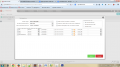
Parâmetros da entrada de notas
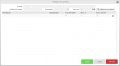
Relação de grades (necessita padronizar botões)
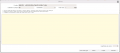
Séries em modo texto
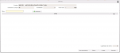
Série em modo grid
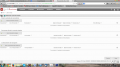
Tela de inclusão do lote (necessita colocar no padrão do sistema)
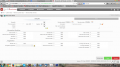
Cabeçalho da nota com itens
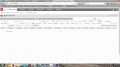
Aba de inserção de itens
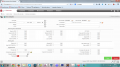
Nota simples
Conhecimento de transporte


