UC00003 - Movimentacao de estoque
(→RN07 - Tipos de movimento de estoque) |
(→RN02 - Produtos que controlam grade) |
||
| Linha 58: | Linha 58: | ||
Para produtos que controlam grade o sistema deverá alimentar individualmente o estoque de cada grade que, quando somados, totalizarão o estoque do produto como um todo. | Para produtos que controlam grade o sistema deverá alimentar individualmente o estoque de cada grade que, quando somados, totalizarão o estoque do produto como um todo. | ||
| − | + | <font face="Arial"> | |
| − | Exemplo: | + | Exemplo: |
| − | - O produto CAMISA possui as grades P, M e G. | + | - O produto CAMISA possui as grades P, M e G. |
| − | - O estoque das grades são P = 10, M = 5 e G = 3. | + | - O estoque das grades são P = 10, M = 5 e G = 3. |
| − | - O estoque total do produto CAMISA = 18. | + | - O estoque total do produto CAMISA = 18. |
| − | + | ||
Sempre que uma entrada de estoque for feita para produtos que controlam grade, as quantidades e valores deverão ser informados em uma tela aparte chamada '''Relação de grades''' que será comum para todas as rotinas que alimentam estoque de grade no sistema. | Sempre que uma entrada de estoque for feita para produtos que controlam grade, as quantidades e valores deverão ser informados em uma tela aparte chamada '''Relação de grades''' que será comum para todas as rotinas que alimentam estoque de grade no sistema. | ||
| − | + | <gallery> | |
| + | File:Grades.jpeg|Relação de grades | ||
| + | </gallery> | ||
A tela '''Relação de grades''' deverá ser utilizada da seguinte maneira: | A tela '''Relação de grades''' deverá ser utilizada da seguinte maneira: | ||
| − | #Sempre que a tela em questão for exibida os campos '''Produto''', '''Unidade de entrada''', '''Quantidade''' e '''Valor total''' deverão estar desabilitados | + | #Sempre que a tela em questão for exibida os campos '''Produto''', '''Unidade de entrada''', '''Quantidade''' e '''Valor total''' deverão estar desabilitados. Á medida que o usuário for inserindo grades na tela, os campos em questão serão atualizados com a soma das quantidades e dos valores unitários (já deduzidos de desconto) de cada grade. |
| − | # | + | #Ao carregar a tela, o sistema apresentará o grid vazio para que o usuário insira as grades que desejar. |
| − | # | + | #O grid será composto pelas seguintes colunas: |
| + | #*'''CÓD. GRADE:''' Célula onde o usuário poderá digitar diretamente o código da grade desejada. Se o código for válido a descrição será automaticamente preenchida na próxima coluna. | ||
| + | #*'''DESCRIÇÃO:''' Nesta coluna cada célula será um combobox, que listará todas as grades cadastradas para o item em questão. Assim que o usuário selecionar uma grade seu código será automaticamente preenchido na coluna anterior. | ||
| + | #*'''QUANTIDADE:''' Célula onde o usuário poderá digitar a quantidade desejada para uma determinada grade. | ||
| + | #*'''VLR. UNITÁRIO:''' Célula onde o usuário poderá digitar o valor unitário de uma determinada grade. | ||
| + | #*'''DESC.%:''' Célula onde o usuário poderá digitar o desconto em percentual de uma determinada grade. | ||
| + | #*'''DESC. VALOR''' | ||
== RN03 - Estoque por filial == | == RN03 - Estoque por filial == | ||
Edição das 10h26min de 14 de março de 2014
Conteúdo |
Objetivo
Movimentar o estoque dos produtos respeitando as parametrizações do sistema.
Atores
Sistema
Pré-requisitos
- Ter o sistema devidamente configurado para movimentar o estoque.
- Ter cadastrados produtos para serem movimentados.
Resultado esperado
Produto(s) movimentado(s) no estoque e saldo de estoque atualizado.
Diagramas/Fluxogramas


Fluxo de eventos
Fluxos principais
Fluxo 1
- Sistema verifica se a operação em uso está marcada para movimentar estoque em seu cadastro.
- Se a operação não movimenta estoque, o processo é abortado.
- Se a operação movimenta estoque, prosseguir para o próximo passo.
- Sistema verifica se o item a ser movimentado está marcado para controlar estoque em seu cadastro.
- Se o item não controlar estoque, o processo é abortado.
- Se o item controla estoque, prosseguir para o próximo passo.
- Sistema verifica se o estoque a ser movimentado ficará negativo.
- Se não, o estoque é movimentado e seu saldo é atualizado.
- Se sim, prosseguir para o próximo passo.
- Sistema verifica se o item a ser movimentado controla série.
- Se sim, o processo é abortado.
- Se não, prosseguir para o próximo passo.
- Sistema verifica se o item está marcado para permitir estoque negativo.
- Se sim, o estoque é movimentado e seu saldo é atualizado.
- Se não, o processo é abortado.
Fluxos alternativos
Fluxo 1
- Usuário faz um pedido e na sequência emite nota fiscal.
- Sistema verifica se as configurações das operações do pedido e da nota se enquadram nas situações descritas na regra de negócio RN01.
- Se as configurações estão de acordo com a regra de negócio, sistema movimenta o estoque conforme configurado. Se não, o processo é abortado e uma mensagem é exibida ao usuário com a não conformidade.
- Usuário gera movimento de início de estoque.
- Sistema ignora configurações de tipo de operação e desde que os itens estejam marcados para controlar estoque, o movimento de entrada de início de estoque é realizado para os mesmos.
Fluxos de exceções
Regras de negócio
RN01 - Movimentação de estoque para pedido -> nota
A movimentação de estoque do itens de pedido -> nota poderá ocorrer se e somente se estiver dentro das situações abaixo:
- PDV não movimenta estoque -> Nota fiscal movimenta estoque.
- PDV gera reserva de estoque > Nota fiscal destrói a reserva e movimenta estoque.
- PDV não movimenta estoque > Nota fiscal não movimenta estoque.
- PDV movimenta estoque > Nota fiscal não movimenta estoque.
Estas configurações devem ser feitas nas operações utilizadas no pedido e na nota.
RN02 - Produtos que controlam grade
Para produtos que controlam grade o sistema deverá alimentar individualmente o estoque de cada grade que, quando somados, totalizarão o estoque do produto como um todo.
    Exemplo:
    - O produto CAMISA possui as grades P, M e G.
    - O estoque das grades são P = 10, M = 5 e G = 3.
    - O estoque total do produto CAMISA = 18.
Sempre que uma entrada de estoque for feita para produtos que controlam grade, as quantidades e valores deverão ser informados em uma tela aparte chamada Relação de grades que será comum para todas as rotinas que alimentam estoque de grade no sistema.
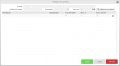
Relação de grades

A tela Relação de grades deverá ser utilizada da seguinte maneira:
- Sempre que a tela em questão for exibida os campos Produto, Unidade de entrada, Quantidade e Valor total deverão estar desabilitados. Á medida que o usuário for inserindo grades na tela, os campos em questão serão atualizados com a soma das quantidades e dos valores unitários (já deduzidos de desconto) de cada grade.
- Ao carregar a tela, o sistema apresentará o grid vazio para que o usuário insira as grades que desejar.
- O grid será composto pelas seguintes colunas:
- CÓD. GRADE: Célula onde o usuário poderá digitar diretamente o código da grade desejada. Se o código for válido a descrição será automaticamente preenchida na próxima coluna.
- DESCRIÇÃO: Nesta coluna cada célula será um combobox, que listará todas as grades cadastradas para o item em questão. Assim que o usuário selecionar uma grade seu código será automaticamente preenchido na coluna anterior.
- QUANTIDADE: Célula onde o usuário poderá digitar a quantidade desejada para uma determinada grade.
- VLR. UNITÁRIO: Célula onde o usuário poderá digitar o valor unitário de uma determinada grade.
- DESC.%: Célula onde o usuário poderá digitar o desconto em percentual de uma determinada grade.
- DESC. VALOR
RN03 - Estoque por filial
O sistema irá movimentar o estoque dos produtos por filial, ou seja, cada filial terá seu estoque próprio e independente.
RN04 - Unidades e fatores de conversão
O sistema irá observar as unidades de entrada e saída de cada produto e seus respectivos fatores de conversão para alimentar ou realizar baixas no estoque.
Em geral, sempre que houver um campo de unidade em telas de movimento de itens, este deverá ser preenchido por padrão com as unidades de entrada ou saída dependendo do movimento e trazendo sempre a unidade padrão já selecionada.
As telas de movimentação de estoque deverão ter validações quanto à unidade de entrada ou saída do item para permitir ou não que o usuário informe quantidades fracionadas.
O estoque dos itens será sempre movimentado em sua unidade padrão, lembrando que esta nunca poderá ter um fator de conversão diferente de 1. Quando produto for movimentado em diferentes unidades de entrada ou saída que possuem fator de conversão, o sistema fará a conversão e movimentará o estoque do item em sua unidade padrão com a quantidade resultante da conversão. Exemplo:
| PRODUTO | UNIDADE PADRÃO | UNIDADE ENTRADA | FATOR CONVERSÃO | UNIDADE SAÍDA | FATOR CONVERSÃO | QUANTIDADE A MOVIMENTAR | ESTOQUE MOVIMENTADO |
| Cerveja | LATA | CX C/12 | 12 multiplica | 3 | entram 36 latas | ||
| Cerveja | CX C/12 | CX C/12 | 1 | 8 | entram 8 CX C/ 12 | ||
| Barra de aço | Barra c/ 20 kg | Tonelada | 0,02 | 5 ton | entram 250 barras | ||
| Cerveja | Lata | CX C/ 12 | 12 multiplica | 5 | Saem 60 latas | ||
| Cerveja | CX C/ 12 | Lata | 12 divide | 6 | Saem 0,5 caixa | ||
| Cerveja | CX C/ 12 | CX C/ 12 | 1 | 7 | Saem 7 caixas |
RN05 - Data de movimento
A data de movimento do estoque será a data na qual o usuário responsável fez login no sistema.
RN06 - Movimento de séries
Para movimentar séries será invocado o caso de uso UC00004 - Movimentação de series.
RN07 - Tipos de movimento de estoque
Entradas
| TIPO MOVIMENTO | TIPO DOC | OBSERVAÇÕES |
| ENTRADA | 1 | Realizado através da entrada de notas. |
| ENTRADA_INVENTARIO | 2 | Realizado através de digitação de inventário. |
| INICIO_ESTOQUE | 4 | Realizado através da inicialização do estoque. |
| ENTRADA_ES | 5 | Entrada feita pela rotina de entradas/saídas. |
| ENTRADA_DOC_PROPRIO | 6 | Realizado através da rotina de digitação de nota de entrada. |
| ENTRADA_TROCA | 9 | Realizado através da forma de pagamento “troca” do PDV. |
| ENTRADA_TRANSFERENCIA | 12 | Realizado através de uma transferência de estoque. |
Saídas
| TIPO MOVIMENTO | TIPO DOC | OBSERVAÇÕES |
| SAIDA_NF | 51 | Realizado através da emissão de nota de saída. |
| SAIDA_INVENTARIO | 52 | Realizado através de digitação de inventário. |
| SAIDA_ES | 54 | Realizado através da rotina de entradas/saída. |
| SAIDA_PDV | 55 | Realizado através da emissão de um PDV. |
| SAIDA_ECF | 56 | Realizado através da emissão de um cupom fiscal. |
| SAIDA_TRANSFERENCIA | 64 | Realizado através de uma transferência de estoque. |
| SAIDA_OS | 65 | Realizado através da emissão de uma OS. |