UC00077 - Importação de XML NFe
(→Fluxos de exceções) |
(→RN04 - Importando dados do XML) |
||
| Linha 159: | Linha 159: | ||
#Caso fornecedor não esteja cadastrado, perguntar se o usuário deseja cadastra-lo automaticamente (RN08). | #Caso fornecedor não esteja cadastrado, perguntar se o usuário deseja cadastra-lo automaticamente (RN08). | ||
#Se os produtos do XML não estiverem vinculados ao fornecedor em questão, perguntar se o usuário deseja vincular. Isto não é impeditivo para importar. | #Se os produtos do XML não estiverem vinculados ao fornecedor em questão, perguntar se o usuário deseja vincular. Isto não é impeditivo para importar. | ||
| − | |||
#Se a unidade de compra informada para um ou mais itens não estiverem vinculadas aos mesmos, perguntar se o usuário deseja que o sistema faça a amarração automaticamente. Caso usuário não queira, abortar a importação. | #Se a unidade de compra informada para um ou mais itens não estiverem vinculadas aos mesmos, perguntar se o usuário deseja que o sistema faça a amarração automaticamente. Caso usuário não queira, abortar a importação. | ||
Edição das 17h01min de 21 de março de 2014
Objetivo
- Definir regras e funcionalidades da rotina entrada de NF quanto a importação de NF-e/XML.
- Definir regras e funcionalidades para integração da importação dos XML´s com as ordens de compra.
Atores
- Usuário
- Sefaz
Pré-requisitos
- Seguir orientações do documento de padrões de desenvolvimento.
- Tomar conhecimento do que está especificado no caso de uso UC00055 - Entrada de notas.
- Implementar no campo “Modelo” um novo tipo chamado “Nota fiscal eletrônica”.
- Adicionar no cadastro de fornecedores o atributo “Inscrição municipal” (chamado 20442).
Resultado esperado
- Importar notas fiscais eletrônicas através de seu XML e entrar com as mesmas no sistema.
- Visualizar a impressão (DANFE) das notas eletrônicas importadas que entraram no sistema.
Diagrama de classes

Layouts sugeridos
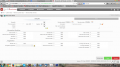
Cabeçalho da nota com itens
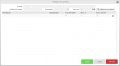
Relação de grades


Fluxo de eventos
Fluxos principais
Fluxo 1: Usuário acessa a rotina Movimentos > Faturamento > Entrada de notas > Entrada de lote de notas.
- Sistema exibe tela inicial da rotina.
Fluxo 2: Usuário aciona o botão [Adicionar lote de notas].
- Sistema exibe tela de seleção de tipo de nota.
Fluxo 3: Usuário aciona o botão [Inserir documento com itens] e inicia a entrada de uma nota através da importação do XML de uma NF-e.
Fluxo 4: Na tela Produtos, aberta após o processo de importação de XML ser iniciado, usuário preenche os dados obrigatórios e aciona o botão [Importar].
Fluxos alternativos
Fluxo 1: Quando importando um XML, usuário informa na coluna CÓD. PROD. da tela Produtos um item que em seu cadastro possui marcada a opção Usa grade.
- Sistema exibe na terceira coluna do grid (GRADES) um ícone que quando acionado invoca a tela Relação de grades.
Fluxo 2: Após informar um produto que usa grade, usuário clica sobre o ícone que é exibido na coluna GRADES.
- Sistema exibe a tela Relação de grades conforme RN06.
Fluxo 3: Usuário informa as grades correspondentes a cada item do XLM e aciona o botão [Importar].
- Sistema insere automaticamente os itens importados do XML na nota em questão.
- Independente se no grid da tela Produtos o item com grade foi listado com cada variação em uma linha ou se foram sintetizadas todas variações em uma única linha, na aba Itens da nota cada variação do item será adicionada como uma linha no grid.
Fluxos de exceções
Fluxo 1: Usuário informa um arquivo XML inválido para upload.
- Sistema aborta o processo e exibe ao usuário a seguinte mensagem: O arquivo XML informado não é válido.
Fluxo 2: Usuário informa no campo Chave uma chave de acesso inválida.
- Sistema procede conforme regra de negócio RN05.
Fluxo 3 Usuário informa uma chave de acesso válida no campo Chave e aciona o botão [Download], mas o webservice e/ou site de consulta NF-e da SEFAZ está off-line.
- Sistema procede conforme regra de negócio RN08.
Fluxo 4: Ao informar um produto com grade que é sintetizado em uma única linha no grid na importação ou que é listado em várias linhas, usuário não informa na tela Relação de grades variações e quantidades que correspondam à quantidade do mesmo no XML e aciona o botão [Importar].
- Sistema aborta a importação e emite ao usuário a seguinte mensagem de alerta: As variações de grade e quantidades informadas para o(s) produto(s) XXXX - XXXXXXXXXX, YYYY - YYYYYYYYYY e ZZZZ - ZZZZZZZZZZ não correspondem aos dados contidos no arquivo XML a ser importado. Onde X, Y e Z correspondem ao código+descrição dos produtos (cadastrados no sistema).
Fluxo 5: Com sistema configurado para integrar a importação de XML com ordem de compra, usuário não informa um número de ordem de compra e aciona o botão [Importar].
- Sistema aborta a importação e exibe ao usuário a seguinte mensagem de alerta O sistema está configurado para integrar a importação de XML com ordem de compra, e portanto a informação do número da ordem de compra é obrigatória.
- Ao exibir a mensagem, sistema seta o foco sobre o campo Nº Ordem de compra.
Fluxo 6: Usuário importa um XML que integra com ordem de compra cujo fornecedor da nota ainda não está cadastrado. Em seguida na tela Produtos, usuário clica na lupa à direita do campo Nº ordem de compra.
- Sistema aborta a abertura da nova aba e emite ao usuário a seguinte mensagem de alerta: Só é permitido pesquisar ordens de compra geradas para fornecedores já cadastrados no sistema. Verifique se o fornecedor da nota em questão já está cadastrado e se existe uma ordem de compra gerada para o mesmo.
Fluxo 7: Importando um XML que integra com ordem de compra, usuário informa no campo Nº Ordem de compra um número que não corresponde a nenhuma ordem de compra cadastrada no sistema para o fornecedor da nota e pressiona a tecla [tab] ou a tecla [enter] ou clica em outro componente da tela.
- Sistema retorna o foco para o campo Nº Ordem de compra e emite ao usuário a seguinte mensagem de alerta: Não foi encontrada nenhuma ordem de compra cadastrada para o fornecedor em questão que corresponda ao código informado.
Fluxo 8: Importando um XML que integra com OC, usuário informa produtos cadastrados no sistema mas que não constam na OC em questão.
- Assim que o produto é informado o sistema mantem o foco sobre o campo emite ao usuário a seguinte mensagem de alerta: Este produto não faz parte dos itens da ordem de compra informada.
- Enquanto o usuário não informar um item válido ou não limpar o conteúdo do campo, o sistema não deverá permitir que o foco vá para outro campo/célula.
Fluxo 9: Na importação de XML com integração com OC, usuário relaciona um determinado item do XML com um item da ordem de compra, sendo que a quantidade descrita no XML para este item é superior à quantidade solicitada na ordem de compra.
- Logo que o item for informado no grid o sistema emite ao usuário a seguinte mensagem de confirmação: A quantidade deste item na NF-e a ser importada (X) é superior a quantidade solicitada na ordem de compra (Y). Deseja aceitar esta diferença e continuar com a importação? Onde X e Y correspondem as quantidades do item em questão na NF-e e na OC respectivamente.
- Caso usuário clique em não o sistema deverá limpar os dados informados para o item em questão do grid.
Fluxo 10: Na importação de XML com integração com OC, usuário relaciona um item da ordem de compra com um item do XML listado no grid, sendo que o valor unitário deste item no XML é superior a seu valor unitário na ordem de compra.
- Assim que o produto é informado o sistema mantem o foco sobre o campo e emite ao usuário a seguinte mensagem de alerta: O valor unitário deste item na NF-e é superior a seu valor unitário na ordem de compra, e portanto a importação não será permitida.
- Enquanto o usuário não informar um item válido ou não limpar o conteúdo do campo, o sistema não deverá permitir que o foco vá para outro campo/célula.
Fluxo 11: Na importação de XML com integração com OC, usuário informa uma ordem de compra que já foi utilizada em outra importação tendo quantidades parciais baixadas para seus itens. Na importação atual, o XML a ser importado possui quantidade superior à quantidade restante na ordem de compra para um ou mais itens.
- Assim que o usuário informar um determinado item que se encaixe na situação citada acima sistema mantem o foco sobre o campo e emite a seguinte mensagem de confirmação ao usuário: A quantidade deste item na NF-e a ser importada (X) é superior a quantidade restante para ser entregue na ordem de compra (Y). Deseja aceitar esta diferença e continuar com a importação?
- Caso usuário clique em não o sistema deverá limpar os dados informados para o item em questão do grid.
Regras de negócio
RN01 - Campo para informar a chave da NFe
O campo Chave deverá ser visível na tela somente quando for selecionada no campo Modelo a opção Nota fiscal eletrônica. Uma vez visível, a informação do campo Chave será obrigatória caso regime tributário da filial logada seja diferente de Simples, caso contrário sua informação será opcional.
Os botões de upload e download de arquivo XML ao lado do campo Chave ficarão desabilitados por padrão até que:
- Seja informado um tipo de operação.
- Seja selecionado no campo modelo o tipo Nota fiscal eletrônica.
Se desejar, o usuário poderá informar a chave de uma NF-e sem importa-la.
Ao contrário do sistema Delphi, no Java será permitida a importação de XML com produtos que controlam grade.
RN02 - Formas de importação da NFe
A importação de uma NF-e através do XML poderá ser feita de duas formas:
Importação de um arquivo XML já existente Importação do arquivo XML direto da SEFAZ através da chave de acesso O usuário deverá clicar no ícone de pasta logo à direita do campo “Chave” para que seja exibida a janela de upload. Na janela de upload deverá ser selecionado (no computador do usuário) o arquivo XML da NF-e que deseja importar. Assim que o upload do arquivo XML for concluído o processo de importação do mesmo será iniciado. O usuário deverá informar no campo “Chave” à chave da NF-e (digitando ou através de um leitor de código de barras) e acionar o ícone de download logo à direita para que o sistema busque automaticamente o arquivo de XML correspondente à chave informada no site da SEFAZ. Caso o XML seja encontrado, logo após o seu download o processo de importação será iniciado.
Ao concluir o upload/download do arquivo XML serão validados:
- Se os dados do XML referentes ao cabeçalho da nota existem e se estão corretos.
- Se pelo menos um item do XML possuir uma das tags ICMS30 ou UCMS51, a importação não será permitida. Neste caso a seguinte mensagem deverá ser exibida ao usuário: A rotina de importação de XML não contempla produtos que se enquadram nos tipos ICMS30 e UCMS51. Favor entrar em contato com o suporte técnico.
Na sequencia o sistema exibirá ao usuário a tela Produtos listando os itens do XML.
RN03 - Frete
- Na tela Produtos a alíquota e base de ICMS de frete serão obrigatórios se existir valor de frete na NF e se no tipo de operação selecionada o frete incidir sobre ICMS.
- O valor do frete deverá sempre somar ao total da nota, independente de seu tipo (emitente, destinatário e etc).
RN04 - Importando dados do XML
Quando o botão <Importar> for acionado na tela Produtos, antes de preencher a tela da NF com os dados do XML o sistema deverá:
- Verificar se foi informada a data de entrada.
- Verificar se base e alíquota de ICMS do frete foram informados caso estejam como obrigatórios.
- Verificar se para todos os itens do grid foi informada a unidade de compra.
- Caso fornecedor não esteja cadastrado, perguntar se o usuário deseja cadastra-lo automaticamente (RN08).
- Se os produtos do XML não estiverem vinculados ao fornecedor em questão, perguntar se o usuário deseja vincular. Isto não é impeditivo para importar.
- Se a unidade de compra informada para um ou mais itens não estiverem vinculadas aos mesmos, perguntar se o usuário deseja que o sistema faça a amarração automaticamente. Caso usuário não queira, abortar a importação.
Assim que a tela Produtos for fechada os dados de cabeçalho e itens da NF serão preenchidos com os dados do XML e ficarão habilitados para que o usuário os altere se desejar.
RN05 - Chave de acesso da NFe
A chave de acesso de uma NF-e deverá ser uma sequência de 44 caracteres que são representados da seguinte forma:
| CÓDIGO DA UF | AAMM DA EMISSÃO | CNPJ DO EMITENTE | MODELO | SÉRIE | NÚMERO DA NF-E | FORMA DE EMISSÃO DA NF-E | CÓDIGO NUMÉRICO | DV (DÍGITO VERIFICADOR) | |
| QUANTIDADE DE CARACTERES | 02 | 04 | 14 | 02 | 03 | 09 | 01 | 08 | 01 |
A chave de acesso informada pelo usuário deverá ser validada através do cálculo do dígito verificador conforme descrito abaixo: O dígito verificador da chave de acesso da NF-e é baseado em um cálculo do módulo 11. O módulo 11 de um número é calculado multiplicando-se cada algarismo pela sequência de multiplicadores 2,3,4,5,6,7,8,9,2,3, ..., posicionados da direita para a esquerda. A somatória dos resultados das ponderações dos algarismos é dividida por 11 e o DV (dígito verificador) será a diferença entre o divisor (11) e o resto da divisão: DV = 11 - (resto da divisão) Quando o resto da divisão for 0 (zero) ou 1 (um), o DV deverá ser igual a 0 (zero).
Exemplo: consideremos que a chave de acesso tem a seguinte sequência de caracteres:

Somatória das ponderações = 644
Dividindo a somatória das ponderações por 11 teremos, 644 /11 = 58 restando 6.
Como o dígito verificador DV = 11 - (resto da divisão), portando 11 - 6 = 5
Neste caso o DV da chave de acesso da NF-e é igual a "5", valor este que deverá compor a chave de acesso totalizando a uma sequência de 44 caracteres.
Caso a chave informada pelo usuário não passe pelo calculo do dígito verificador, quando o botão <Download> for acionado a importação será abortada e a seguinte mensagem será exibida ao usuário: A chave de acesso informada não é válida.
RN06 - Tratamento de produtos que controlam grade
Quando importando um XML, caso seja informado no grid um item que controle grade, será exibido na coluna GRADES um ícone que quando acionado exibirá ao usuário a tela Relação de grades que permitirá que informar as grades que entrarão com a nota. A tela utilizada para digitação das grades será a mesma tela utilizada na aba de itens da própria nota de entrada quando o item também controla grade. As regras e funcionalidades desta tela estão descritas na regra de negócio RN02 do caso de uso Movimentação de estoque.
Uma vez que um item que controla grade foi informado no grid o usuário deverá, obrigatoriamente, informar grades com quantidades e preços que correspondam aos dados contidos no XML.
Quando invocada a partir da tela Produtos na importação de um XML a tela Relação de grades terá, excepcionalmente, funcionalidades que se aplicam somente na importação de XML conforme descrito abaixo:
- Após o usuário acionar o botão [Adicionar nova grade] e selecionar na coluna DESCRIÇÃO uma determinada grade, o sistema preencherá automaticamente a coluna VLR. UNITÁRIO com o valor unitário do item em questão contido no XML e a desabilitará para edição.
- Caso no XML o item possua a tag vDesc, o sistema preencherá automaticamente as colunas DESC % e DESC. VALOR com os valores equivalentes. Estes campos estarão sempre desabilitados, uma vez que serão sempre preenchidos a partir do XML.
- O sistema só permitirá salvar os dados de grade digitados se a quantidade informada for coerente com a quantidade dos itens no XML. Uma vez que o valor unitário e desconto serão buscados do próprio XML e que o usuário não poderá altera-los, estes dados não serão validados.
Observações
É importante lembrar que para produtos que controlam grade, o XML da nota a ser importada pode lista-los de duas formas:
Cada variação é listada em um produto diferente com sua respectiva quantidade e valor no arquivo XML Item possui variações, mas estas não são listadas no XML e as quantidades são totalizadas em um único item Neste caso cada item do XML será listado em uma linha diferente no grid da tela Produtos com código, descrição quantidade e valor conforme listado no XML (alguns registros como código, descrição e valor podem ficar repetidos, dependendo de como o XML foi emitido pelo fornecedor). Para cada registro listado no grid, o usuário deverá informar a grade correspondente. Neste caso o item do XML será listado em uma única linha no grid da tela Produtos. Para este único item o usuário deverá informar uma ou mais variações de grade que correspondam à quantidade total do mesmo no XML.
    O sistema não fará, em nenhum momento, o relacionamento dos itens do XML da nota com as grades cadastradas.
    Antes de concluir a importação o usuário deverá fazer estes relacionamentos manualmente.
RN07 - Integração com ordem de compra
Para usuários do sistema Business ou superior, será visível nos parâmetros da nota de entrada o parâmetro Integrar importação do XML com ordem de compra conforme determina o caso de uso UC00055 - Entrada de notas. Caso o parâmetro em questão esteja marcado, será visível e de preenchimento obrigatório no canto superior direito da tela Produtos o campo Nº Ordem de compra.
    Com o parâmetro citado acima ativo, enquanto não for informado um número de ordem de compra válido o sistema manterá o grid que lista os itens desabilitado,
    evitando que o usuário preencha todos os dados de todos os itens e só ao final descubra que a informação do número da OC é obrigatório. Um texto deverá ser exibido
    próximo ao campo Nº Ordem de compra com a seguinte informação: Informe o número da ordem de compra para habilitar a edição dos itens da nota no grid abaixo.
Ao ler o arquivo XML o sistema buscará automaticamente pela tag nItemPed, que corresponde ao número da ordem de compra enviada ao fornecedor caso mesmo a tenha citado ao emitir a NF-e a ser importada. Se todos os itens do XML possuírem o mesmo nItemPed então o sistema preencherá automaticamente o número da ordem de compra na tela Produtos com o valor da tag em questão.
Se no arquivo XML não constar o número nItemPed ou se existir mais de um nItemPed o usuário deverá informar o número da ordem de compra manualmente no campo correspondente. Se não souber o número da ordem de compra, o usuário poderá clicar na lupa logo à direita do campo em questão para que o sistema abra em uma nova aba a rotina onde são geradas as ordens de compra já filtrando somente as ordens de compra existentes para o fornecedor da nota/XML. Desta forma o usuário poderá descobrir o número da ordem de compra desejada, retornar à aba de importação do XML e informar seu número.
Uma vez que o número de uma ordem de compras foi informado, o sistema habilitará o grid com os itens e permitirá que o usuário prossiga com a importação do XML normalmente.
Validações
Assim que o botão [Importar] for acionado na tela Produtos da importação do XML o sistema deverá fazer as seguintes validações:
- Para todos os itens contidos no XML, deverão ser informados/relacionados itens cadastrados no sistema e que façam parte da ordem de compra cujo número foi informado/utilizado.
- A quantidade dos itens do XML não poderá ser maior que a quantidade do item correspondente na ordem de compra. Caso esta situação aconteça, o sistema só irá prosseguir com a importação diante confirmação do usuário. Se a quantidade no XML for menor ou igual à quantidade na ordem de compra, a importação segue normalmente.
- O valor unitário dos itens listados no XML nunca poderá serio maior que o valor unitário dos itens correspondentes na ordem de compra.
- Se a OC informada já está vinculada a uma ou mais notas de entrada, as quantidades que entraram com as mesmas deverão ser consideradas ao verificar a quantidade da nota em questão em relação ao quantidade restante na OC.
Finalização do lote com notas geradas na importação de XML integrando com ordem de compra
Ao finalizar o lote que contem a NF cujo XML foi importado e vinculado à uma ordem de compra o sistema deverá excluir a previsão de contas a pagar gerada pela ordem de compras (caso exista) independente se a ordem de compra foi baixada total ou parcialmente. Assim que a previsão de contas a pagar da ordem de compra for excluída (caso exista) uma mensagem com esta informação deverá ser emitida ao usuário ainda na finalização do lote.
Ainda na finalização do lote, a nota de entrada que teve o XML importado e vinculado a uma ordem de compra irá gravar (Ao programador: na classe DocumentoEntrada) esta informação, permitindo que o usuário possa consultar o saldo da ordem de compra posteriormente na própria rotina de emissão de ordem de compra.
Notas de entrada geradas a partir da importação de um XML com integração com ordem de compra terão em seu cabeçalho, em modo de consulta/alteração, um campo onde será listado o número da ordem de compra em questão.
    Se desejar, o usuário poderá alterar o número da ordem de compra quando estiver alterando uma determinada nota de entrada. Neste caso, para informar um novo número de OC
    serão seguidas as mesmas regras e funcionalidades do campo Nº Ordem de compra exibido na tela Produtos quando importando o XML.
RN08 - Vinculando o fornecedor da nota aos produtos
Ao vincular o fornecedor do XML aos produtos, independente do produto/fornecedor já estar cadastrado ou se será cadastrado na importação, o sistema deverá incluir o fornecedor na lista de fornecedores do produto passando como “Cod. Item” o conteúdo da tag <cProd> </cProd> de cada item.
RN09 - Download do XML
O processo de download do XML de uma NF-e através de sua chave de acesso acontecerá nas seguintes etapas:´
- O sistema verificará se o webservice NfeDownloadNF da SEFAZ está online. Se estiver, então será feito o download do XML através de sua chave de acesso. Caso webservice não esteja disponível o próximo passo será executado.
- O sistema verificará se a página de consulta completa de NF-e está disponível. Se estiver, o XML da nota será buscado através da chave de acesso informada no campo “Chave” e do captcha informado pelo usuário em uma janela popup. Caso não site de consulta não esteja disponível ou a NF-e não seja encontrada na base nacional, será exibida ao usuário a seguinte mensagem: Os serviços de download de NF-e da SEFAZ estão temporariamente indisponíveis. Tente fazer a importação da NF-e fazendo o upload de seu arquivo XML ou aguarde alguns minutos tente novamente.
Processando o XML
Quando o botão <Importar> da tela “Produtos” for acionado o arquivo XML será processado preenchendo na tela da NF os respectivos dados conforme segue abaixo.
Cabeçalho da nota
| NF DE ENTRADA (CABEÇALHO) | XML | OBSERVAÇÕES | ||||||||||||||||
| Data de emissão | <dEmi> </dEmi> | |||||||||||||||||
| Nº documento | <nNF> </nNF> | |||||||||||||||||
| Série | <serie> </serie> | |||||||||||||||||
| Fornecedor | <CNPJ> </CNPJ> | Através do CNPJ o sistema verificará se o fornecedor da NF-e está cadastrado e procederá conforme segue abaixo:
Para preencher o tipo do endereço (rua, avenida e etc) será verificado no conteúdo da tag <xLgr> </xLgr> se no início consta um tipo conhecido, exemplo: Rua Catete 999. Neste caso o trecho “Rua” seria removido e utilizado como tipo. Caso na tag <xLgr> </xLgr> não seja identificado um tipo para o endereço, o tipo “Rua” será utilizado como padrão e todo conteúdo da tag será aproveitado como endereço. | ||||||||||||||||
| Base do ICMS | <vBC> </vBC> | |||||||||||||||||
| Total do ICMS | <ICMSTot> </ICMSTot> | |||||||||||||||||
| Base ICMS de substituição | <vBCST> </vBCST> | |||||||||||||||||
| Total ICMS de substituição | <vST> </vST> | |||||||||||||||||
| Valor do frete | <vFrete> </vFrete> | |||||||||||||||||
| Total do IPI | <vIPI> </vIPI> | |||||||||||||||||
| Total do PIS | <vPIS> </vPIS> | |||||||||||||||||
| Total do COFINS | <vCOFINS> </vCOFINS> | |||||||||||||||||
| Total do ISS | <vISS> </vISS> | |||||||||||||||||
| Total da nota | <vNF> </vNF> | |||||||||||||||||
| Desconto | <vDesc> </vDesc> | |||||||||||||||||
| Encargos não tributados | <vSeg> </vSeg> + <vOutro> </vOutro> | Este campo receberá a soma dos valores Seguro + Outro. |
Grid da tela Produtos (do XML)
| COLUNAS DO GRID | EQUIVALÊNCIA NO XML | OBSERVAÇÕES | |||||||||||||||||||||||||||||||||||||||||||||||||||
| CÓD. PROD. | Caso seja encontrado já cadastrado um produto correspondente ao do XML, então o código dele (do sistema) será listado. Caso contrário, ficará em branco para que o usuário digite/pesquise um produto. | ||||||||||||||||||||||||||||||||||||||||||||||||||||
| DESCRIÇÃO | Se código informado no campo acima for referente a um produto cadastrado, sua descrição será listada. | ||||||||||||||||||||||||||||||||||||||||||||||||||||
| GRADES | Esta coluna será sempre visível no grid e quando um determinado produto já cadastrado no sistema controlar grade, deverá apresentar o ícone (grade). Quando este ícone for acionado o processo de informação das grades deverá ocorrer semelhante ao que acontece na digitação do item naprópria NF de entrada. | ||||||||||||||||||||||||||||||||||||||||||||||||||||
| SÉRIES | Esta coluna será sempre visível e quando um determinado produto já cadastrado no sistema controlar série, deverá apresentar o ícone (série). Quando este ícone for acionado o processo de informação das séries deverá ocorrer semelhante ao que acontece na digitação do item na própria NF de entrada na tela Séries, conforme caso de uso UC00004 - Movimentação de series. | ||||||||||||||||||||||||||||||||||||||||||||||||||||
| CÓD. XML | <cProd> </cProd> | Código do produto no XML da nota. | |||||||||||||||||||||||||||||||||||||||||||||||||||
| DESCRIÇÃO XML | <xProd> </xProd> | Descrição do produto no XML da nota. | |||||||||||||||||||||||||||||||||||||||||||||||||||
| REFERÊNCIA/EAN | <cEAN> </cEAN> | Referência ou código de barras do item no XML da nota. | |||||||||||||||||||||||||||||||||||||||||||||||||||
| NCM | <NCM> </NCM> | Código NCM do item no XML da nota. | |||||||||||||||||||||||||||||||||||||||||||||||||||
| CFOP | <CFOP> </CFOP> | CFOP do item no XML. | |||||||||||||||||||||||||||||||||||||||||||||||||||
| UNIDADE DE COMPRA | Nesta coluna do grid, para cada produto, será exibido um combobox para que seja seleciona a unidade de compra/entrada do mesmo. O combobox deverá exibir todas' as unidades cadastradas. | ||||||||||||||||||||||||||||||||||||||||||||||||||||
| QTDE. | <qCom> </qCom> | Quantidade do item no XML da nota. | |||||||||||||||||||||||||||||||||||||||||||||||||||
| VLR. UNITÁRIO | <vUnCom> </vUnCom> | Valor unitário do item no XML. | |||||||||||||||||||||||||||||||||||||||||||||||||||
| VLR. TOTAL | <vProd> </vProd> | Valor total do item no XML da nota. | |||||||||||||||||||||||||||||||||||||||||||||||||||
| CST | <CTS> </CST> | O CST a ser exibido no grid será o resultado da concatenação das tags <orig> </orig> + <CST </CTS>. Estes campos se aplicam para as tags: <ICMS00>, <ICMS20>, <ICMS40>, <ICMS60> e <ICMS90>. Se o emissor da nf for do regime simples, ao invés de CST, o XML possuirá CSOSN. Este atributo esta na tag ICMSSN999 (ICMS Simples Nacional 999, onde 999 é o código CSOSN). Exemplo:
 <ICMSSN102>
    <orig>0</orig>
    <CSOSN>102</CSOSN>
 </ICMSSN102>
Nestes casos, é necessário fazer uma conversão, uma vez que a NF de entrada só trata CST. Para isto, use a tabela abaixo: Obs: o default inicial do CST será 090
| |||||||||||||||||||||||||||||||||||||||||||||||||||
| BASE ICMS | <vBC> </vBC> | Estes campos se aplicam para as tags: <ICMS00>, <ICMS20>, <ICMS40>, <ICMS60> e <ICMS90>. | |||||||||||||||||||||||||||||||||||||||||||||||||||
| ALÍQ. ICMS | <pICMS> </pICMS> | Estes campos se aplicam para as tags: <ICMS00>, <ICMS20>, <ICMS40>, <ICMS60> e <ICMS90>. | |||||||||||||||||||||||||||||||||||||||||||||||||||
| VALOR ICMS | <vICMS> </vICMS> | Estes campos se aplicam para as tags: <ICMS00>, <ICMS20>, <ICMS40>, <ICMS60> e <ICMS90>. | |||||||||||||||||||||||||||||||||||||||||||||||||||
| BASE ST | <vBCST> </vBCST> | ||||||||||||||||||||||||||||||||||||||||||||||||||||
| ALÍQ. ST | <pICMSST> </pICMSST> | ||||||||||||||||||||||||||||||||||||||||||||||||||||
| VALOR ST | <vICMSST> </vICMSST> | ||||||||||||||||||||||||||||||||||||||||||||||||||||
| CST PIS | CST> </CST> | Aplica-se também para tag <PISST> </PISST>. | |||||||||||||||||||||||||||||||||||||||||||||||||||
| VLR. BASE PIS | <vBC> </vBC> | ||||||||||||||||||||||||||||||||||||||||||||||||||||
| ALÍQ. PIS (%) | <pPIS> </pPIS> | ||||||||||||||||||||||||||||||||||||||||||||||||||||
| VALOR PIS | <vPIS> </vPIS> | ||||||||||||||||||||||||||||||||||||||||||||||||||||
| CST COFINS | <CST> </CST> | Aplica-se também para tag <COFINSST> </COFINSST> | |||||||||||||||||||||||||||||||||||||||||||||||||||
| VLR. BASE COFINS | <vBC> </vBC> | ||||||||||||||||||||||||||||||||||||||||||||||||||||
| ALÍQ. COFINS (%) | <pCOFINS> </pCOFINS> | ||||||||||||||||||||||||||||||||||||||||||||||||||||
| VALOR COFINS | vCOFINS> </vCOFINS> | ||||||||||||||||||||||||||||||||||||||||||||||||||||
| ALÍQ. IPI (%) | <pIPI> </pIPI> | ||||||||||||||||||||||||||||||||||||||||||||||||||||
| VALOR IPI | <vIPI> </vIPI> |
Regras gerais
O sistema verificará se os produtos do XML já estão cadastrados da seguinte maneira:
- Nos produtos já cadastrados será verificado se em seus fornecedores (principal e secundário) o Cód. Item corresponde ao <cProd> </cProd> do XML.
- Nos produtos já cadastrados será verificado se o dado <cEAN> </cEAN> corresponde à referência ou referência de fabricante dos mesmos.
- Se para o produto do XML foi encontrado um correspondente cadastrado, o código do produto (cadastrado) será listado na coluna CÓD. PROD. do grid da tela Produtos. Caso contrário à coluna CÓD. PROD. do produto em questão ficará em branco no grid.
Usabilidade do grid da tela Produtos
- O usuário poderá, a qualquer momento, limpar o código dos produtos na coluna CÓD. PROD.
- O usuário poderá digitar manualmente o código de um produto já cadastrado e pressionar [Enter] ou [Tab] para valia-lo.
- Enquanto a coluna CÓD. PROD. de um determinado item estiver vazia, o usuário poderá pressionar [Enter] para abrir a pesquisa de produtos e selecionar o produto desejado.