UC00088 - Consulta Saldo Geral de Contas
De Wiki Java - Interno
Conteúdo |
Fluxo de eventos
Fluxos principais
Fluxo 1: Usuário acessa a rotina no menu Consulta -> Tesouraria -> Saldo Geral de Contas.
- Sistema exibe os campos de filtragem conforme RN01.
Fluxo 2: Usuário informa dados para filtragem do relatório.
- Sistema procede conforme regra de negócio RN02, e em seguida, após clicar em <Pesquisa> o sistema exibe os dados conforme RN03.
Regras de negócio
RN01 - Tela de filtragem
- Filiais: Usar componente padrão do sistema
- Período: Usar componente padrão do sistema, para data inicial e final
- Regime: Opções para "Caixa" ou "Competência". Posicionar à frente da data
- Centro de Custos: componente similar às filiais, onde é permite marcar vários. Filtro opcional.
- Grau das Contas: campo numérico, estilo spin, onde o usuário poderá fazer a seguinte escolha: imagine um plano de contas, cuja conta caixa, tenha a máscara ##.##.####. Se ele escolher grau 2, o relatório, em sua primeira exibição, trará as contas até este nível, podendo ele "fechar" para o nível 1 (clicando no sinal -), ou "expandir" para o nível 3, clicando +.
- Mostrar Contas Caixa Sem Movimento:
- Tipo de conta: devedoras / credoras / ambas
RN02 - Filtragem dos Dados
- Como ocorrem despesas em várias rotinas, o sistema deverá ler as informações provenientes do caixa, bancos e contas a pagar. Deverá haver um cuidado de não duplicar um determina valor. Exemplo: tenho um contas a pagar, referente a pagamento de ICMS, neste caso
- Filiais:
- Período:
RN03 - Tela exibição dos dados
Após realizar a filtragem, o sistema deverá exibir um grid com as as seguintes colunas
- Conta Caixa
- Descrição da Conta Caixa:
- D/C: indica se o saldo da conta é credor ou devedor
- Valor: em relação ao valor, o sistema deverá ir totalizando as contas, para os níveis superiores, deverá também dar um ligeiro avanço nas colunas, afim de deixar claro a hierarquização das contas. Ver modelo abaixo:
- Para o relatório mais analítico, no seu grau máximo, dar opção do usuário acessar o documento que gerou aquela despesa.
Com os dados em tela o usuário poderá, seguindo os padrões da empresa, gerar PDF, word, Excell ou gráficos. Os gráficos deverão seguir RN04.
RN04 - Tela exibição dos Gráficos
Layouts sugeridos
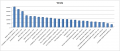
figura 1 - gráfico de vendas
