UC00055 - Entrada de notas
Conteúdo |
Objetivo
- Manter entrada de notas fiscais no sistema
Atores
- Usuário
Pré-requisitos
- Considerar documento Padrões de desenvolvimento.
- No projeto da rotina, em confsrc > META-INF > messages > view.properties definir o nome como Entrada de lote de notas. Este nome será utilizado para criar a página no Wiki.
- Nos parâmetros da nota de entrada, o combobox Tipo de liquidação deverá ser desabilitado e ter selecionada por padrão a opção Gerar e não liquidar.
- Substituir grid inicial da rotina pelo novo modelo (estilo tree/mestre-detalhe).
Resultado esperado
- Realizar entrada de notas fiscais no sistema.
Diagrama de classes

Fluxo de eventos
Fluxos principais
Fluxo 1:
Fluxos alternativos
Fluxo 1:
Fluxos de exceção
Fluxo 1:
Regras de negócio
RN01 - Cabeçalho da nota
Dados gerais
- Operação: Campo onde deverá ser selecionada a operação a ser utilizada na entrada da nota. Só deverá listar as operações de entrada cadastradas que estejam ativas, que pertençam à filial logada, que estejam vinculadas ao cadastro/perfil de acesso do usuário, e que não tenham marcada em seu cadastro a opção “Entrada de documento próprio”.
- Data de emissão: Campo onde deverá ser informada a data de emissão da nota que entrará no sistema. Por padrão, este campo será preenchido com a data corrente.
- Data de entrada: Campo onde deverá ser informada a data de entrada da nota no sistema. Por padrão, este campo será preenchido com a data corrente.
- No. NF: Campo onde deverá ser informado o número da nota (formatar para 9 dígitos).
- Série: Campo onde deverá ser informada a série da nota. Por padrão, este campo será preenchido com 001.
- Espécie: Campo onde deverá ser selecionada a espécie da nota. As opções serão as seguintes:
- Para notas com itens e notas de documentos simples exibir apenas “NF”.
- Para notas de conhecimento de transporte exibir as opções CTR e CTA.
- Fornecedor: Campo onde deverá ser informado o fornecedor da nota que entrará no sistema. Deve, obrigatoriamente, ter CNPJ/CPF e endereço completo informados em seu cadastro. Se a operação for de uma devolução de vendas, só listar clientes.
- Modelo: Campo onde deverá ser selecionado o modelo da nota a entrar no sistema. As opções serão as seguintes:
- Para notas com itens exibir as opções NF de entrada e Nota fiscal eletrônica.
- Para notas simples exibir as opções NF de energia elétrica, NF de serviço de comunicação e NF de serviço de telecomunicação.
- Para notas de conhecimento de transporte exibir as opções Conhecimento de transporte rodoviário e Conhecimento de transporte aéreo.
- Obs. Nos livros fiscais: Campo onde o usuário poderá inserir observações que serão exibidas para a nota em questão no relatório de livro fiscal de entrada.
- Observação: Campo livre onde o usuário poderá inserir observações a respeito da nota.
Informações tributárias
- Base do ICMS
- Base do ICMS de substituição
- Total do IPI
- Total do PIS
- Total do ICMS
- Total do ICMS de substituição
- Total do ISS
- Total do COFINS
- Valor do frete
- Base do ICMS do frete
- Alíquota do ICMS do frete
Pagamentos
- Total da nota: Campo onde deverá ser informado o total da nota.
- Condição de pagamento: Caso a operação de entrada selecionada tenha marcada em seu cadastro a opção Gera financeiro este campo ficará habilitado para uso e será de preenchimento obrigatório, caso contrário o campo em questão deverá ficar desabilitado. Somente deverão ser listadas condições de pagamento que tenham marcado em seu cadastro o tipo Pagar ou Ambas e que estejam ativas.
- Desconto e Desconto fora da nota: Campos onde deverão ser informados os respectivos descontos discriminados na nota a entrar no sistema (caso existam).
- Encargos: Nestes campos o usuário poderá informar se a nota possui encargos do tipo fora da nota, tributados ou não tributados.
- Situação tributária (exceto para documento com itens): Neste campo deverão ser exibidas as opções Integralmente tributado, Isento e Outros.
RN02 - Itens da nota
- Produto: Neste campo poderão ser informados todos os tipos de produtos diferentes de serviço.
- CST: Apesar deste campo permitir que o usuário digite o código que desejar, logo após o código ser informado o sistema deverá validar se o mesmo está cadastrado. #*Caso código informado não esteja cadastrado uma mensagem de alerta com a não conformidade deverá ser exibida ao usuário.
- Se o código informado estiver cadastrado, o sistema deverá verificar se o mesmo está marcado como ativo em seu cadastro. Caso contrário uma mensagem de alerta com a não conformidade deverá ser exibida ao usuário.
- Se o código informado estiver cadastrado e estiver ativo, então o campo CFOP deverá ser alimentado com os CFOP´s de entrada vinculados ao CST em questão.
- Vale ressaltar que os CST´s 010 e 070 habilitarão o botão de Substituição Tributária.
- CFOP: Por padrão este campo deverá ficar desabilitado até que seja informado um CST válido. Assim que um CST válido for informado este campo deverá listar todos os CFOP´s de entrada vinculados ao mesmo. Para os CFOP´s deverão ser listados seu número e descrição. Somente serão permitidos CFOP´s cujo código seja iniciado por 1, 2 ou 3, tanto para documento com itens como para documentos sem itens.
- Unidade de compra: Este campo deverá exibir as unidades de entrada cadastradas para um determinado item. A unidade padrão do item deverá ser automaticamente preenchida neste campo.
- Quantidade: Este campo deverá aceitar valores inteiros ou fracionados de acordo com as configurações da unidade de compra utilizada. No caso de valores fracionados, este campo deverá limitar a quantidade de casas decimais conforme configurado no cadastro da unidade de medida (compra) utilizada.
- Valor unitário: Campo onde deverá ser informado o preço de compra unitário do item (considerando a unidade de compra).
- Valor total: Campo somete para leitura onde será calculado o valor unitário multiplicado pela quantidade.
- Alíquota de ICMS: Campo onde deverá ser informado em percentual, a alíquota do ICMS do item.
- Base de ICMS: Campo onde deverá ser informado o percentual de base do preço do produto a ser considerado no calculo do imposto em questão.
- Valor de IPI: Campo onde deverá ser informado o valor do IPI do item.
- Alíquota de IPI: Campo onde deverá ser informado em percentual, a alíquota de IPI do item.
- Desconto (em valor): Campo onde poderá ser informado um desconto em valor a ser aplicado sobre o valor total do item (sem imposto).
- Desconto (%): Campo onde poderá ser informado um desconto em percentual a ser aplicado sobre o total do item (sem imposto).
- PIS/COFINS: Os dados referentes a PIS e COFINS somente serão exibidos na tela se o regime tributário da filial logada for diferente de SIMPLES.
- CST PIS: Campo onde deverá ser informado o código CST do PIS para entrada. Caso no perfil de imposto do item exista esta informação ela será automaticamente carregada, caso contrário o campo ficará vazio.
- Alíquota PIS: Campo onde será informada a alíquota para o PIS. Caso no perfil de imposto do item exista esta informação ela será automaticamente carregada, caso contrário o campo ficará vazio.
- CST COFINS: Campo onde deverá ser informado o CST do COFINS para entrada. Caso no perfil de imposto do item exista esta informação ela será automaticamente carregada, caso contrário o campo ficará vazio.
- Alíquota COFINS: Campo onde deverá ser informada a alíquota para o COFINS. Caso no perfil de imposto do item exista esta informação ela será automaticamente carregada, caso contrário o campo ficará vazio.
- Botão [ICMS ST]: Ficará desabilitado por padrão. Caso no perfil do imposto do item esteja selecionada no cabeçalho a situação tributária Substituição tributária na entrada, o botão em questão ficará habilitado. Outra condição para o uso deste botão é o CST ser 010 ou 070. Quando este botão for acionado, serão exibidos na tela os campos:
- Substituição tributária fora da nota: Neste parâmetro o usuário identificará se a substituição tributária faz parte da nota ou se será cobrada por fora. Por padrão este parâmetro ficará desmarcado.
- Base ICMS ST: Campo onde deverá ser informado em percentual o valor de base para cálculo da substituição tributária. Quando este campo for exibido, o sistema verificará se na aba Alíquotas ICMS (saída) do perfil de imposto do item foi cadastrado um registro cuja UF de destino é igual à UF da filial logada. Se tal registro existir, o campo em questão será automaticamente preenchido com a base de ICMS informada para o mesmo. Caso perfil de imposto não possua informação referente à base de ICMS este campo será exibido com valor 0,00.
- Alíquota interna ICMS ST: Campo onde deverá ser informada a alíquota interna para substituição tributária. Quando este campo for exibido, o sistema verificará se na aba Alíquotas ICMS (saída) do perfil de imposto do item foi cadastrado um registro cuja UF de destino é igual à UF da filial logada. Se tal registro existir, o campo em questão será automaticamente preenchido com a alíquota de ICMS informada para o mesmo. Caso perfil de imposto não possua informação referente à alíquota de ICMS este campo será exibido com valor 0,00.
- MVA: Campo onde deverá ser informada a margem de valor agregado do item a ser considerada no calculo da substituição tributária. Quando este campo for exibido, o sistema verificará se na aba Alíquotas ICMS (saída) do perfil de imposto do item foi cadastrado um registro cuja UF de destino é igual à UF da filial logada. Se tal registro existir, o campo em questão será automaticamente preenchido com o MVA informado para o mesmo.
- Valor ICMS ST: Neste campo sistema irá calcular o valor de substituição tributária do item com base na seguinte fórmula: Para o cálculo da substituição tributária, considerar regra de negócio RN24 do caso de uso UC00002 - Emissao de nota fiscal.
- Grades/Séries: Por padrão estes botões deverão permanecer desabilitados até que um produto que controle série ou grade seja informado.
- Visualizar dados de fechamento: Quando este botão for acionado o sistema deverá exibir em uma tela (popup) os dados de fechamento da nota conforme descrito na regra de negócio RN03.
- Totalizadores: Logo abaixo do grid onde serão adicionados os itens da nota serão exibidos totalizadores para as colunas “VALOR TOTAL”, “BASE ICMS” (lembrando que a coluna exibirá a base em valor), “VALOR IPI”, “VALOR ICMS” e “VALOR ST”. Tanto os valores exibidos no grid quanto os totalizadores das colunas já deverão considerar valores que podem incidir sobre os mesmos, exemplo: Frete, IPI e etc.
- Código de antecipação tributária: Neste campo deverá ser selecionado um código de antecipação tributária. Assim que o código for selecionado, no campo logo a direita será exibida a descrição conforme tabela abaixo:
| CÓDIGO | DESCRIÇÃO |
| 1 | Pagamento de substituição efetuada pelo destinatário, quando não efetuada ou efetuada a menor pelo substituto. |
| 2 | Antecipação tributária efetuada pelo destinatário apenas com complementação do diferencial de alíquota. |
| 3 | Antecipação tributária com MVA (Margem de Valor Agregado), efetuada pelo destinatário sem encerrar a fase de tributação. |
| 4 | Antecipação tributária com MVA (Margem de Valor Agregado), efetuada pelo destinatário encerrando a fase de tributação. |
| 5 | Substituição tributária interna motivada por regime especial de tributação. |
| 6 | ICMS pago na importação. |
| Em branco | Substituição Tributária informada pelo substituto ou pelo substituído que não incorra em nenhuma das situações anteriores. |
    Para entradas deverão ser permitidos somente códigos CST que estejam entre 50 e 98 ou o código 99. Caso seja informado para PIS ou COFINS
    um código fora desta faixa, o sistema deverá impedir a gravação dos dados e emitir a seguinte mensagem de alerta ao usuário: O código CST informado
    para XXXXX não corresponde a movimentos de entrada. Onde XXXXX corresponde a PIS oi COFINS dependendo de onde o CST foi informado.


    Demais validações referentes à PIS e COFINS deverão ocorrer conforme caso de uso UC00007 - Imposto de item.
RN03 - Fechamento da nota
Quando o botão [Visualizar dados do fechamento] for acionado o sistema deve fazer o fechamento da NF exibindo os valores informados e calculados para:
- Icms
- IPI
- ST
- PIS
- COFINS
Antes de fechar anota o sistema deverá considerar os parâmetros referentes ao fechamento:
- Não aceitar diferença
- Avisar que deu diferença (e mostrar onde) e aceitar o fechamento.
- Pedir senha para aceitar a diferença
Notas que forem fechadas com diferença acima do permitido serão exibidas nos grids da rotina em questão com sua linha na cor vermelha.
RN04 - Considerações gerais
- Base Icms Valor ( Igual valor final do item * base ICMS% /100).
- Valor Icms: Base Icms em valor * Aliq.Icms. Observar a composição da base de cálculo pela operação.
- Substituição Tributária (S/N): trazer o default “S”caso o atributo “Situação tributária” do imposto do referido item seja =“Subst. Tributária na entrada”. Caso seja = “S”, habilitar os 5 próximos campos.
- Substituição Tributária fora nf: habilitar apenas se o campo acima for “Sim”.
- MVA ST %: valores compreendidos entre 0 e 100%.
- Base Icms ST: valor final do item * (1+MVA/100). Editável.
- Valor ST: (Base Icms ST * Aliq Icms Interna) – Icms normal do item. Observar a composição da base de cálculo pela operação. Editável.
- CST PIS e CST Cofis será = 099 e aliq e base zero, caso a empresa seja optante pelo Simples (cadastro de filiais) ou caso a operação de entrada não tenha PIS/COFIS. Editável.
- Os cálculos de ICMS, IPI, ST devem observar a composição de base, pela operação (ver aba Impostos do cadastro da operação em questão).
RN05 - Itens que controlam grade
Assim que um produto que controla grade for informado no campo Produto o botão [Grades] deverá ser habilitado. Se o produto for removido o botão [Grades] deverá ser desabilitado novamente. Quando usuário acionar o botão [Grades] o sistema deverá garantir que tenham sido informados os campos obrigatórios para o produto e em seguida exibir a tela Relação de grades conforme layout sugerido.
Na tela de relação de grades deverão ser exibidos (somente leitura) no cabeçalho:
- Produto informado
- Unidade de compra do produto informado
- Quantidade, somando o que foi informado para cada grade
- Valor total do produto, somando os valores unitários de cada grade
Layouts sugeridos
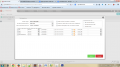
Parâmetros da entrada de notas
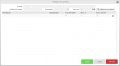
Relação de grades (necessita padronizar botões)


Quadro de dados
Tela de manutenção
Cabeçalho
| NOME | OBRIGATÓRIO | TIPO DE ENTRADA | VALORES POSSÍVEIS | TAMANHO | VALOR PADRÃO | OBSERVAÇÃO |
| Ativo | Sim | Checkbox | Marcado/Desmarcado | Marcado (somente na inclusão) | ||
| Este kit é um combo | Não | Checkbox | Marcado/Desmarcado | Desmarcado | Quando marcado, este parâmetro habilitará os campos de desconto e acréscimo em valor e em percentual, referentes ao cabeçalho do kit. | |
| Item pai | Sim | Input | Produtos ou serviços cadastrados no sistema | |||
| Faz parte dos itens | Não | Checkbox | Marcado/Desmarcado | Desmarcado | Quando marcado, este parâmetro habilitará os campos Qtde e Unidade do item pai. | |
| Qtde | Sim | Input | Numéricos | 0 | Caso item pai não faça parte dos itens, este campo ficará desligado com valor padrão 1. | |
| Unidade | Sim | Combobox | Unidades de saída vinculadas ao item pai | Unidade padrão do item | Este campo ficará desabilitado com a unidade padrão preenchida quando o item pai não fizer parte dos itens. |
Itens
| NOME | OBRIGATÓRIO | TIPO DE ENTRADA | VALORES POSSÍVEIS | TAMANHO | VALOR PADRÃO | OBSERVAÇÃO | |
| Item | Sim | Input | Produtos ou serviços cadastrados no sistema | ||||
| Unidade | Sim | Combobox | Unidades de saída vinculadas ao item | Unidade padrão do item | |||
| Grade | Sim | Combobox | Grades cadastradas para o item | Quando item não possuir grade, por padrão ficará selecionada a GRADE PADRÃO. | |||
| Qtde | Sim | Input | Numéricos | 0 | |||
| Qtde. Fixa | Não | Checkbox | Marcado/Desmarcado | Desmarcado |