UC00113 - Consulta de posição de estoque
De Wiki Java - Interno
Conteúdo |
Objetivo
- Manter consulta de posição de estoque.
Atores
- Usuário
Pré-requisitos
- Considerar documento Padrões de desenvolvimento.
- No projeto da rotina, em confsrc > META-INF > messages > view.properties definir o nome como Consulta de posição de estoque. Este nome será utilizado para criar a página no Wiki.
Resultado esperado
- Visualizar posição de estoque dos produtos cadastrados/movimentados no sistema, com estoque por grade e séries disponíveis.
Diagrama de classes

Layouts sugeridos
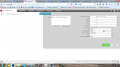
Aba Filtragem


Fluxo de eventos
Fluxos principais
Fluxo 1:
Fluxos alternativos
Fluxo 1:
Fluxos de exceção
Fluxo 1:
Regras de negócio
RN01 - Grid da consulta
A grid desta rotina terá funcionalidades semelhantes ao grid da consulta de vencimentos a receber, onde no canto superior direito estará disponível Agrupar dados por , com as opções Família, Fornecedor, Grupo e Não agrupar (opção padrão). Dependendo do agrupamento selecionado o grid será remontado exibindo os dados de diferentes formas.
O grid terá as seguintes quebras:
- Cabeçalho: Nele estarão as principais colunas do grid (equivale às colunas A VENCER e VENCIDO da rotina Vencimentos a receber). No cabeçalho serão exibidas informações pertinentes aos possíveis tipos de agrupamento dos dados nas seguintes colunas:
- VALOR ESTOQUE: Esta coluna exibirá, para cada agrupamento, o valor total em estoque de seus itens. O calculo será feito multiplicando a quantidade em estoque de cada item pelo preço selecionado no filtro Preço a considerar. Produtos com estoque zerado ou negativo não serão considerados. Caso seja selecionada a opção Não agrupar no campo Agrupar dados por este dado não será visível.
- Detalhamento 1º nível: Uma vez selecionado o agrupamento, este será o primeiro nível de detalhamento. Exemplo: Se foi selecionado o agrupamento Família, os dados serão exibidos no grid agrupados por família. Quando o usuário clicar no [+] à esquerda do nome de uma determinada família será exibido o segundo nível de detalhe com os itens pertencentes à família em questão. Caso no campo Agrupar dados por seja selecionada a opção Não agrupar, o primeiro nível de detalhamento não terá a opção [+] e nem fará agrupamento exibindo os produtos normalmente. Uma vez que o primeiro nível de detalhamento é exibido, nele serão visíveis as seguintes colunas:
- PRODUTO: Código + descrição dos produtos.
- REFERÊNCIA: Referência dos produtos.
- UNIDADE: Unidade padrão definida no cadastro dos produtos.
- QUANTIDADE: Quantidade em estoque para os produtos.
- PREÇO UNITÁRIO: Preço unitário de cada produto, de acordo com o que foi selecionado no campo Preço a considerar da filtragem.
- PREÇO TOTAL: Resultado da quantidade disponível do item multiplicada por seu preço unitário.
- SÉRIES: Caso o item controle série, nesta coluna será visível um ícone que quando acionado exibirá em um pop-up as séries em estoque. Caso contrário o ícone não será exibido.
- Detalhamento 2º nível: Este detalhamento somente será visível para produtos que controlarem grade, exibindo o botão [+] à esquerda de seu código. Quando acionado ele exibirá informações de estoque das grades dos itens nas seguintes colunas:
- COMBINAÇÃO: Exibe o nome do relacionamento de grade vinculado ao item.
- REFERÊNCIA: Exibe a referência (se existir) da combinação de grade.
- ESTOQUE: Exibe o estoque disponível da combinação de grade para o item em questão.
- PREÇO UNITÁRIO: Exibe o preço (se existir) da combinação de grade informado no cadastro do produto em questão.
Os dados no grid serão exibidos seguindo a ordenação selecionada na filtragem.
RN02 - Impressão
RN03 - Tela de filtragem
- Filiais: Campo onde serão listadas todas as filiais cadastradas cujo usuário logado possui acesso. A filial logada será marcada por padrão.
- Dados cadastrais do produto: Filtros onde poderão ser informados dados já cadastrados no sistema existentes também no cadastro de produtos. Estes filtros são opcionais, e uma vez informados, o sistema buscará por movimentações de estoque de produtos cujo cadastro possui um ou mais dados coerentes com os filtros utilizados.
- Fornecedor
- Grupo
- Subgrupo
- Família
- Marca
- Fabricante
- Classificação A B C: Neste filtro o usuário poderá optar por filtrar movimentações de estoque de produtos da curva ABC selecionando qual classificação deseja considerar. Por padrão estes filtros serão apresentados desmarcados, o que significa que todos os produtos serão considerados na consulta independente de terem ou não a classificação. Caso uma ou mais classificações sejam marcadas, então somente produtos que as possuem serão considerados. Lembrando que para gravar a classificação ABC nos produtos é necessário acessar a função Atualiza classificação ABC no cadastro de produto acabado.
- Listar: Campo onde o usuário poderá optar por listar ou não produtos bloqueados com as seguintes opções:
- Bloqueados
- Não bloqueados
- Todos (opção padrão)
- Período de estoque: Neste campo o usuário poderá optar por qual data deseja realizar a consulta em questão com as seguintes opções:
- Atual: Não utiliza data específica e consulta/exibe o estoque atual dos produtos.
- Por data: Quando selecionado habilita logo à direita um campo para que o usuário informe, obrigatoriamente, a data específica na qual o sistema deverá consultar exibir o estoque dos produtos.
- Preço a considerar: Campo onde deverá ser selecionado o tipo de preço unitário dos itens listados na consulta. As opções serão as seguintes:
- Custo atual: Exibe o preço de custo atual dos itens, gravados em seus cadastros.
- Custo do dia: Se o período de estoque foi Por data, exibe o preço de custo dos itens da data em questão. Caso o período de estoque seja Atual será considerado o preço de custo atual.
- Médio atual:Exibe o preço médio dos itens, gravados em seus cadastros.
- Médio do dia: Se o período de estoque foi Por data, exibe o preço médio dos itens da data em questão. Caso o período de estoque seja Atual será considerado o preço médio atual.
- Venda: Exibe o preço de venda do item com base na tabela de preço padrão da filial logada.
- Ordem: Campo onde o usuário poderá selecionar a ordenação e agrupamento para exibição dos dados da consulta. As opções serão as seguintes:
- Alfabética: Opção padrão. Exibe os produtos ordenados alfabeticamente por sua descrição.
- Código: Exibe os produtos ordenados de forma crescente pelo código.
- Por família: Exibe os produtos agrupados por família e ordenados alfabeticamente (tanto famílias quanto os itens).
- Por fornecedor: Exibe os produtos agrupados por fornecedor e ordenados alfabeticamente.
- Grupo: Exibe os produtos agrupados por grupo e ordenados alfabeticamente.
- Grupo e subgrupo: Exibe os produtos agrupados por grupo, sub agrupados por subgrupo e ordenados alfabeticamente.
- Por referência: Exibe os produtos ordenados alfabeticamente pela referência.
- Listar produtos desativados: Quando marcado, considera produtos desativados na consulta.
- Estoque a considerar: Consulta/exibe produtos considerando o estoque dos mesmos na opção selecionada. As opções serão as seguintes:
- Geral
- Apenas negativo
- Apenas positivo
- Exceto zerado
- Negativo e zerado
O único filtro obrigatório é a Filial. Todos os demais deverão ser cumulativos, não anulando um ao outro.