UC00112 - Parâmetros por filial
De Wiki Java - Interno
Conteúdo |
Objetivo
- Manter parâmetros por filial.
Atores
- Usuário
Pré-requisitos
- Considerar documento Padrões de desenvolvimento.
- No projeto da rotina, em confsrc > META-INF > messages > view.properties definir o nome como Parâmetros por filial. Este nome será utilizado para criar a página no Wiki.
- Gerar log/auditoria para as alterações realizadas na rotina.
Resultado esperado
- Configurar parâmetros da filial logada.
Diagrama de classes
Layouts sugeridos
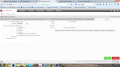
Aba NFS-e dos parâmetros por filial

Fluxo de eventos
Fluxos principais
Fluxo 1:
Fluxos alternativos
Fluxo 1:
Fluxos de exceção
Fluxo 1:
Regras de negócio
NFS-e
- Utiliza NFS-e: Parâmetro que define se o sistema utilizará as funcionalidades/validações para emissão de nota fiscal de serviço ou não.
- Ambiente: Habilitado somente se Utiliza NFS-e é igual a Sim, este parâmetro define o ambiente no qual as notas fiscais de serviço serão emitidas.
- Homologação: As notas serão emitidas sem valor fiscal.
- Produção: As notas serão emitidas oficialmente.
- Natureza da operação NFS-e: Natureza de operação da filial em relação ao ISSQN a ser discriminada nas notas fiscais de serviço. As opçõe serão as seguintes:
- Exigível
- Não incidência
- Isenção
- Exportação
- Imunidade
- Exigibilidade suspensa por decisão judicial
- Exigibilidade suspensa por processo administrativo
- Tributação fora do município
- Série NFS-e: Define a série da nota fiscal de serviço eletrônica.
- Próximo número NFS-e: Define o próximo número da nota fiscal de serviço eletrônica no sistema.
- IRRF (%): Define o percentual do imposto de renda retido na fonte a ser aplicado sobre os serviços da nota.
- Valor mínimo IRRF: Determina um valor mínimo para definir se o IRRF será retido pelo tomador do serviço. Ao aplicar a alíquota de IRRF sobre o valor dos serviços, caso valor resultante seja menor ou igual ao mínimo estipulado o mesmo não será retido. Se o valor do imposto resultante for maior que o valor mínimo estipulado, este será retido e descriminado na DANFES como tal.
- PIS (%): Define a alíquota de PIS a ser aplicada sobre os serviços da nota.
- COFINS (%): Define a alíquota de COFINS a ser aplicada sobre os serviços da nota.
- CSLL (%): Define a alíquota de CSLL a ser aplicada sobre os serviços da nota.
- Valor mínimo PIS/COFINS/CSLL: Determina um valor mínimo para definir se os impostos em questão serão retidos. Ao aplicar a alíquota de cada imposto sobre sobre o valor dos serviços, caso a soma destes impostos seja menor que o mínimo estipulado eles não serão retidos. Caso soma dos valores destes impostos ultrapasse o mínimo, eles poderão ser retidos e discriminados na nota.
O IRRF sempre será cobrado. Caso seu valor ultrapasse o mínimo estipulado ele será automaticamente retido pelo tomador do serviço.
    Para PIS, COFINS e CSLL o tomador do serviço só terá retenção caso o valor dos impostos ultrapasse o mínimo estipulado e caso em seu cadastro
    esteja marcado o parâmetro Retém PIS/COFINS/CSLL.
Rentabilidade
Parâmetros
- Custo operacional (mensal): Campo onde o usuário deverá informar o percentual do custo operacional que irá incidir sobre cada venda no cálculo da rentabilidade. Este valor poderá ser informado manualmente ou poderá ser calculado pelo sistema definindo as contas caixa que compõem o custo operacional da empresa e informando um período a ser considerado. Para isto serão utilizados:
- Lista de contas: Componente com duas listas que permitirá ao usuário arrastar contas de uma lista para outra, funcionalidade semelhante a que é apresentada na configuração da DRE. Na primeira lista (de origem) estarão todas as contas caixa de débito (ou débito e crédito, analíticas e sintéticas) onde o usuário poderá clicar e arrastar uma determinada conta caixa (analítica ou sintética) para a segunda lista (de destino).
- Período: Campo onde o usuário deverá informar um período a ser considerado para o cálculo do custo operacional.
- Botão [Calcular]: Uma vez selecionadas as contas e o período, o usuário poderá clicar sobre este botão para que o sistema calcule o custo operacional e o preencha automaticamente no campo Custo operacional (mensal).
Cálculos
- Custo operacional: Dividindo o total de despesas pelo total faturado, obtemos como resultado um percentual que irá incidir sobre cada venda. O cálculos erá feito da seguinte forma:
- No período informado, somar os movimentos das contas caixa selecionadas obtendo o total de despesas.
- No mesmo período, somar todas as vendas realizadas (pedidos/notas/cupons faturados cuja operação considera em vendas) obtendo o total faturado.
- Dividir o total de despesas pelo total faturado.
- Dividir o resultado pela quantidade de meses do período.
- Multiplicar o resultado por 100, obtendo o percentual mensal do custo operacional.
- Exemplo: Total de despesas 2000; Total faturado 10000; Meses considerados 1; Cálculo: ((2000 / 10000) / 1) * 100 = 20 ou seja, o custo operacional de cada venda será 20%.