UC00076 - Entrada de documentos a pagar-receber
Conteúdo |
[editar] Objetivo
- Definir regras e funcionalidades da rotina de entrada de documentos a pagar e a receber.
[editar] Atores
- Usuário
[editar] Pré-requisitos
- No projeto da rotina (pagar), em confsrc > META-INF > messages > view.properties definir o nome como Entrada de documento a pagar avulso. Este nome será utilizado para criar a página no Wiki
- No projeto da rotina (receber), em confsrc > META-INF > messages > view.properties definir o nome como Entrada de documento a receber avulso. Este nome será utilizado para criar a página no Wiki
- Considerar documento Padrões de desenvolvimento.
[editar] Resultado esperado
[editar] Diagrama de classes

[editar] Fluxo de eventos
[editar] Fluxos principais
Fluxo 1: Usuário acessa a rotina Menu > Movimentos > Pagar > Entrada de documento a pagar avulso ou Menu > Movimentos > Receber > Entrada de documento a receber avulso.
- Sistema exibe ao usuário a tela de pesquisa referente à rotina acessada conforme RN02.
Fluxo 2: Usuário aciona o botão [Adicionar documento a pagar] ou [Adicionar documento a receber].
- Sistema exibe ao usuário a tela de manutenção referente à rotina acessada conforme RN01.
Fluxo 3: Usuário informa os dados do documento e aciona o botão [Salvar].
- Sistema salva o documento e emite ao usuário uma mensagem com esta informação.
[editar] Fluxos alternativos
Fluxo 1: Usuário adiciona novo documento utilizando uma operação cuja informação do centro de custo é opcional.
- Ao clicar no botão salvar, caso não tenha sido informado valor para centro de custo (único ou rateado), sistema emite ao usuário a mensagem de confirmação: Não foi informado valor de centro de custo para este documento. Deseja continuar?
- Caso usuário clique em sim o documento é salvo sem centro de custo, caso clique em não, o sistema não salva o documento.
Fluxo 2: Usuário adiciona novo documento utilizando uma operação cuja informação do centro de custo é obrigatória.
- Ao clicar no botão salvar, caso não tenha sido informado valor para centro de custo (único ou rateado), sistema emite ao usuário a mensagem de alerta: A operação informada para o documento está configurada para sempre solicitar o preenchimento do centro de custo. Preencha o valor para centro de custo e tente novamente.
Fluxo 3: Usuário adiciona novo documento utilizando uma operação cuja informação da conta caixa é opcional.
- Ao clicar no botão salvar, caso não tenha sido informado valor para conta caixa (único ou rateado), sistema emite ao usuário a mensagem de confirmação: Não foi informado valor para conta caixa neste documento. Deseja continuar?
- Caso usuário clique em sim o documento é salvo sem conta caixa, caso clique em não, o sistema não salva o documento.
Fluxo 4: Usuário adiciona novo documento utilizando uma operação cuja informação da conta caixa é obrigatória.
- Ao clicar no botão salvar, caso não tenha sido informado valor para a conta caixa (único ou rateado), sistema emite ao usuário a mensagem de alerta: A operação informada para o documento está configurada para sempre solicitar o preenchimento da conta caixa. Preencha o valor para caixa e tente novamente.
Fluxo 5: Na tela de pesquisa, usuário informa filtros no mecanismo de consulta no canto superior direito da tela e aciona o botão [Consultar].
- Sistema repopula o grid com os dados que correspondem aos filtros informados.
- Caso nenhum dado seja encontrado, nenhuma ação será realizada e uma mensagem com esta informação é exibida ao usuário.
Fluxo 6: Em modo de inclusão, alteração ou consulta em um documento o usuário aciona o ícone [Lançar outros descontos] logo à direita do campo Outros descontos.
- Sistema invoca a tela Lançamento de outros descontos conforme caso de uso UC00122 - Listagem de outros descontos em documentos pagar.
- A tela Lançamento de outros descontos exibirá os outros descontos já lançados para o documento e também permitirá lançar novos descontos quando em modo de inclusão ou alteração no documento.
[editar] Fluxos de exceções
Fluxo 1: Com uma operação configurada para informar obrigatório ou opcionalmente o centro de custo, usuário informa no cabeçalho do documento um valor para o centro de custo que é menor que o total do documento e aciona o botão [Salvar].
- Sistema aborta a operação e emite ao usuário a seguinte mensagem de alerta: Quando utilizando um centro de custo apenas, o valor designado para o mesmo não pode ser inferior ao valor do documento.
Fluxo 2: Com uma operação configurada para informar obrigatório ou opcionalmente o centro de custo, usuário informa na aba Contas caixa e centros de custo diferentes percentuais/valores para um ou mais centros de custo sem que os valores informados totalizem o valor do documento e aciona o botão [Salvar].
- Sistema aborta a operação e emite ao usuário a seguinte mensagem de alerta: Quando utilizando rateio de despesas/receitas, a soma dos valores determinados para os centros de custo informados não pode ser inferior ao valor do documento.
Fluxo 3: Com uma operação configurada para informar obrigatório ou opcionalmente o centro de custo, usuário informa na aba Contas caixa e centros de custo centros de custo cujos valores somados são iguais ao total do documento e em seguida tenta acrescentar um novo centro de custo acionando o botão [Adicionar] do respectivo grid.
- Sistema aborta a inclusão do centro de custo no grid e emite ao usuário a seguinte mensagem de alerta: O valor deste centro de custo somado aos valores dos centros de custo já inclusos no grid será superior ao total do documento, portanto não será permitido incluí-lo.
Fluxo 4: Com uma operação configurada para informar obrigatório ou opcionalmente a conta caixa, usuário informa no cabeçalho do documento um valor para a conta caixa que é menor que o total do documento e aciona o botão [Salvar].
- Sistema aborta a operação e emite ao usuário a seguinte mensagem de alerta: Quando utilizando uma conta caixa apenas, o valor designado para a mesma não pode ser inferior ao valor do documento.
Fluxo 5: Com uma operação configurada para informar obrigatório ou opcionalmente o centro de custo, usuário informa na aba Contas caixa e centros de custo diferentes percentuais/valores para uma ou mais contas caixa sem que os valores informados totalizem o valor do documento e aciona o botão [Salvar].
- Sistema aborta a operação e emite ao usuário a seguinte mensagem de alerta: Quando utilizando rateio de despesas/receitas, a soma dos valores determinados para as contas caixa informadas não pode ser inferior ao valor do documento.
Fluxo 6: Com uma operação configurada para informar obrigatório ou opcionalmente o centro de custo, usuário informa na aba Contas caixa e centros de custo contas caixa cujos valores somados são iguais ao total do documento e em seguida tenta acrescentar uma nova conta caixa acionando o botão [Adicionar] do respectivo grid.
- Sistema aborta a inclusão da conta caixa no grid e emite ao usuário a seguinte mensagem de alerta: O valor desta conta caixa somado aos valores das contas caixa já inclusas no grid será superior ao total do documento, portanto não será permitido incluí-la.
Fluxo 7: Usuário tenta entrar em modo de alteração em um determinado documento cujo status é diferente de EM ABERTO, seja diretamente pela tela de pesquisa ou após consultá-lo.
- Sistema não entra em modo de alteração e emite ao usuário a seguinte mensagem de alerta: Este documento não está em aberto, portando não é permitido alterá-lo.
Fluxo 8: Usuário tenta excluir um determinado documento cujo status é diferente de EM ABERTO, seja diretamente pela tela de pesquisa ou após consultá-lo.
- Sistema aborta a exclusão e emite ao usuário a seguinte mensagem de alerta: Este documento não está em aberto, portando não é permitido excluí-lo.
[editar] Regras de negócio
[editar] RN01 - Tela de manutenção
- Filial: Por padrão, este campo é exibido já com a filial logada selecionada. Caso nas configurações de documento a pagar/receber esteja ativada a opção Alterar filial?, o campo ficará habilitado para que o usuário possa selecionar uma filial diferente da filial logada. Caso contrário, o campo em questão ficará desabilitado. Enquanto habilitado, este campo deverá respeitar o controle de acesso do usuário logado quanto as filiais.
- Operação: Neste campo deverá ser selecionada, obrigatoriamente, uma operação de entrada de documentos a pagar/receber já cadastrada no sistema. Serão listadas somente operações que estejam ativas e que possam ser utilizadas na filial selecionada e pelo usuário logado (controle de acesso). Por padrão, este campo será preenchido automaticamente com a operação padrão para entrada de documentos simples de receber/pagar definida nas configurações de documentos a receber/pagar.
- Fornecedor (exclusivo do documento a pagar): Campo onde deverá ser selecionado o fornecedor para o documento a pagar.
- Cliente (exclusivo do documento a receber): Campo onde deverá ser selecionado o cliente para o documento a receber.
- Tipo de documento: Campo onde deverá ser selecionado um tipo de documento já cadastrado no sistema. Para documentos a pagar, serão listados somente tipos de documento que em seu cadastro estão marcados como Pagar ou Ambas. Para documentos a receber, serão listados somente tipos de documento que em seu cadastro estão marcados como Receber ou Ambas.
- Código: Campo onde o usuário poderá digitar um código (a seu critério) para o documento a pagar/receber.
- Nosso número: Campo onde será exibido o nosso número do documento caso tenha sido gerada uma boleta para o mesmo. Este campo é somente para leitura e seu conteúdo não poderá ser alterado.
- Situação do documento: Campo onde será exibida a situação atual do documento. Por padrão, na inclusão de um novo documento este campo deverá ser automaticamente preenchido com a situação EM ABERTO. Este campo é somente para leitura e não poderá ser alterado pelo usuário.
- Banco e Carteira: Estes campos são somente para leitura e não poderão ser alterados pelo usuário. No momento da inclusão de um documento a pagar/receber, estes campos serão automaticamente preenchidos com o o banco e carteira padrão definidos nas configurações de documentos a pagar/receber. Na consulta/alteração, será exibido (com o campo desabilitado) o banco em que o documento se encontra.
- Emissão: Campo onde deverá ser informada a data de emissão do documento no caso de inclusão. Para documentos já existentes com situação EM ABERTO, será permitida a alteração da data de emissão. Para documentos com situação diferente de EM ABERTO este campo será exibido sempre desabilitado. Por padrão, ao entrar na rotina este campo deve ser automaticamente preenchido com a data atual (data de login).
- Entrada: refere-se à data de entrada do documento na empresa. Deve estar compreendido entre a data de emissão e a data de vencimento.
- Vencimento: Campo onde deverá ser informada a data de vencimento do documento. Para documentos já existentes com situação EM ABERTO, será permitida a alteração desta data. Para documentos com situação diferente de EM ABERTO este campo será exibido sempre desabilitado.
- Observação: Campo onde o usuário poderá inserir algumas observações sobre o documento.
- Valor original: Campo onde será informado/exibido o valor original do documento.
- Outros descontos: Campo somente leitura que exibirá o total de outros descontos lançados para o documento. Outros descontos do documento podem ser lançados/visualizados acionando o ícone logo à direita do campo em questão conforme caso de uso UC00122 - Listagem de outros descontos em documentos pagar/receber.
- Desconto: Campo onde será informado/exibido o total de desconto para o documento.
- Acréscimo: Campo onde será informado/exibido o total de acréscimo para o documento.
- Valor líquido: Campo onde será exibido o valor líquido do documento, ou seja: VALOR ORIGINAL - DESCONTO - VALOR DEVOLVIDO + ACRÉSCIMO + JUROS.
- Centro de custo: Caso a operação utilizada esteja configurada para informar centro de custo, este campo ficará visível na tela logo abaixo do campo Observação. Nele o usuário deverá, obrigatoriamente, informar um centro de custo para a despesa em questão. Aplica-se para documentos a pagar e a receber.
- Conta caixa: Caso a operação utilizada esteja configurada para informar conta caixa, este campo ficará visível na tela logo abaixo do campo Observação ou logo abaixo do campo Centro de custo caso esteja visível. Nele o usuário deverá, obrigatoriamente, informar uma conta caixa para a receita em questão. Aplica-se para documentos a pagar e a receber.
- Ratear despesas/receitas: Caso a operação utilizada esteja configurada para informar conta caixa ou centro de custo, este parâmetro será visível na tela. Quando ativado, desabilitará os campos Conta caixa e/ou Centro de custo no cabeçalho do documento e exibirá a aba Contas caixa e centros de custo, para que o usuário possa ratear as receitas ou despesas para diferentes centros de custo ou contas caixa.
[editar] RN02 - Tela de pesquisa
A tela inicial da rotina de documentos a pagar/receber deverá conter:
- No canto superior direito, uma lupa (azul) que quando acionada exibirá os seguintes filtros para pesquisa:
- Filiais
- Período: Campos de data inicial e final com opção à sua direita que permitirá determinar se o período será de emissão ou de vencimento.
- Tipo de documento
- Carteira
- Banco
- Fornecedor (documentos a pagar apenas)
- Cliente (documentos a receber apenas)
- Situação (em aberto, liquidado, parcialmente liquidado... etc...)
- Grid (sem lucene) com os documentos a pagar/receber já existentes ordenados por data de vencimento de forma decrescente, ou seja, o primeiro registro do grid será o vencimento mais próximo. Assim que o grid for exibido (ao acessar a rotina) ele deverá ser preenchido com documentos que possuírem as seguintes características: 1 - Todos os documentos cuja data de vencimento é menor que a data atual (data de login) e que estejam na situação EM ABERTO ou PARCIALMENTE LIQUIDADO. 2 - Todos os documentos cuja data de vencimento é igual ou 3 meses maior que a data atual (data de login). Neste grid serão apresentadas as seguintes colunas:
- FILIAL: Código da filial (3 dígitos apenas).
- EMISSÃO: Data de emissão do documento.
- VENCIMENTO: Data de vencimento do documento.
- FORNECEDOR: Código+nome do fornecedor do documento (para documentos a pagar).
- CLIENTE: Código+nome do cliente do documento (para documentos a receber).
- TIPO: Tipo do documento.
- Nº DOCUMENTO: Número do documento.
- R$ ORIGINAL: Valor original do documento (valor quando ele foi gerado).
- R$ DESCONTO: Total de desconto aplicado sobre o valor original do documento.
- R$ OUTROS DESCONTOS: Total de outros descontos aplicados sobre o valor original do documento.
- R$ ACRÉSCIMO: Total de acréscimo aplicado sobre o valor original do documento.
- R$ JUROS: Total de juros do documento.
- R$ MULTA: Total de multa do documento.
- R$ DEVOLVIDO: Valor total referente a devoluções realizadas na movimentação que originou o documento.
- R$ DOCUMENTO: Valor do documento + acréscimo + desconto + outros descontos + juros + multa.
- R$ PAGO: Valor total referente a liquidações totais ou parciais para o documento.
- R$ EM ABERTO: Valor original do documento somado aos acréscimos e subtraído de descontos, devoluções e liquidações totais e parciais.
- BANCO: Nome do banco ao qual o documento está vinculado (se houver vínculo).
- CARTEIRA: Carteira (do banco da coluna anterior) a qual o documento está vinculado (se houver vínculo).
- OBSERVAÇÃO: Observações do documento.
- DIAS DE ATRASO: Quantidade de dias em atraso do documento.
Obs.: Documentos em atraso deverão ser exibidos no grid na cor vermelha.
[editar] RN03 - Regras de rateio
A informação de conta caixa e centro de custo poderá ser opcional ou obrigatória de acordo com a configuração da operação utilizada. Com os campos de conta caixa ou centro de custo visíveis no cabeçalho, caso o usuário informe valor para estes, o valor deverá ser, obrigatoriamente, igual ao total do documento tanto para conta caixa quanto para o centro de custo.
Para documentos a pagar poderão ser utilizadas somente contas caixa de débito. Para documentos a receber, somente contas de crédito.
Se o usuário optar por ratear o valor do documento para mais de uma conta caixa ou centro de custo ele deverá marcar o checkbox Ratear despesas/receitas. Desta forma os campos de conta caixa e centro de custo do cabeçalho serão zerados e desabilitados e será disponibilizada para o usuário a aba Contas caixa e centros de custo.
Na nova aba estarão disponíveis para o usuário os seguintes dados:
Caso a operação esteja configurada para informar conta caixa:
- Conta caixa: Campo onde o usuário poderá informar a conta caixa para o rateio, sendo aceitas contas somente de débito para documento a pagar e somente de crédito para documento a receber.
- Percentual: Campo onde o usuário poderá informar o percentual de ratio para a conta caixa em questão.
- Valor: Campo somente leitura que será automaticamente calculado quando o campo Percentual perder o foco. O sistema calculará o valor de ratio com base no percentual informado e no total do documento.
- Botão [Adicionar]: Inclui no grid a conta caixa e seus respectivos valores de rateio.
Caso a operação esteja configurada para informar centro de custo:
- Centro de custo: Campo onde o usuário poderá informar o centro de custo para rateio.
- Percentual: Campo onde o usuário poderá informar o percentual de ratio para o centro de custo em questão.
- Valor: Campo somente leitura que será automaticamente calculado quando o campo Percentual perder o foco. O sistema calculará o valor de ratio com base no percentual informado e no total do documento.
- Botão [Adicionar]: Inclui no grid o centro de custo e seus respectivos valores de rateio.
    Uma vez que um documento foi salvo com percentual e valores de centro de custo ou conta caixa sempre que seu valor total for alterado, independente da rotina,
    o sistema atualizará o valor do rateio com base no percentual salvo e no novo total do documento.
[editar] Layouts sugeridos
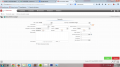
Documento a pagar - Cabeçalho
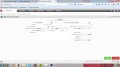
Documento a receber - Cabeçalho
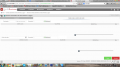
Aba de rateios


[editar] Quadro de dados
| NOME | OBRIGATÓRIO | TIPO DE ENTRADA | VALORES POSSÍVEIS | TAMANHO | VALOR PADRÃO | OBSERVAÇÃO |
| Filial | Sim | Input+Combobox | Filiais cadastradas no sistema | Filial logada. | Alterável dependendo do parâmetro. | |
| Operação | Sim | Combobox | Operações cadastradas | Operação padrão definida nas configurações de receber/pagar | Exibir somente operações respectivas ao tipo de documento (pagar/receber) | |
| Fornecedor | Sim | Input | Fornecedores cadastrados | Vazio | Exclusivo para documentos a pagar. | |
| Cliente | Sim | Input | Clientes cadastrados | Vazio | Exclusivo para documentos a receber. | |
| Tipo de documento | Sim | Combobox | Tipos de documento cadastrados | Tipo definido nas configurações de pagar/receber | Exibir tipos referentes a cada tipo (pagar/receber) | |
| Código | Sim | Input | Alfanuméricos | 15 | Vazio | |
| Nosso número | Não | Input | Numéricos | 15 | Vazio | Campo somente leitura, exibido somente se o documento possuir boleto. |
| Emissão | Sim | Input | Data | Data de login | ||
| Vencimento | Sim | Input | Data | Vazio | ||
| Observação | Não | Memo | Alfanuméricos | Vazio | ||
| Valor original | Sim | Input | Numéricos | Padrão do sistema | 0,00 | |
| Outros descontos | Não | Input | Numéricos | Padrão do sistema | 0,00 | Campo somente leitura. Estes descontos só podem ser lançados pela tela que é invocada quando o ícone logo à direita é acionado. |
| Desconto | Sim | Input | Numéricos | Padrão do sistema | 0,00 | |
| Acréscimo | Sim | Input | Numéricos | Padrão do sistema | 0,00 | |
| Valor líquido | Sim | Input | Numéricos | Padrão do sistema | 0,00 | Campo somente leitura. |