UC00113 - Consulta de posição de estoque
Conteúdo |
[editar] Objetivo
- Manter consulta de posição de estoque.
[editar] Atores
- Usuário
[editar] Pré-requisitos
- Considerar documento Padrões de desenvolvimento.
- No projeto da rotina, em confsrc > META-INF > messages > view.properties definir o nome como Consulta de posição de estoque. Este nome será utilizado para criar a página no Wiki.
[editar] Módulos/Sistemas
- Resulth WEB Start/Business
- Resulth WEB OS
- Resulth WEB Telefonia
[editar] Diagrama de classes


[editar] Layouts sugeridos
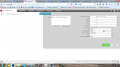
Aba Filtragem

[editar] Fluxo de eventos
[editar] Fluxos principais
Fluxo 1: Usuário acessa a rotina Menu > Consultas > Faturamento > Posição de estoque.
- Sistema exibe a tela inicial da rotina com a aba de filtragem aberta conforme RN03.
Fluxo 2: Usuário faz a filtragem desejada e aciona o botão [Consultar].
- Com base nos filtros utilizados sistema exibe os dados no grid conforme regra RN01.
Fluxo 3: Após ter os dados da consulta exibidos e expandir os sub detalhes desejados usuário aciona o botão [Imprimir] no canto superior direito do grid e seleciona o formato de impressão desejado.
- Sistema procede conforme RN02.
[editar] Fluxos alternativos
Fluxo 1: Com os dados de uma determinada consulta já listados no grid, usuário alterna entre as opções de agrupamento exibidas no campo Agrupar dados por.
- A cada opção de agrupamento selecionada o sistema recarrega o grid exibindo os dados de acordo com o desejado conforme RN01.
Fluxo 2: Com os dados de uma determinada consulta já listados no grid, usuário aciona o botão [+] à esquerda do campo Agrupar dados por.
- Sistema expande todos os sub detalhes existentes no grid.
Fluxo 3: Com o grid populado com resultado de uma consulta, usuário aciona o botão [+] à esquerda de um determinado agrupamento ou produto.
- Sistema expande somente os detalhes do agrupamento ou as grades do produto cujo botão [+] foi acionado conforme determina a RN01.
Fluxo 4: Com o grid populado com o resultado de uma consulta tendo todos ou apenas alguns detalhes expandidos usuário seleciona uma opção diferente no campo Agrupar dados por.
- Ao formatar o grid de acordo com a opção de agrupamento selecionada os sub detalhes que estavam expandidos são ignorados. A cada vez que o grid é formatado os dados são exibidos sem nenhum detalhamento.
Fluxo 5: Tendo cadastradas no sistema mais de 11 filiais o usuário acessa a rotina em questão fazendo a filtragem, selecionando o agrupamento Estoque por filial e acionando o botão de impressão logo em seguida.
- O sistema exibe no grid o estoque dos itens em todas as filiais cadastradas e também emite a seguinte mensagem de informação: A impressão desta consulta suporta somente as 11 primeiras filiais listadas no grid, a posição de estoque dos itens nas demais filiais será desprezada ao imprimir.
[editar] Fluxos de exceção
Fluxo 1: Com dados da consulta listados no grid usuário seleciona uma determinada opção de agrupamento, sendo que alguns produtos não podem ser agrupados na opção selecionada, exemplo: É selecionada a opção de agrupamento Família, mas nem todos produtos possuem uma família informada em seu cadastro.
- Neste caso, para produtos que não podem ser agrupados na opção selecionada será exibido no grid um pseudo agrupamento chamado PRODUTOS NÃO AGRUPADOS. Nele serão listados todos os produtos que não puderam ser agrupados.
[editar] Regras de negócio
[editar] RN01 - Grid da consulta
A grid desta rotina terá funcionalidades semelhantes ao grid da consulta de vencimentos a receber, onde no canto superior direito estará disponível Agrupar dados por , com as opções Família, Fornecedor, Grupo e Não agrupar (opção padrão). Dependendo do agrupamento selecionado o grid será remontado exibindo os dados de diferentes formas.
O grid terá as seguintes quebras:
- Cabeçalho: Nele estarão as principais colunas do grid (equivale às colunas A VENCER e VENCIDO da rotina Vencimentos a receber). No cabeçalho serão exibidas informações pertinentes aos possíveis tipos de agrupamento dos dados nas seguintes colunas:
- VALOR ESTOQUE: Esta coluna exibirá, para cada agrupamento, o valor total em estoque de seus itens. O calculo será feito multiplicando a quantidade em estoque de cada item pelo preço selecionado no filtro Preço a considerar. Para produtos que possuem grade, deverá ser feita uma média dos preços das grades, uma vez que eles podem ser diferentes. A média dos preços das grades de um item (respeitando o Preço a considerar) multiplicada pela quantidade em estoque de cada grade será o valor em estoque do respectivo produto. Produtos/grades com estoque zerado ou negativo não serão considerados para o calculo de valor em estoque. Caso seja selecionada a opção Não agrupar no campo Agrupar dados por o valor em estoque não será visível.
- Detalhamento 1º nível: Uma vez selecionado o agrupamento, este será o primeiro nível de detalhamento. Exemplo: Se foi selecionado o agrupamento Família, os dados serão exibidos no grid agrupados por família. Quando o usuário clicar no [+] à esquerda do nome de uma determinada família será exibido o segundo nível de detalhe com os itens pertencentes à família em questão. Caso no campo Agrupar dados por seja selecionada a opção Não agrupar, o primeiro nível de detalhamento não terá a opção [+] e nem fará agrupamento exibindo os produtos normalmente. Uma vez que o primeiro nível de detalhamento é exibido, nele serão visíveis as seguintes colunas:
- PRODUTO: Código + descrição dos produtos.
- REFERÊNCIA: Referência dos produtos.
- REFERÊNCIA FAB.: Referência do fabricante dos produtos.
- UNIDADE: Unidade padrão definida no cadastro dos produtos.
- QUANTIDADE: Quantidade em estoque para os produtos.
- PREÇO UNITÁRIO: Preço unitário de cada produto, de acordo com o que foi selecionado no campo Preço a considerar da filtragem.
- PREÇO TOTAL: Resultado da quantidade disponível do item multiplicada por seu preço unitário.
- SÉRIES: Caso o item controle série, nesta coluna será visível um ícone que quando acionado exibirá em um pop-up as séries em estoque. Caso contrário o ícone não será exibido.
- Detalhamento 2º nível: Este detalhamento somente será visível para produtos que controlarem grade, exibindo o botão [+] à esquerda de seu código. Quando acionado ele exibirá informações de estoque das grades dos itens nas seguintes colunas:
- COMBINAÇÃO: Exibe o nome do relacionamento de grade vinculado ao item.
- REFERÊNCIA: Exibe a referência (se existir) da combinação de grade.
- ESTOQUE: Exibe o estoque disponível da combinação de grade para o item em questão.
- PREÇO UNITÁRIO: Exibe o preço (se existir) da combinação de grade informado no cadastro do produto em questão.
Os dados no grid serão exibidos seguindo a ordenação selecionada na filtragem.
    À esquerda do campo Agrupar dados por será exibido o botão [+], a exemplo de como ocorre na rotina de Consulta > Vencimentos a receber. Quando acionado este botão irá
    expandir todos os detalhamentos existentes no grid da consulta.
[editar] Agrupamento dos dados no grid
No canto superior esquerdo do grid estará disponível o campo Agrupar dados por, que permitirá ao usuário visualizar/agrupar o resultado da consulta com as seguintes opções:
- Não agrupar: O resultado da consulta será listado item a item no grid sem nenhum tipo de agrupamento nas seguintes colunas:
- PRODUTO
- REFERÊNCIA
- REF. FABRICANTE
- UNIDADE
- ESTOQUE
- ESTQ. RESERVADO
- ESTQ. DISPONÍVEL
- PREÇO UNITÁRIO
- PREÇO TOTAL
- SÉRIES
- Família: Os itens resultantes da consulta serão agrupados por família, onde cada família será listada pelo nome no grid permitindo ao usuário detalhar os itens contidos em cada uma através do botão [+]. Itens que não estão vinculados a nenhuma família serão agrupados em uma família chamada PRODUTOS NÃO AGRUPADOS.
- Fornecedor: Os itens resultantes da consulta serão agrupados por fornecedor, onde cada fornecedor será listado pelo nome no grid permitindo ao usuário detalhar os itens contidos em cada um através do botão [+]. Itens que não estão vinculados a nenhum fornecedor serão agrupados em um fornecedor chamado PRODUTOS NÃO AGRUPADOS.
- Grupo: Os itens resultantes da consulta serão agrupados por grupo, onde cada grupo será listado pelo nome no grid permitindo ao usuário detalhar os itens contidos em cada um através do botão [+]. Itens que não estão vinculados a nenhum grupo serão agrupados em um grupo chamado PRODUTOS NÃO AGRUPADOS.
- Estoque por filial: O resultado da consulta será listado item a item no grid sem nenhum tipo de agrupamento, mas exibindo o estoque dos itens e cada filial nas seguintes colunas:
- ITEM: Coluna que exibirá o código + descrição do item. Caso produto controle grade, será exibido o código + descrição + relacionamento de grade.
- FILIAIS: Seção que exibirá o estoque do item em cada filial cadastrada no sistema. Cada filial cadastrada representará uma coluna nesta seção, onde o título corresponderá ao código de 3 dígitos de cada filial. É importante ressaltar que o estoque do item exibido para cada filial será o estoque disponível, ou seja, estoque - estoque reservado.
[editar] RN02 - Impressão
A impressão deverá seguir as regras propostas nos Padrões de desenvolvimento.
[editar] RN03 - Tela de filtragem
- Filiais: Campo onde serão listadas todas as filiais cadastradas cujo usuário logado possui acesso. A filial logada será marcada por padrão.
- Dados cadastrais do produto: Filtros onde poderão ser informados dados já cadastrados no sistema e vinculados a produtos que já tiveram estoque movimentado. Estes filtros são opcionais, e uma vez informados, o sistema buscará por movimentações de estoque de produtos cujo cadastro possui um ou mais dados coerentes com os filtros utilizados.
- Produto
- Fornecedor
- Grupo
- Subgrupo
- Família
- Marca
- Fabricante
- Classificação A B C: Neste filtro o usuário poderá optar por filtrar movimentações de estoque de produtos da curva ABC selecionando qual classificação deseja considerar. Por padrão estes filtros serão apresentados desmarcados, o que significa que todos os produtos serão considerados na consulta independente de terem ou não a classificação. Caso uma ou mais classificações sejam marcadas, então somente produtos que as possuem serão considerados. Lembrando que para gravar a classificação ABC nos produtos é necessário acessar a função Atualiza classificação ABC no cadastro de produto acabado.
- Listar: Campo onde o usuário poderá optar por listar ou não produtos bloqueados com as seguintes opções:
- Bloqueados
- Não bloqueados
- Todos (opção padrão)
- Período de estoque: Neste campo o usuário poderá optar por qual data deseja realizar a consulta em questão com as seguintes opções:
- Atual: Não utiliza data específica e consulta/exibe o estoque atual dos produtos.
- Por data: Quando selecionado habilita logo à direita um campo para que o usuário informe, obrigatoriamente, a data específica na qual o sistema deverá consultar exibir o estoque dos produtos.
- Preço a considerar: Campo onde deverá ser selecionado o tipo de preço unitário dos itens listados na consulta. As opções serão as seguintes:
- Custo atual: Exibe o preço de custo atual dos itens, gravados em seus cadastros. Esta opção será a padrão.
- Custo do dia: Se o período de estoque foi Por data, exibe o preço de custo dos itens da data em questão. Caso o período de estoque seja Atual será considerado o preço de custo atual.
- Médio atual:Exibe o preço médio dos itens, gravados em seus cadastros.
- Médio do dia: Se o período de estoque foi Por data, exibe o preço médio dos itens da data em questão. Caso o período de estoque seja Atual será considerado o preço médio atual.
- Venda: Exibe o preço de venda do item com base na tabela de preço padrão da filial logada.
- Ordem: Campo onde o usuário poderá selecionar a ordenação para exibição dos dados da consulta. As opções serão as seguintes:
- Alfabética: Opção padrão. Exibe os produtos ordenados alfabeticamente por sua descrição.
- Código: Exibe os produtos ordenados de forma crescente pelo código.
- Por referência: Exibe os produtos ordenados alfabeticamente pela referência.
- Por referência de fabricante: Exibe os produtos ordenados de forma crescente pela referência do fabricante.
- Listar produtos desativados: Quando marcado, considera produtos desativados na consulta. Por padrão este parâmetro ficará desmarcado.
- Estoque a considerar: Consulta/exibe produtos considerando o estoque dos mesmos na opção selecionada. As opções serão as seguintes:
- Geral (opção padrão)
- Apenas negativo
- Apenas positivo
- Exceto zerado
- Negativo e zerado
O único filtro obrigatório é a Filial. Todos os demais deverão ser cumulativos, não anulando um ao outro.