UC00089 - Consulta de faturamento por pedido
Conteúdo |
[editar] Módulos/Sistemas
- Resulth WEB Start
- Resulth WEB Business
- Resulth WEB ERP
- Resulth WEB Telefonia
[editar] Objetivo
- Consultar/exibir de forma sintética e analítica dados referentes ao faturamento.
[editar] Atores
- Usuário
[editar] Pré-requisitos
- No projeto da rotina, em confsrc > META-INF > messages > view.properties definir o nome como Consulta de faturamento por pedido. Este nome será utilizado para criar a página no Wiki
- Considerar documento Padrões de desenvolvimento.
[editar] Resultado esperado
Consultar vendas exibindo resultados com base nos diversos filtros disponíveis possibilitando ao usuário imprimi-los em diferentes visões/formatos e também gerar gráficos.
[editar] Fluxo de eventos
[editar] Fluxos principais
Fluxo 1: Usuário acessa a rotina Menu > Consultas > Faturamento > Faturamento por pedido..
- Sistema exibe a tela inicial da rotina com a aba de filtragem aberta posicionando o foco no primeiro campo (filiais).
Fluxo 2: Usuário informa os filtros desejados e aciona o botão <Consultar>.
- Sistema verifica se existem movimentos pertinentes aos filtros utilizados.
- Se forem encontrados registros de vendas, sistema os exibe no grid.
- Se nenhum movimento for encontrado, sistema exibe informa ao usuário que de acordo com os filtros utilizados nenhum dado foi encontrado.
Fluxo 3: Com os resultados da consulta listados no grid, usuário clica sobre os ícones PDV, DAV, ECF ou NF.
- Sistema exibe o registro de venda referente ao ícone acionado.
Fluxo 4: Com os resultados da consulta listados no grid, na parte superior do grid usuário seleciona no combobox o tipo de visão da consulta que deseja imprimir e em seguida aciona o botão <Imprimir> escolhendo o formato desejado.
- Sistema procede conforme regra de negócio RN03.
Fluxo 5: Com os resultados da consulta listados no grid, na parte superior do grid usuário aciona o botão <Gerar gráfico>.
- Sistema procede conforme regra de negócio RN04.
[editar] Fluxos alternativos
Fluxo 1: Ao acessar a rotina em questão usuário clica diretamente no botão [Consultar].
- Uma vez que por padrão a filial logada é selecionada e o período é preenchido com o mês corrente (com base na data de login), sistema filtra as vendas com base nestes dados e lista os resultados no grid caso existam.
Fluxo 2: Usuário acessa a rotina em questão e informa no filtro Operação uma determinada operação de saída.
- Sistema faz a consulta de todos os pedidos cuja operação corresponde a que foi informada no filtro, independente se o parâmetro Considerar em vendas está marcado ou não em seu cadastro.
Fluxo 3: Utilizando o módulo de telefonia o usuário acessa a rotina em questão, faz a filtragem dos dados optando por imprimi-los em seguida.
Fluxo 4: Tendo seu PAF configurado para emitir NFC-e e com NFC-e´s já emitidas por venda direta ou por importação de pedidos o usuário acessa a rotina em questão e informa filtros que listem no grid pedidos do tipo 56.
- O sistema irá listar pedidos de NFC-e exatamente da mesma forma como lista pedidos de cupons fiscais.
- Quando o ícone da coluna ECF for acionado em pedidos de NFC-e, o sistema irá apresentar em uma nova aba do navegador a DANFE da NFC-e, conforme item 3 da regra de negócio RN02.
[editar] Fluxos de exceções
Fluxo 1: Sem filtrar nenhum dado usuário fecha a aba de consulta e tenta clicar sobre os botões que geram gráfico e impressão.
- Enquanto o grid que exibe os resultados da consulta estiver vazio, sistema mantem os botões que geram gráfico e impressão desabilitados.
- Caso usuário posicione o mouse sobre estes botões, o seguinte hint será exibido: Este botão ficará ativo somente quando houver registros listados no grid.
[editar] Regras de negócio
[editar] RN01 - Filtragem dos dados
A filtragem dos dados será dividida em dois níveis. O primeiro nível, que será de preenchimento obrigatório, apresentará filtros essenciais para a busca dos dados. O segundo nível, que será opcional, apresentará filtros adicionais que permitirá uma melhor filtragem, organização e exibição dos dados.
Para os filtros de segundo nível o sistema deverá exibir apenas o nome da categoria dos mesmos. Quando usuário clicar sobe o nome de um determinado filtro, então o sistema renderizará os campos pertinentes ao mesmo. Após preencher os campos o usuário poderá oculta-los clicando novamente sobre o nome do filtro.
Uma vez que a rotina em questão atende a vários módulos serão destacados mais abaixo os filtros que são exclusivos de um determinado módulo. Os demais filtros que não estão destacados serão accessíveis em todos os módulos.
É importante ressaltar que um filtro não deverá anular o outro.
Primeiro nível:
- Filiais: Com a filial logada marcada como padrão e exibindo as demais filiais cujo usuário logado possui acesso conforme Padrões de desenvolvimento.
- Período: Campo onde deverá ser informado um período de emissão ou de faturamento dependendo do tipo de período que o usuário optar. O usuário poderá informar também, mais de um período para filtrar as movimentações adicionando vários intervalos na lista do filtro. Por exemplo: O usuário pode filtrar as vendas realizadas em "01/12/2012 a 31/12/2012" e também as vendas realizadas em "01/12/2013 a 31/12/2013", com o intuito de comparar um período com o outro.
- Usuário: Campo onde poderá ser selecionado um usuário dentre os cadastrados e ativos no sistema para filtrar somente vendas realizadas pelo mesmo.
Segundo nível:
- Dados do pedido
- Somente faturados? Neste campo o usuário poderá optar por visualizar todos os pedidos (desmarcado) ou somente pedidos faturados (marcado).
- Tipo de pedido: Neste filtro o usuário poderá filtrar suas vendas por tipo de pedido, selecionando os desejados. As opções serão:
- 51 - NF de saída para notas fiscais de saída.
- 55 - PDV para pedidos realizados no ponto de venda.
- 56 - CUPOM/NFC-e para cupons fiscais ou NFC-e´s realizadas no módulo ECF.
- Tabela de preço: No caso de pedidos do tipo 55 (PDV) será possível filtra-los através da tabela de preço utilizada (seja no cabeçalho ou por item). Neste campo só poderão ser exibidas tabelas de preço que em seu cadastro estejam configuradas para ser utilizadas com as filiais selecionadas no filtro Filiais. Este filtro só poderá ser utilizado caso no filtro Tipo de pedido esteja selecionado o tipo 55.
- Vendedor: Neste campo poderão ser filtradas vendas de um determinado vendedor apenas.
- Data de entrega: Neste campo as vendas poderão ser filtradas por data de entrega (caso possuam), seja a data por pedido ou por item.
- Hora: Neste campo o usuário poderá filtrar pedidos realizados em uma determinada faixa de horário.
- Operador de caixa: Neste campo o usuário poderá filtrar vendas realizadas por um determinado operador de caixa. Este filtro só vai aparecer caso o usuário tenha fechamento de caixa, configurado no PDV, aba "Faturamento".
- Operação: Este filtro permitirá ao usuário selecionar uma operação de saída específica para a filtragem dos pedidos. É importante ressaltar que, quando utilizado o filtro em questão, serão listados na consulta todos os pedidos emitidos com a operação selecionada independente se o parâmetro Considerar em vendas está ativado ou não em seu cadastro. À direita do filtro deverá ser exibido o texto: Lista pedidos cuja operação não considera em vendas.
- Faturamento: Campo onde o usuário poderá filtrar pedidos do tipo 51 e 55 pela forma em que foram faturados com as seguintes opções:
- Todos: Opção padrão que não filtra pedidos por uma determinada forma de pagamento, neste caso todas as formas de pagamento serão consideradas.
- Dinheiro: Traz pedidos que contenham em seu faturamento a forma de pagamento Dinheiro.
- Cartão: Com esta opção selecionada o sistema considerará pedidos que contenham em seu faturamento a forma de pagamento Cartão. Caso esta opção seja selecionada serão exibidos à direita do campo Faturamento outros dois comboboxes conforme segue abaixo:
- Cartão: Campo onde serão listadas as administradoras de cartão cadastradas e ativas no sistema.
- Plano: Habilitado somente após o cartão ser selecionado, este campo listará os planos de financeira ativos e vinculados ao cartão em questão.
- Cheque: Traz todos pedidos que contenham em seu faturamento a forma de pagamento Cheque.
- Receber: Com esta opção selecionada o sistema considerará todos pedidos que contenham em seu faturamento a forma de pagamento Receber. Caso esta opção seja selecionada será exibido logo à direita do campo Faturamento o combobox Prazo, que listará as formas de pagamento cadastradas caso usuário deseje filtrar pedidos cujo receber foi gerar com uma delas. Parcelas avulsas não serão consideradas no combobox Prazo, e se o mesmo for deixado em branco na filtragem de pedidos cujo faturamento contem a forma de pagamento Receber serão considerados todos os prazos e também as parcelas avulsas.
- Crédito: Traz todos os pedidos que contenham em seu faturamento a forma de pagamento Crédito.
- Convênio: Com esta opção selecionada o sistema considerará todos os pedidos que contenham em seu faturamento a forma de pagamento Convênio. Caso esta opção seja selecionada será exibido logo à direita do campo Faturamento o combobox Bandeira, que listará todos os convênios cadastrados e ativos caso usuário deseje filtrar pedidos cujo faturamento utilizou convênio de uma bandeira específica. Se o combobox Bandeira for deixado em branco, na filtragem de pedidos cujo faturamento contém convênio serão consideradas todas as bandeiras.
- Depósito: Traz todos pedidos que contenham em seu faturamento a forma de pagamento Depósito.
- Dados do cliente
- Cliente: Neste campo o usuário poderá filtrar vendas realizadas para um determinado cliente.
- Segmento: Neste campo o usuário poderá filtrar vendas realizadas para todos clientes de um determinado segmento.
- Classificação: Neste campo o usuário poderá filtrar vendas realizadas para todos clientes de uma determinada classificação.
- Rota: Neste campo o usuário poderá filtrar vendas para todos clientes de uma determinada rota.
- Região (Estado e cidade): Nestes campos pedidos poderão ser filtrados por região, onde de acordo com os dados informados, serão considerados o estado e a cidade dos clientes dos pedidos.
- Dados do item
- Item: Neste campo o usuário poderá informar um determinado item (produto ou serviço) cujas vendas deseja visualizar. Ou seja, se informado, só listar as vendas que tiveram este item informado (mesmo que tenha outros).
- Telefonia: Conjunto de filtros que estarão dentro do agrupamento Dados do item, mas que serão visíveis somente quando o módulo utilizado for de telefonia.
- Tabela de preço
- Tipo de preço
- Promoção
[editar] RN02 - Grid da consulta
O grid deverá exibir dados que sejam coerentes com os filtros utilizados nas seguintes colunas:
- PDV: Caso registro listado no grid possua um pedido do tipo 55 - PDV, será exibido um ícone (P) que quando acionado exibirá na tela a visualização do pedido em questão. Logo ao lado do ícone, será exibido também o número do PDV.
- DAV: Caso registro listado seja um DAV, será exibido um ícone (D) que quando acionado exibirá na tela a visualização do mesmo. Ao lado do ícone será exibido o número do DAV.
- ECF/NFC-e: Caso registro listado possua um cupom fiscal ou uma NFC-e, será exibido um ícone (|||) que quando acionado irá proceder da seguinte maneira:
- Se o pedido listado no grid for referente a um cupom fiscal, quando o ícone em questão for acionado será exibido ao usuário o preview do cupom fiscal.
- Se pedido listado no grid for referente a uma NFC-e, quando o ícone for acionado será aberta para o usuário uma nova aba em seu navegador com o link de acesso à DANFE da NFC-e fornecido pelo módulo ECF na sincronização.
- NF: Caso registro listado possua nota fiscal, será exibido um ícone (F) que quando acionado exibirá na tela a DANFE da nota em questão. Ao lado do ícone será exibido o número da nota. Este ícone só será visível no grid para registros cuja nota fiscal possua o status 100 - Autorizado o uso da NF-e.
- FILIAL: Filial em que a venda foi realizada (apenas código).
- TOTAL DA VENDA: Exibe o valor total do último movimento de venda cuja operação possui marcado em seu cadastro o parâmetro Considerar em vendas.
- DATA DA VENDA: Mostra a data de faturamento do último movimento de venda cuja operação possui marcado em seu cadastro o parâmetro Considerar em vendas.
- CLIENTE: Coluna onde será exibido o código+nome do cliente da venda.
- VENDEDOR: Código+nome do vendedor do pedido.
- TABELA DE PREÇO: Tabela de preço utilizada na venda (do cabeçalho).
    Na 1ª à 4ª coluna do grid, a venda cujo tipo de operação possuir marcado o parâmetro Considerar em vendas
    deverá ter seu número exibido em negrito.
Na parte superior do grid, na linha acima aos títulos das colunas deverão estar disponíveis as seguintes configurações:
- Tipo de visão ao imprimir: Determina a formatação e diagramação dos dados do relatório ao imprimir com as seguintes variações:
- Faturamento analítico
- Faturamento sintético
- Somatório de vendas
- Vendas por hora
- Vendas por operador
- Resumo diário
- Vendas por grupo
- Gerar gráfico: Botão que quando acionado gera um gráfico com os registros filtrados.
- Imprimir: Botão que gera impressão dos registros filtrados.
[editar] RN03 - Tipos/Visões de impressão da consulta
A consulta em questão possibilitará ao usuário gerar diferentes visões/impressões para os dados filtrados, com diferentes informações e formatações conforme descrito abaixo.
    É importante ressaltar que todos os relatórios deverão ser implementados seguindo os padrões do sistema.
    Os layouts/modelos deste documento tem como objetivo demonstrar os dados e diagramação de cada visão.
- Visão Faturamento sintético: A visão de faturamento sintética consiste em exibir de forma mais sintética os dados dos pedidos agrupados e totalizados por filial com o total geral ao fim do relatório.
- Visão Faturamento analítico: A visão de faturamento analítica tem o objetivo de detalhar cada pedido exibindo para os mesmos dados de cabeçalho e detalhamento dos itens. Cada pedido terá seu total bruto e líquido e ao final do relatório haverá um total geral.
- Visão Somatório de vendas: A visão de somatória de vendas tem como objetivo detalhar e totalizar vendas por forma de pagamento, exibindo o cliente e o vendedor de cada pedido. Ao final do relatório é exibido o total geral, a quantidade de pedidos e a totalização das vendas por convênio/plano.
- Visão Vendas por hora: A visão de vendas por hora tem como objetivo exibir, no período filtrado, a quantidade e o valor total dos pedidos agrupados por dia e hora. Ao final do resumo de cada dia será exibido o total do dia, o total das devoluções do dia, o saldo final do dia e também o total de pedidos daquele dia.
- Visão Vendas por operador: A visão de vendas por operador consiste em exibir os itens vendidos pelos operadores detalhando por item a quantidade, preço médio de venda e total da venda. O relatório totalizará os dados por operador e também exibirá um total geral. Esta visão somente estará disponível caso na filtragem o campo Operador esteja habilitado.
- Visão Resumo diário: A visão de resumo diário tem como objetivo totalizar as vendas por dia de acordo com período filtrado. Ao final será exibido um total geral.
- Visão Vendas por grupo: A visão de vendas por grupo tem como objetivo agrupar e totalizar vendas por grupo e subgrupo, exibindo para cada grupo a quantidade vendida e a venda, em valor e em percentual. Ao final de cada agrupamento será apresentado um totalizador e ao final do relatório será apresentado um totalizador geral.
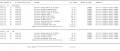
Visão Faturamento sintético
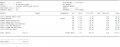
Visão Faturamento analítico
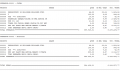
Visão Vendas por operador
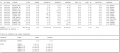
Visão Somatório de vendas
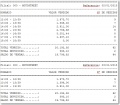
Visão Vendas por hora
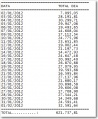
Visão Resumo diário
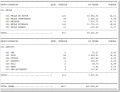
Visão Vendas por grupo


    O combobox que permite ao usuário selecionar o tipo de visão para impressão somente será habilitado após os resultados
    da consulta serem listados no grid.
Quando a impressão dos dados resultar em mais de 1 página, independente da visão escolhida, os títulos/cabeçalhos das colunas deverão ser replicados em cada página gerada.
[editar] Telefonia
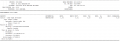
Para o módulo de telefonia as visões de Faturamento analítica e sintética terão diagramações diferenciadas (conforme respectivos layouts mais abaixo) onde:
- Faturamento sintético -> Equivalente ao antigo relatório de somatório de vendas resumido.
- Faturamento analítico -> Equivalente ao antigo relatório de somatório de vendas detalhado.
Os pedidos ou itens devolvidos deverão ser destacados na cor vermelha em ambas as visões citadas acima.
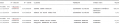
Visão Faturamento sintético Telefonia
Visão Faturamento analítico Telefonia


Ainda, exclusivamente para o módulo de telefonia, em todas as visões de impressão disponíveis deverão ser adicionadas ao final do relatório páginas com totalizadores exclusivos do segmento de telefonia conforme segue abaixo:
- Total de vendas: Exibirá informações sobre os totais vendidos com os seguintes dados:
- QUANTIDADE DE PEDIDOS: Quantidade de pedidos encontrados/considerados com base nos filtros informados.
- TOTAL DE VENDAS: Somatória do valor total de cada venda considerada na filtragem dos dados. Lembrando que este é o total líquido, já considerando descontos, acréscimos, devoluções e etc.
- DESCONTOS DA OPERADORA: Somatória dos valores de descontos de operadora informados nos itens dos pedidos considerados na filtragem.
- DESCONTOS ITENS/GLOBAL: Somatória dos valores de descontos informados nos itens e/ou na finalização dos pedidos considerados na filtragem.
- TOTAL DE TROCAS: Somatória das formas de pagamento do tipo troca existentes nos pedidos considerados na filtragem.
- TOTAL DE DEVOLUÇÕES: Somatória dos pedidos e/ou itens que constam em notas fiscais de devolução.
- CRÉD. AVULSO NO CAIXA: Somatória de todos os lançamentos de créditos avulsos no caixa realizados no período da filtragem, independente do subcaixa ou da conta.
- DÉB. AVULSO NO CAIXA: Somatória de todos os lançamentos de débitos avulsos no caixa realizados no período da filtragem, independente do subcaixa ou da conta.
- TOTAL GERAL: Exibe o total geral do período filtrado considerando os totalizadores acima na seguinte formula: total de vendas + créditos avulsos no caixa - débitos avulsos no caixa - total de devoluções.
- Lançamentos avulsos no caixa: Exibirá informações detalhadas sobre lançamentos avulsos de caixa realizados no período da filtragem nas seguintes colunas:
- CONTA CAIXA: Conta onde o lançamento foi realizado.
- DÉBITO/CRÉDITO: Informa se o lançamento foi de DÉBITO ou CRÉDITO.
- SUBCAIXA: Informa o subcaixa utilizado no movimento de caixa.
- DATA: Data em que o movimento de caixa foi realizado.
- VALOR: Valor do movimento de caixa.
- Totais por forma de pagamento: Com base nos pedidos encontrados na consulta, exibira o total geral por forma de pagamento, ou seja:
- DINHEIRO
- CARTÃO: Este totalizador será dividido em mestre, detalhe e sub-detalhe onde:
- Mestre: Exibe o total geral de todas as administradoras de cartão utilizadas.
- Detalhe: Exibe o total de cada administradora de cartão utilizada nos pedidos listados.
- Sub-detalhe: Exibe, para cada administradora listada no detalhe, o total por plano de financeira.
- CHEQUE
- RECEBER
- CRÉDITO APROVEITADO
- CRÉDITO GERADO: Este totalizador considera créditos gerados nos pedidos e também na devolução dos mesmos.
- CONVÊNIO
- DEPÓSITO
- TROCA
- Vendas por grupo/subgrupo: Exibirá o total de vendas divido por grupo e subgrupo, sendo que os subgrupos ficarão agrupados dentro de seu respectivo grupo.
- Totais por serviço: Todos os serviços utilizados nos pedidos considerados na consulta serão agrupados e totalizados. Na listagem dos serviços o sistema fará o seguinte agrupamento:
- Serviços da operadora: Serviços oficiais da operadora.
- Serviços do lojista: Serviços cadastrados pelo próprio lojista.
- Unidades vendidas: Todos os produtos utilizados nos pedidos considerados na consulta serão agrupados e totalizados e listados nesta seção.
- Totais por plano/operação: Todos os planos e operações utilizados nos itens das vendas consideradas na consulta serão agrupados, totalizados e listados nas seguintes colunas:
- PLANO
- OPERAÇÃO
- QTDE: Quantidade de ocorrências deste plano + operação dentre os pedidos listados na consulta.
- VALOR
[editar] RN04 - Graficos
Serão elegíveis para geração de gráficos as seguintes visões:
- Somatório de vendas
- Vendas por hora
- Resumo diário
Quando usuário acionar o botão que gera gráficos, o sistema deverá gerar uma mesma janela (pop-up) os gráficos citados acima permitindo que o usuário alterne entre os mesmos. Os gráficos deverão seguir os modelos sugeridos abaixo:
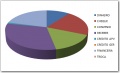
Somatória de vendas
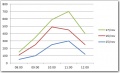
Vendas por hora
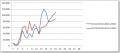
Resumo diário


[editar] RN05 - Devoluções/Trocas
Devoluções deverão ser automaticamente deduzidas caso existam dentre os dados filtrados. No grid, estas deverão ser exibidas, na data em que foram realizadas, com a linha na cor vermelha e com valores negativos.
Pedidos que possuírem a forma de pagamento troca serão exibidos no grid na cor vermelha e com os valores normais do pedido.
Na visão Faturamento sintético a exibição de trocas e devoluções será semelhante à do grid, mostrando uma linha na cor vermelha com a devolução tendo valores negativos.
Na visão Faturamento analítico as devoluções e trocas deverão ser exibidas em forma de pedido com seus dados na cor vermelha logo abaixo de seu pedido de origem. No canto superior direito do pedido deverá haver um campo informando que o mesmo trata-se de uma devolução.
Na visão Vendas por operador as devoluções e trocas não serão exibidas. As vendas que possuem devolução simplesmente não serão consideradas (no caso de devolução total).
Na visão Somatório de vendas o valor das devoluções e trocas serão exibidos na respectiva coluna.
Nas visões Vendas por hora, Resumo diário e Vendas por grupo trocas e devoluções não serão exibidas, mas seus valores serão deduzidos.