UCOS00008 - Abertura de Ordem de Serviço
Conteúdo |
[editar] Objetivo
Cadastrar Ordem de Serviço para acompanhamento do veículo na loja permitindo informar qual(is) serviço(s), peça(s) e pneu(s) serão utilizados no serviço a ser executado.
[editar] Atores
- Usuário
[editar] Pré-requisitos
- Deverão estar cadastradas no sistema:
- Marca, modelo e categoria do veículo
- Defeitos e causas
- Tabela de Check-list
- Tabela de Check-out
- Vendedor
- Mecânico
- Conferente
- Kit de produtos
- Tabela de preços
[editar] Resultado esperado
- OS aberta com serviços a serem executados e peças/pneus trocadas.
[editar] Diagrama de classes
- Ordem de Serviço.jpg
Diagrama de Classes - Ordem de Serviço
[editar] Fluxo de eventos
[editar] Fluxo principais
- Usuário acessa a rotina Menu > Movimentos > OS Veículos > Abertura.
- O sistema apresenta a tela inicial de abertura de OS onde o usuário deverá preencher os campos de acordo com a RN01
- Usuário deverá clicar na Aba "Check-list e Check-out" para informar o check-list de entrada do veículo.
- Caso seja necessário a troca de um item/peça ou efetuar algum serviço no veículo, o usuário deverá clicar na Aba "Itens e Serviços"
- Preencher os campos conforme a RN02
- Ao clicar no botão 'Último preço' o sistema deve trazer qual foi o último preço preço praticado para este cliente e em qual data
- O usuário deverá perguntar ao cliente quais os defeitos que ocorrem em seu veículo e se existir, deverá clicar na Aba "Defeitos"
- Selecionar na lista quais os defeitos reclamados pelo cliente conforme a RN03
- Caso não seja listado o defeito informado, o usuário deverá fazer o cadastro no sistema.
- Para todo veículo que entrar na oficina/loja, o usuário deverá conferir o Check-list do veículo. Para isto, deverá clicar na Aba "Check-list e Check-out"
- Marcar todos os itens verificados na lista de Check-list e informar o status de cada item conforme a RN04
- O mesmo procedimento efetuado para o Check-list deverá ser efetuado para o Check-out quando da finalização da OS e entrega do veículo para ao cliente. Para isto, deverá clicar na Aba "Check-list e Check-out"
- Marcar como verificado ou concluído todos os itens da lista de Check-out
- Sempre que possível e se necessário, o usuário deverá fazer o preenchimento do campo Laudo Técnico clicando na Aba "Laudo Técnico"
- Informar neste campo um laudo técnico do veículo para efeito de garantia / seguro conforme a RN05
- Passado alguns dias da entrega do veículo para o cliente é aconselhável que se faça uma pesquisa de satisfação com o Cliente. Para isto, deve-se clicar na Aba "Pós-venda"
- Informar nesta área todas as informações relatadas pelo cliente na pesquisa de satisfação do serviço conforme a RN06
[editar] Fluxo alternativos
[editar] Fluxos de exceções
Fluxo 1: Caso usuário selecione o Tipo da OS como GARANTIA:
- os seguintes campos não estarão disponíveis:
- Nº da Autorização
- Data/hora e motivo da Recusa
- Características:
- Pode-se informar o Nº da OS de Retorno mas não é obrigatório
- Permite selecionar a Aba de Pós-venda (somente após o encerramento da OS)
- Efetuar baixa do estoque dos produtos
- Permite efetuar o encerramento da OS
- NÃO gera financeiro a receber
- Permite faturar a OS.
- Permite marcar itens no Check-out na Aba Check-list (somente antes do encerramento da OS e após informar a Data/Hora de Liberação)
Fluxo 2: Caso usuário selecione o Tipo da OS como ORÇAMENTO:
- os seguintes campos não estarão disponíveis:
- Nº da Autorização
- Data/hora de Liberação
- Data/hora de Entrega
- Data/hora e motivo da Recusa
- Data/hora e motivo da Paralisação
- Características:
- Pode-se informar o Nº da OS de Retorno mas não é obrigatório
- NÃO permitir selecionar a Aba de Pós-venda
- NÃO efetuar baixa do estoque dos produtos
- NÃO permitir efetuar o encerramento da OS
- NÃO gera financeiro a receber
- NÃO permitir faturar a OS
- NÃO marcar itens no Check-out na Aba Check-list
Fluxo 3: Caso usuário selecione o Tipo da OS como REVISÃO:
- Características:
- Pode-se informar o Nº da OS de Retorno mas não é obrigatório
- Permite selecionar a Aba de Pós-venda (somente após o encerramento da OS)
- Efetuar baixa do estoque dos produtos
- Permite efetuar o encerramento da OS
- Permite gerar financeiro a receber
- Permite faturar a OS.
- Permite marcar itens no Check-out na Aba Check-list (somente antes do encerramento da OS e após informar a Data/Hora de Liberação)
Fluxo 4: Caso usuário selecione o Tipo da OS como VENDA:
- Características:
- Pode-se informar o Nº da OS de Retorno mas não é obrigatório
- Permite selecionar a Aba de Pós-venda (somente após o encerramento da OS)
- Efetuar baixa do estoque dos produtos
- Permite efetuar o encerramento da OS
- Permite gerar financeiro a receber
- Permite faturar a OS.
- Permite marcar itens no Check-out na Aba Check-list (somente antes do encerramento da OS e após informar a Data/Hora de Liberação)
- Caso a OS tenha sido aberta como ORÇAMENTO e alterada para VENDA, o sistema deverá baixar o estoque dos itens. Para isto, antes da gravação deve ser feita uma consulta ao estoque a fim de verificar se todos os itens possuem saldo. Caso algum produto não tenha saldo suficiente, o sistema deverá proceder a baixa do estoque de acordo com o Parâmetro "Quando item não possuir estoque". Somente permitir gravar como VENDA se houver a baixa do estoque.
Fluxo 5: Caso usuário selecione o Tipo da OS como INTERNA (OS aberta para conserto de carros da própria empresa):
- os seguintes campos não estarão disponíveis:
- Nº da Autorização
- Data/hora e motivo da Recusa
- Características:
- Não se informar o Nº da OS de Retorno.
- Permite selecionar a Aba de Pós-venda (somente após o encerramento da OS)
- Efetuar baixa do estoque dos produtos
- Permite efetuar o encerramento da OS
- NÃO gera financeiro a receber
- Permite faturar a OS.
- Permite marcar itens no Check-out na Aba Check-list (somente antes do encerramento da OS e após informar a Data/Hora de Liberação)
Fluxo 6: Caso usuário selecione o Tipo da OS como RECLAMAÇÃO:
- Características:
- É obrigatório informar o Nº da OS de Retorno
- Permite selecionar a Aba de Pós-venda (somente após o encerramento da OS)
- Efetuar baixa do estoque dos produtos
- Permite efetuar o encerramento da OS
- NÃO gera financeiro a receber
- Permite faturar a OS.
- Permite marcar itens no Check-out na Aba Check-list (somente antes do encerramento da OS e após informar a Data/Hora de Liberação)
Fluxo 7: Caso usuário selecione o Tipo da OS como REPOSIÇÃO DE SEGURO:
- Características:
- Pode-se informar o Nº da OS de Retorno mas não é obrigatório
- É obrigatório informar o Nº da Autorização quando do fechamento da OS.
- Permite selecionar a Aba de Pós-venda (somente após o encerramento da OS)
- Efetuar baixa do estoque dos produtos
- Permite efetuar o encerramento da OS
- NÃO gera financeiro a receber
- Permite faturar a OS.
- Permite marcar itens no Check-out na Aba Check-list (somente antes do encerramento da OS e após informar a Data/Hora de Liberação)
Fluxo 8: Caso usuário informar o Nº da OS de Retorno:
- Verificar se a OS existe na base de dados.
- Caso não exista, mostrar um alerta para o usuário informando que não foi encontrada OS com o Nº informado.
- Caso exista a OS, trazer automaticamente os seguintes campos:
- Dados do veículo (placa, marca, modelo, combustível, ano fabricação, ano modelo, nº chassi, nº motor, nº renavam)
- Cliente
Fluxo 9: Caso usuário informe Data/Hora de Recusa da OS:
- Voltar com os itens para o estoque
- Manter os itens na OS
Fluxo 10: Após o usuário informar a placa do veículo:
- Consultar na tabela de veículos se a placa informada existe:
- Se existir, trazer automaticamente os campos: marca, modelo, combustível, ano fabricação, ano modelo, nº chassi, nº motor, nº renavam, motorista (trazer o nome do cliente) e cliente. Caso o usuário troque o cliente, esta informação deverá ser atualizada na tabela de veículo para a placa informada.
- Se não existir, limpar os campos: marca, modelo, combustível, ano fabricação, ano modelo, nº chassi, nº motor, nº renavam, motorista (trazer o nome do cliente) e cliente. Trazer também a calibragem padrão que está definida no cadastro do modelo.
- Verificar se existe uma OS em aberto para o veículo informado. Se existir uma OS em aberto, bloquear a inclusão desta OS caso o parâmetro "Permite abrir OS para veículos com OS em aberto ?" estiver desativado.
- Caso seja informado um Nº de Renavam ou Nº de Chassi e já existir uma placa com esta informação, mostrar mensagem para o usuário alertando sobre este problema.
- Após gravar a OS, incluir ou atualizar na tabela de veículos a placa informada com as informações dos campos: marca, modelo, combustível, ano fabricação, ano modelo, nº chassi, nº motor, nº renavam e cliente. Os campos de Cidade e Estado deverá buscar automaticamente do cadastro do cliente, porém estes campos não serão obrigatórios no cadastro do veículo.
Fluxo 11: Cadastramento dos Itens/Peças e Serviços:
- Após digitado o Código do Item, o sistema deverá identificar que se trata de um produto ou serviço. Caso seja um serviço, deve:
- habilitar os campos:
- Status
- Data de início e término
- Paralisação (motivo e data/hora)
- Bonificação
- desabilitar os campos:
- gravar CST = 090
- gravar CFOP 5.933 (clientes dentro do estado) ou CFOP 6.933 (clientes fora do estado)
- O valor unitário deve obedecer as regras de desconto caso o usuário altere o valor informado pelo sistema
- Quantidade não pode ser menor ou igual a zero
- % de desconto deve ser limitado ao item ou serviço e ao usuário do sistema não podendo ser superior ao valor total do serviço
- Não permitir digitar valor de desconto superior ao % de desconto máximo
- Após digitado o produto deve-se buscar o valor na tabela de produtos e efetuar o tratamento das regras de desconto/aumento.
- Os campos de comissão para Vendedor e Mecânico não serão apresentadas nesta tela mas serão gravados no Banco de Dados. Para isto, devem obedecer as seguintes regras:
- Comissão para Vendedor:
- EXISTE no cadastro do produto um percentual de comissão para o Vendedor:
- Gravar o percentual cadastrado no produto no campo de comissão do vendedor
- NÃO EXISTE no cadastro do produto um percentual de comissão para o Vendedor:
- Gravar o percentual de comissão informado no cadastro do Vendedor.
- Se houver definição de faixas de comissão em função do desconto gravar o valor definido nesta tabela.
- Observação: Item em bonificação NÃO TEM COMISSÃO.
- Observação para inserção de itens como KIT:
- Caso o item que esteja incluindo na OS for um KIT e dentro deste KIT existir um Serviço:
- Gravar os seguintes valores default para os campos:
- Status do Serviço: Em Execução
- Data/Hora de Início: Data e hora da inclusão do KIT na OS
- Data/Hora de Término: Data e hora da inclusão do KIT na OS
- Se for inserido um KIT bonificado, todos os itens do Kit devem ser inseridos na OS como bonificados. Porém, o usuário poderá alterar qualquer um destes itens tirando a bonificação ou até mesmo excluindo um item do kit.
- Caso o parâmetro "Bloquear alteração de Itens e Serviços na OS ?" esteja habilitado, NÃO será permitida a alteração de um item na OS. Neste caso, o usuário é obrigado a excluir o item e incluir um novo item da maneira correta. Para isto, deve-se retirar o ícone de alteração do grid de itens.
- A exclusão de um item na OS implica na exclusão do registro de movimentação de estoque. Consequentemente, o saldo do produto sofrerá mudança, ou seja, o produto voltará para o estoque.
Fluxo 12: Alteração dos dados de uma OS:
- A OS somente poderá ser alterada quando:
- Não possuir Data/Hora de Recusa. Exceção: se o Gerente informar senha. Neste caso, a OS deverá voltar ao Status de Em Aberto.
- Não tiver sido encerrada. Exceção: se o Gerente informar senha. Neste caso, a OS deverá voltar ao Status de Em Aberto.
- Não tiver sido faturada.
Fluxo 13: Exclusão de OS:
- NÃO é possível excluir uma OS, ou seja, a OS somente pode ser recusada.
Fluxo 14: Recusa de OS:
- Para efetuar a recusa da OS o usuário deverá localizar a OS desejada e clicar no ícone/botão <Recusar OS>. Após isto, o sistema deverá apresentar uma janela com uma mensagem de confirmação e solicitando o motivo da recusa. Se o usuário responder afirmativamente, o sistema deve automaticamente gravar as informações de data/hora da recusa e o motivo. A partir deste ponto a OS ficará:
- Bloqueada para alteração. Exceção: se o Gerente informar senha. Neste caso, a OS deverá voltar ao Status de Em Aberto.
- Bloqueada para fechamento /faturamento.
Fluxo 15: Liberação de OS:
- Para efetuar a liberação da OS o usuário deverá localizar a OS desejada e clicar no ícone/botão <Liberar OS>. Após isto, o sistema deverá apresentar uma janela com uma mensagem de confirmação da liberação. Se o usuário responder afirmativamente, o sistema deve automaticamente gravar a data/hora no campo de Data de Liberação. A partir deste ponto a OS ficará:
- Bloqueada para alteração e não poderá ser recusada. Exceção: se o Gerente informar senha. Neste caso, a OS deverá voltar ao Status de Em Aberto.
- Disponível para fechamento / faturamento.
Fluxo 16: Cancelamento do Faturamento da OS:
- Regra 01 - Somente pode haver cancelamento de Cupom ou NF se as parcelas do financeiro estiver em aberto. Caso contrário, deve-se desfazer a baixa do financeiro para depois proceder com o cancelamento
- Regra 02 – Cancelamento de Venda:
- OS com Itens/Produtos e Serviços:
- Se cancelou a NF-e (Produtos) é obrigatório o cancelamento da NFS-e (Serviços) e vice-versa
- Pergunta-se ao usuário se a OS será recusada ou ficara em aberto:
- OS Recusada:
- Apaga o financeiro da Venda
- Apaga a movimentação do estoque da OS. Porém, mantém o Item/Produto e Serviço na OS para futuras consultas se necessário
- Grava a data/hora da recusa na OS
- Grava o motivo da recusa (Exemplo: Cancelamento de Venda ou NF Emitida incorretamente). Estes motivos devem ser puxados da Tabela de Intervenção e o usuário deve escolher entre as opções apresentadas.
- Obs.: esta OS não será mais possível ser alterada
- OS em Aberto:
- Apaga o financeiro da Venda
- Desfaz o fechamento da OS e apaga as datas de liberação e entrega
- Volta com a movimentação do estoque para a OS
- Obs.: esta OS ficará em aberto para que seja feito qualquer alteração e novo procedimento de fechamento e faturamento
- OS somente com Itens/Produtos:
- Pergunta-se ao usuário se a OS será recusada ou ficara em aberto:
- OS Recusada:
- Apaga o financeiro da Venda
- Apaga a movimentação do estoque da OS. Porém, mantém o Item/Produto na OS para futuras consultas se necessário
- Grava a data/hora da recusa na OS
- Grava o motivo da recusa (Cancelamento de Venda ou NF Emitida incorretamente)
- Obs.: esta OS não será mais possível ser alterada
- OS em Aberto:
- Apaga o financeiro da Venda
- Desfaz o fechamento da OS e apaga as datas de liberação e entrega
- Volta com a movimentação do estoque para a OS
- Obs.: esta OS ficará em aberto para que seja feito qualquer alteração e novo procedimento de fechamento e faturamento
- OS somente com Serviços:
- Pergunta-se ao usuário se a OS será recusada ou ficara em aberto:
- OS Recusada:
- Apaga o financeiro da Venda
- Grava a data/hora da recusa na OS
- Grava o motivo da recusa (Cancelamento de Venda ou NF Emitida incorretamente)
- Obs.: esta OS não será mais possível ser alterada
- OS em Aberto:
- Apaga o financeiro da Venda
- Desfaz o fechamento da OS e apaga as datas de liberação e entrega
[editar] Regras de negócio
[editar] RN01 - Aba 'OS' - Campos
- Label Status da OS - pode assumir os seguintes valores:
- Em aberto - quando a OS ainda não possuir Data/Hora de Liberação
- Recusada - quando a OS possuir Data/Hora de Recusa
- Paralisada - quando a OS possuir Data/Hora de Paralisação
- Liberada - quando a OS possuir Data/Hora de Liberação e não possuir Data/Hora de Entrega
- Finalizada ou Encerrada - quando a OS possuir Data/Hora de Liberação e possuir Data/Hora de Entrega
- Faturada - quando a OS tiver sido faturada
- Nº da OS: numeração sequencial por loja.
- Nº da OS de retorno: informar o Nº da OS quando se tratar de um retorno
- Tipo da OS - Valores possíveis:
- Garantia
- Orçamento
- Revisão
- Venda
- Interna
- Reclamação
- Reposição Seguro
- Brinde
- Nº da Autorização: quando se tratar de cliente pessoa jurídica informar, quando houver, o nº da autorização para execução do serviço.
- Data / hora de entrada do veículo na loja (*): puxar data e hora do sistema e não permitir alteração
- Data / hora de previsão de conclusão do serviço (*): dever ser informado pelo usuário e não pode ser inferior a data de entrada. Ao incluir a OS colocar como valor default para este campo o mesmo valor da Data de Entrada do veículo.
- Data / hora de liberação do veículo (após realmente concluído o serviço ou troca de peças/pneus). Não pode ser inferior a data de entrada. Esta data ficará desativada e somente poderá ser editada for incluído um item ou serviço na OS, ou seja, o Total da OS for maior que zero.
- Data / hora de retirada do veículo: Não deve estar disponível para edição. Estes campos deverão ser preenchidos somente no momento do faturamento da OS.
- Data / hora e Motivo da paralisação
- Data / hora e Motivo da recusa da OS
- Dados do veículo:
- Placa (*): informar a placa do veículo no formato XXX-9999
- Marca (*)
- Modelo (*)
- Combustível
- Nível do Tanque - valores possíveis: Vazio, Reserva, 1/4, 1/2, 3/4, Cheio (*)
- Ano Fabricação (*)
- Ano Modelo (*)
- Nº Chassi
- Nº do Motor
- Nº do Renavam
- KM atual (*)
- KM média mensal (*) - quilometragem média calculada através do Ano de Fabricação e a Data Atual
- Nº do Prisma (tabela externa com os campos: Nº Prisma 3 bytes e Cor campo livre de 20 posições)
- Motorista (*): informar o nome do motorista (condutor) que levou o veículo até a loja
- Cliente (*): informar o nome do cliente (caso o veículo já estiver cadastrado trazer automaticamente o proprietário do veículo)
- Vendedor (*): informar o vendedor que está atendendo o cliente. Obs.: trazer somente os vendedores da filial específica.
- Mecânico (*): informar o mecânico que irá efetuar os serviços no veículo. Obs.: trazer somente os mecânicos da filial específica.
- Conferente: informar o funcionário que irá conferir todo o serviço executado no veículo. Obs.: trazer somente os conferentes da filial específica.
- Cliente levará peça/pneu velha (trocada)?
- Cliente levará peça velha (trocada)?
- Observações: campo descritivo para comentários
- Reclamações: campo para informar um breve relato feito pelo cliente sobre os problemas apresentados
- Rodízio dos Pneus e Calibragem:
- Selecionar o esquema de rodízio dos pneus. Atenção: deve ser selecionada somente uma opção de rodízio.
- Informa a calibragem para Pneus Dianteiros, Traseiros e Estepe
- Tabela de Preços (*): informar qual a tabela de preços a ser utilizada para os serviços e itens/peças. Buscar a tabela de preços padrão do sistema (Filial). Porém, se o cliente possuir uma tabela de preço esta cadastrada, esta é a que deverá ser gravada. Após isto, o usuário poderá alterar a tabela de preços.
- Totalizadores (devem ser atualizados sempre que incluir, alterar ou excluir um serviço ou item/peça na OS):
- Serviços: Soma do valor total de cada serviço e acréscimo cadastrado no OS.
- Desconto nos serviços: Soma do valor total de desconto de cada serviço cadastrado no OS.
- Itens/peças: Soma do valor total de cada item (peças ou pneus) e acréscimo cadastrado no OS.
- Desconto nos itens: Soma do valor total de desconto de cada item (peças ou pneus) cadastrado no OS.
- Total dos descontos: Soma dos descontos dos serviços e itens da OS.
- Total da OS: Soma dos valores totais (sem os descontos) dos serviços e itens da OS.
- (*) campos obrigatórios
[editar] RN02 - Aba 'Itens e Serviços' - Campos
- Código do Item ou Serviço (*)
- Detalhes: informar descrição adicional para o produto
- Preço unitário (*)
- Qtde (*) - não aceitar valor menor ou igual a zero.
- Valor do frete - não aceitar valor negativo
- Valor do seguro - não aceitar valor negativo
- Valor de despesa acessória (adicional) - não aceitar valor negativo
- Sub-total = Preço unitário X Qtde
- % Desconto: somente em cima do preço do Item ou Serviço - não aceitar valor negativo
- Valor do desconto - não aceitar valor negativo
- % Acréscimo: somente em cima do preço do Item ou Serviço - não aceitar valor negativo
- Valor do acréscimo - não aceitar valor negativo
- Total geral do serviço = (Preço unitário X Qtde) - Desconto + Acréscimo
- Bonificação ?
- Vendedor (*)
- Mecânico
Os campos abaixo são específicos para SERVIÇOS:
- Status (*): Selecionar dentre as opções:
- Em execução
- Paralisado
- Finalizado
- Data/hora do início do serviço (*)
- Data/hora do término do serviço (*)
- Data/hora e motivo da paralisação do serviço
- (*) campos obrigatórios
[editar] RN03 - Aba 'Defeitos' - Campos
- Status (*):
- Informado
- Constatado
- Código do defeito (*)
- Detalhes / observações
- (*) campos obrigatórios
- Validações:
- O defeito deve estar associado a Marca e/ou Modelo do Veículo para o qual foi aberta a OS.
- Para cada defeito pode-se cadastrar 1 ou mais causas. Porém, esta informação não é obrigatória.
[editar] RN04 - Aba 'Check-list e Check-out'
- Código do Item do check-list (*)
- Descrição do check-list (*)
- Situação do item do check-list (*)
- Observação adicional para o item do check-list
- Código do Item do check-out (*)
- Status do item do check-list (*) - se conferido
- (*) campos obrigatórios
[editar] RN05 - Aba 'Laudo Técnico'
- Laudo técnico: campo descritivo para detalhamento das informações do laudo técnico do veículo. Este campo será muito útil para utilização em caso de garantia ou acionamento de seguro.
- Nº do Pedido
- Nº do Orçamento
- Nº da NF-e
- Nº da NFS-e
[editar] RN06 - Aba 'Pós-venda'
- Data/hora do pós-venda (*)
- Nome do responsável pelo pós-venda (*)
- Comentários: campo descritivo para detalhar a conversa com o cliente (*)
- Problema ocorrido: campo descritivo para detalhar algum problema identificado pelo cliente
- Análise do problema ocorrido: campo descritivo usado na solução do problema identificado pelo cliente
- Data/hora do retorno ao cliente
- Observação final: campo descritivo com informações que deverão ser repassadas ao cliente.
- Situação do pós-venda: (*)
- Em aberto
- Pendente
- Finalizado
- (*) campos obrigatórios
[editar] RN07 - Parâmetros
- Bloquear alteração de Itens e Serviços na OS ?
- Permite informar preço do produto inferior ao preço de custo ?
- Permite liberar ou recusar OS com data diferente da atual ?
- Permite abrir OS com data diferente da atual ?
- Permite abrir OS para veículos com OS ainda em aberto ?
- Quando informar a Placa do Veículo o sistema deverá verificar se existe um OS em aberto na filial logada e dar mensagem se houver. Se este parâmetro estiver desativado deve-se bloquear a inclusão da OS.
- Imprime preço de Produtos e Serviços com desconto na OS ?
- Senhas (verificar necessidade caso o sistema de senha for por usuário):
- Senha para alteração de OS liberada
- Senha para liberação/fechamento de OS sem financeiro
- Senha para liberação/recusa de OS com data diferente a atual
- Senha para liberação de venda para o cliente. Exemplo: abertura de OS para cliente bloqueado ou com restrição
- Senha para recusa da OS
- Senha para reimpressão da OS
- Senha para venda de Item/Produto com preço de venda inferior ao preço de custo. Trabalha em conjunto com o parâmetro "Permite informar preço do produto inferior ao preço de custo ?", ou seja, somente solicitará esta senha se o parâmetro estiver ativo.
- Permite alterar informações da OS no PDV - Default sempre SIM, este parâmetro pode bloquar a alteração das informações de uma OS quando a mesma for importada para o PDV. Todos os campos do cabeçalho e itens ficarão bloqueados, permitindo o usuário alterar apenas desconto e forma de pagamento. Sendo assim toda alteração deverá ser feita diretamente na OS.
[editar] Layouts de tela / Relatórios
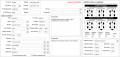
Aba de OS
- Tela de OS - Aba Itens e Serviços.png
Aba de Itens e Serviços
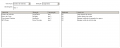
Aba de Check-List e Check-Out
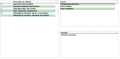
Aba de Defeitos
- Tela de OS - Aba Laudo Técnico.png
Aba de Laudo Técnico

Impressão da OS


