UC00053 - Emissão de nota de entrada
[editar] Objetivo
Emitir notas de entrada (documento próprio) e devolução de vários pedidos.
[editar] Atores
- Usuário
[editar] Pré-requisitos
- Considerar documento Padrões de desenvolvimento.
- A nota de entrada via documento próprio deverá ser eletronicamente assinada e enviada para SEFAZ, ou seja, gerará uma NF-e cujo tipo é “0-entrada” no XML.
- A informação de séries e grades deverá seguir o padrão adotado na rotina de entrada de NF (UC00055 - Entrada de notas).
[editar] Resultado esperado
- Emitir notas de entrada via documento próprio.
- Realizar devolução de vendas diferentes para um único cliente gerando crédito para o mesmo.
[editar] Diagrama de classes
[editar] Fluxo de eventos
[editar] Fluxos principais
Fluxo 1: Usuário acessa a rotina através do menu Movimentos > Faturamento > Entrada de notas > Emissão de nota de entrada.
- Sistema exibe a tela principal da rotina com o grid contendo as notas de entrada já emitidas. Neste grid serão exibidas as colunas:
- NÚMERO NF
- DATA DE EMISSÃO
- TOTAL NF
- COD. CLIENTE/FORNECEDOR
- CLIENTE/FORNECEDOR
- DOCUMENTOS DE ORIGEM
- FATURADO
Fluxo 2: Usuário acessa a rotina em questão e aciona a consulta de dados no canto superior direito.
- Sistema exibe ao usuário uma aba com os seguintes filtros:
- Cliente/fornecedor
- Nº Documento de origem
- Nº NF
- Período de emissão (obrigatório)
Usuário informa filtros desejados e aciona o botão <Consultar>
- Sistema atualiza o grid da tela inicial exibindo resultados referentes aos filtros informados.
Fluxo 3: Usuário aciona o botão <Emitir nota de entrada> na tela inicial.
- Sistema exibe a tela de emissão de nota de entrada conforme Emissão de nota de entrada Cabeçalho
Usuário informa os dados do cabeçalho da nota e aciona o botão <Inserir itens>.
- Sistema exibe a tela de inclusão de itens conforme Emissão de nota de entrada Itens
Usuário adiciona itens na nota e em seguida aciona o botão <Faturar>.
- Sistema procede conforme regra de negócio RN04.
[editar] Fluxos alternativos
Fluxo 1: Usuário acessa a tela para emitir uma nota de entrada e na aba de itens aciona o botão <Documentos de origem>.
- Sistema exibe a tela onde deverão ser informados os documentos de origem e procede conforme regra de negócio RN06.
[editar] Fluxos de exceções
Fluxo 1: Caso usuário selecione uma operação que satisfaça as condições do item 1 da RN01, mas que não gere estoque, o sistema deverá emitir ao usuário a seguinte mensagem de alerta: A operação selecionada não movimenta estoque, portanto não poderá ser utilizada na emissão desta nota. Após exibir a mensagem o sistema deverá manter o foco sobre o campo em questão até que uma operação válida seja selecionada.
Fluxo 2: O sistema do Fisco rejeita a nota fiscal no momento em que a mesma está sendo emitida.
- Sistema cancela todas as movimentações de estoque efetuadas.
- Caso nenhuma outra nota tenha sido emitida após a nota em questão, o sistema volta o numerador de nota fiscal para que este número seja aproveitado nesta mesma nota ou em outra.
- Caso outra nota tenha sido emitida e aceita pelo fisco enquanto a nota em questão é rejeitada, o sistema deverá posicionar o numerador de nota fiscal de acordo com a última nota emitida e aceita pelo fisco. Neste momento o sistema deverá inutilizar automaticamente o número da NF que foi rejeitada.
Fluxo 3: O sistema do Fisco está fora do ar quando usuário tenta faturar a nota.
- Sistema desfaz o faturamento da NF e as movimentações de estoque, como se a nota não tivesse sido emitida.
Fluxo 4: O sistema do fisco recebeu a NF-e/Lote mas não deu retorno do processamento antes do tempo esperado:
- Sistema procede naturalmente com o processo de faturamento, mas grava a nota na base de dados com o status “Pendente”.
Fluxo 5: Usuário ao adicionar uma nova nota informa um cliente/fornecedor que não possui endereço informado em seu cadastro.
- Sistema emite a seguinte mensagem de alerta: O cliente/fornecedor informado não possui endereço informado em seu cadastro e portanto não será possível emitir uma NF para o mesmo.
Fluxo 6: Usuário tenta alterar uma NF já faturada clicando no ícone de alteração no grid da tela principal ou após consulta-la.
- Sistema emite ao usuário a seguinte mensagem: Esta nota está faturada e portanto não é permitido altera-la. Se necessário, primeiro cancele o faturamento da nota em questão e tente novamente.
Fluxo 7: Caso a operação selecionada possua marcada em seu cadastro o parâmetro “Devolução de venda”, o campo “Cliente/Fornecedor” só permitirá que sejam informadas pessoas do tipo cliente. Se o usuário informar uma pessoa diferente de cliente (ex: fornecedor ou vendedor) o sistema deverá emitir a seguinte mensagem de alerta: A operação selecionada está configurada como devolução de venda e esta somente pode ser utilizada com clientes. Ao exibir a mensagem o sistema deverá manter o foco sobre o campo “Cliente/Fornecedor”.
Fluxo 8: Caso a operação selecionada possua marcada em seu cadastro o parâmetro “Importação“, o sistema deverá habilitar os campos para informar os dados da Declaração de Importação ainda no cabeçalho, bem como as informações das Adições da Declaração para cada item, conforme relatado na RN07.
Informações sobre o valor do frete devem ser destacados nas adições da DI, no entanto na ABA transporte o usuário deverá prover as demais informações relativas ao frete da nota em questão, de acordo com a regra de negócio: RN08.
Quando a NF refere-se a importação o cálculo de alguns novos tributos são necessários, bem como alguns tributos comuns passam a ser calculados de forma diferente, para tal a RN09. visa auxiliar no esclarecimento de cada um.
[editar] Regras de negócio
[editar] RN01 - Emissão de nota de entrada Cabeçalho
- Operação: Neste campo só poderão ser listadas operações ativas que possuam marcados em seu cadastro na aba Geral os checkboxs Entrada de documento próprio e/ou Devolução de venda. Neste campo não serão listadas operações de entrada que possuem marcado em seu cadastro na aba Movimentos o parâmetro Gera financeiro.
- Nº NF.: Campo somente leitura onde será exibido o número do documento gerado automaticamente pelo sistema. Esta numeração deverá seguir a numeração de NF-e (de entrada ou saída) do sistema.
- Série: Campo onde deverá ser informada a série da NF. Em geral, para este tipo de nota, será automaticamente preenchido com “001”.
- Espécie: Campo onde deverá ser selecionada a espécie do documento. Inicialmente este campo apresentará somente a opção “NF” deixando a mesma já selecionada.
- Data: Data em que o usuário está logado no sistema. Este campo será somente para leitura.
- Cliente/Fornecedor: Campo onde deverão ser informados o cliente ou fornecedor que originaram a NF.
- Desconto: Campo onde poderá ser informado um desconto em valor para NF.
- Total da nota: Campo somente leitura que exibirá ao usuário o total da nota calculando: Total itens + frete - desconto.
- Observação: Campo onde o usuário poderá informar observações para a nota em questão.
- Frete: Os campos de alíquota e base de ICMS do frete somente ficarão habilitados caso na operação utilizada, na aba “Impostos”, o frete esteja marcado para compor a base do ICMS.
- Valor do frete: Campo onde poderá ser informado um valor de frete para NF.
- Alíquota ICMS: Campo onde poderá ser informada uma alíquota de ICMS para o frete.
- Base ICMS: Campo onde poderá ser informado o valor do frete considerado como base de ICMS.
- Tipo de frete: Campo onde deverá ser selecionado o tipo de frete, as opções serão : destinatário, emitente e terceiros.
- Itens da DI: Caso a operação informada no cabeçalho da nota possua os parâmetros Nota de importação, Gera estoque e Entrada de documento próprio marcados, o sistema deverá habilitar os campos para o usuário informar os itens da DI. Nesta seção deverão estar contidos os seguintes campos:
- Número da DI/DSI/DA/DRI-E: campo alfanumérico de tamanho 100 e obrigatório.
- Data do registro da DI: obrigatório.
- Local de desembaraço: campo alfanumérico de tamanho 100 e obrigatório.
- UF de desembaraço: campo texto de 2 caracteres e obrigatório.
- Data do desembaraço: obrigatório.
- Valor de ARFMM: Valor monetário, não obrigatório de range 0 a N.
- Via de transporte: Campo de seleção com as seguintes opções:
- 01 - Marítima
- 02 - Fluvial
- 03 - Lacustre
- 04 - Aérea
- 05 - Postal
- 06 - Ferroviária
- 07 - Rodoviária
- 08 - Conduto / Rede Transmissão
- 09 - Meios Próprios
- 10 - Entrada / Saída ficta
- 11 - Courier
- 12 - Handcarry
Conforme tela do cabeçalho de importação presente nos Layouts sugeridos.
[editar] RN02 - Emissão de nota de entrada Itens
Verificar regra de negócio RN02 do caso de uso UC00055 - Entrada de notas.
Regras específicas para os itens da emissão de nota de entrada:
- Sempre que o item for informado o sistema verificará se o mesmo possui marcado em seu cadastro o parâmetro “Controla estoque”. Caso item não esteja para controlar estoque será exibida ao usuário a seguinte mensagem: Este produto não está configurado para controlar estoque, portanto não será possível utiliza-lo na nota.. Ao exibir a mensagem o foco deverá permanecer no campo de produto até que um produto válido seja informado.
- Caso a operação selecionada esteja configurada para devolução de venda e uma pessoa do tipo cliente seja informada no cabeçalho, ficará visível na aba de itens o botão <Documentos de origem>.
[editar] RN03 - Validações gerais para itens
- Ao informar um item na nota, seja manualmente ou importando de um documento de origem, será obrigatório que o mesmo possua classificação fiscal. Caso item não possua classificação fiscal, não será permitido utiliza-lo e a seguinte mensagem será exibida: Antes de utiliza-los na nota é necessário informar a classificação fiscal para os seguintes itens: XXX, YYY, ZZZ.. Onde XXX, YYY e ZZZ correspondem aos itens que estão sem classificação fiscal em seu cadastro.
- Independente da unidade utilizada nos itens na venda, para devolução o usuário deverá informar, obrigatoriamente, a unidade de entrada de cada um.
- Ao informar um item na nota, seja manualmente ou através de um documento de origem, o sistema verificará se o mesmo possui um perfil de imposto informado em seu cadastro. Caso não possua, ele não poderá ser utilizado na nota e a seguinte mensagem será exibida ao usuário:Antes de utiliza-los na nota é necessário informar um perfil de imposto para os seguintes itens: XXX, YYY, ZZZ.. Onde XXX, YYY e ZZZ correspondem aos itens que estão sem perfil de imposto informado em seu cadastro em seu cadastro.
- Para empresas cujo regime tributário é simples, caso não exista a informação dos códigos de CST de PIS/COFINS, utilizar o código 099 com as alíquotas zeradas.
- CST
- Deve ter exatamente 3 dígitos.
- Deve estar marcado como ativo em seu cadastro.
- CFOP
- Deve ter exatamente 4 dígitos.
- Deve estar marcado como ativo em seu cadastro.
- Para pessoa (cliente, fornecedor, transportadora e etc) do mesmo estado da empresa emissora, o CFOP deve iniciar com 1.
- Para pessoa (cliente, fornecedor, transportadora e etc) fora do estado da empresa emissora, o CFOP deve iniciar com 2.
- Para pessoa (cliente, fornecedor, transportadora e etc) de outro país, o CFOP deve iniciar com 3.
- Deverá estar marcado na listagem dos CFOP´s de entrada no cadastro do CST utilizado.
- Série: Somente será habilitado caso item informado controle série, caso contrário ficará desabilitado.
- Grade: Somente será habilitado caso item informado controle grade, caso contrário ficará desabilitado.
- ICMS: Valores de ICMS devem ser validados de acordo com o CST utilizado conforme tabela abaixo:
| CST (2 DÍGITOS FINAIS) | VALORES PARA ICMS? |
| 00 | Sim |
| 10 | Sim |
| 20 | Sim |
| 30 | Não |
| 40 | Não |
| 41 | Não |
| 50 | Não |
| 51 | - |
| 60 | Não |
| 70 | Sim |
| 90 | Sim |
[editar] RN04 - Botões <Faturar> e <Salvar>
O botão <Salvar> não deverá gerar nenhuma movimentação financeira ou de estoque, ele apenas irá gravar os dados na base de dados para que possam ser consultados e alterados posteriormente.
O botão <Faturar> deverá finalizar a nota de formas distintas:
- Na emissão de uma NF de entrada, nenhuma movimentação financeira será gerada.
- O movimento de estoque dos produtos será feito conforme determina o caso de uso UC00003 - Movimentacao de estoque.
- Caso no cadastro da operação selecionada esteja marcado o parâmetro “Devolução de venda”, deverá ser gerado para o cliente/fornecedor da NF um crédito com o valor total da nota/devolução.
[editar] RN05 - Caso a nota seja rejeitada pela SEFAZ
Podem ser consideradas como “Rejeição” as seguintes faixas de código de status retornados pela SEFAZ na emissão de uma NF-e:
- 110
- 201 a 204
- 206 a 302
- 999
O fato de que as faixas de código acima sejam consideradas como rejeição vale apenas para desfazer as movimentações do faturamento da nota (crédito gerado e estoque) no ato da emissão da NF. O status retornado pela SEFAZ deverá ser devidamente gravado com seu código e descrição na base de dados para visualização/manipulação na UC00050 - Gestão de NF-e.
[editar] RN06 - Tela Itens de documentos de origem
- Tipo de documento: Neste campo serão listados os tipos de documento PDV, Cupom fiscal e Nota fiscal. O usuário deverá selecionar o tipo de acordo com o documento que deseja buscar.
- Nº. Documento: Neste campo deverá ser informado o número do documento de origem a ser utilizado.
- Série: Campo onde deverá ser informada a série da nota fiscal. Caso usuário selecione um tipo de documento que corresponda a uma nota fiscal, este campo será habilitado e sua informação será obrigatória.
- Botão <Adicionar>: Caso o número do documento, seu tipo e série (quando informada) sejam coerentes e existentes na base de dados, o documento em questão será adicionado no grid logo abaixo com as seguintes informações:
- Nº DOC. ORIGEM
- TIPO DOCUMENTO
- DATA (faturamento)
- TOTAL
- REMOVER (exclui o documento do grid)
- CLIENTE
Uma vez que um ou mais documentos de origem foram adicionados no grid, seus itens serão listados noutro grid mais abaixo com as seguintes informações:
- SELECIONAR: Coluna onde o usuário deverá marcar os itens que serão devolvidos. Quando esta coluna for marcada para um determinado item, serão habilitadas para edição neste item as colunas QTDE. A DEVOLVER e SÉRIE (se o produto controlar série).
- Nº. DOC. ORIG: Número do documento de origem do item.
- COD. PROD: Código do produto.
- DESCRIÇÃO: Descrição do produto.
- REFERÊNCIA: Referencia do produto.
- GRADE: Grade do produto que foi vendida.
- QTDE: Quantidade do produto vendida no documento de origem.
- QTDE. DISPONÍVEL: Quantidade do produto disponível a ser devolvida. A quantidade disponível caracteriza-se com a operação: QTDE - QTDE. DEVOLVIDA.
- QTDE. DEVOLVIDA: Quantidade do produto que já foi devolvida se existir uma devolução para o respectivo documento de origem.
- QTDE. A DEVOLVER: Coluna onde poderá ser informada, para cada item, a quantidade a ser devolvida. Esta coluna somente ficará habilitado caso na primeira coluna o item esteja selecionado e caso a quantidade disponível do mesmo seja maior que zero.
- Botão <Salvar>: Quando acionado, irá transferir para o grid da tela de itens da NF todos os itens que foram marcados para devolução de acordo com a quantidade a devolver informada.
Validações gerais
- Se não for encontrada nenhuma correspondência para o tipo, número e série (quando informada) de documento informados uma mensagem com a não conformidade será exibida ao usuário.
- Caso documento de origem informado exista, mas todos seus itens já tenham sido devolvidos, uma mensagem com esta não conformidade será exibida ao usuário.
- Caso documento de origem informado exista, mas não esteja faturado, uma mensagem com esta não conformidade será exibida a o usuário informando que somente documentos faturados poderão ser devlvidos.
- Os documentos de origem deverão pertencer ao cliente/fornecedor informado no cabeçalho. Caso seja informado um documento de origem que não pertença ao cliente/fornecedor do cabeçalho uma mensagem com a não conformidade deverá ser exibida ao usuário.
[editar] RN07 Nota Fiscal de importação
Quando a operação informada no cabeçalho da nota esta marcada como importação, a NF de entrada é caracterizada como tal. Quando uma NF de importação chega para o cliente, ela vem acompanhada de um DOCUMENTO DE IMPORTAÇÃO - DI, este por sua vez possui várias ADIÇÕES, cada ADIÇÃO representa um NCM. O anexo Arquivo:Exemplo NF importacao.rar tem uma DI de exemplo para testes.
Caso todos os itens da NF possuam CFOP’s dispensados da emissão da DI ou DSI o sistema não deverá obrigar o usuário informa o campo Número da DI/DSI/DA/DRI-E e deverá gravar a expressão “NIHIL” no lugar, de acordo com a recomendação no manual [Orientação de Preenchimento da NF-e - versão 1.05 – 22/11/2012] páginas 4 e 5.
Assim que uma operação de importação é informada no cabeçalho da NF, logo abaixo são habilitados campos para o usuário entrar com as informações do cabeçalho da DI. Assim que o cabeçalho é digitado, é hora de informar os itens da NF, para cada item da nota é habilitado um botão [Adição de Importação] para informar a Adição relativo àquele item na DI:
Informação das Adições dos itens
Cada item informado na nota fiscal de importação deve ser acompanhado das informações que o autorizaram a entrar no país, bem como identificam seu desembaraço aduaneiro portuário. Por este motivo o sistema deverá prover a possibilidade de se informar em cada item da nota as informações de Adição da Declaração de Importação, para isso o usuário deverá informar os campos listados abaixo durante a digitação do item:
- Número da adição, campo alfanumérico de tamanho 3 e obrigatório
- Fabricante/Exportador/Produtor cadastrado no sistema
- Base de cálculo do imposto de importação - Campo monetário
- Aliquota de Imposto de Importação, campo numérico obrigatório quando for informado base de cálculo de II.
- Imposto de Importação - Campo cálculado, fórmula (Base de II * Aliq. II)
- Base de cálculo do imposto de PIS e COFINS - Campo monetário
- Imposto de operação financeira - Campo monetário
- Despesas aduaneiras - Campo monetário
- Tx. Siscomex, campo monetário não obrigatório
- Frete, campo monetário não obrigatório
Conforme o layout sugerido tela de adição.
O sistema disponibiliza ainda uma tela para visualização e acompanhamento do resumo dos dados lançados referentes a importação, conforme pode-se observar na tela de Resumo de Importação presente nos Layouts sugeridos.
- Instruções gerais
- Os valores a serem emitidos na nota fiscal de importação normalmente são enviados pelo despachante aduaneiro em forma de esboço de nota fiscal;
- A nota fiscal deverá ser emitida independentemente da forma de constituição da empresa (simples nacional, lucro presumido ou lucro real);
- A emissão dar-se-á após o desembaraço aduaneiro e antes do carregamento das mercadorias;
- A classificação fiscal do cadastro do produto deverá ser a mesma da nota fiscal de importação;
- Não há campos próprios para o PIS e a COFINS. Sendo assim, os valores deverão ser mencionados nos dados adicionais e farão parte do valor total da nota fiscal;
- Em muitos casos, uma vez emitida a nota fiscal de importação, haverá movimentação de estoque mesmo não havendo a entrada formal dos produtos na empresa.
- O valor total da nota fiscal não reflete o custo total da importação, pois não engloba todos os valores gastos na operação. Não estão inclusos na nota fiscal valores como:
- Custos bancários (contrato de câmbio);
- Armazenagem zona primária e zona secundária;
- Despachante Aduaneiro;
- Transporte Interno;
- Taxas BL;
- Custos Carta de Crédito;
- Outros custos não previstos como demurrage, multa e outros.
Validações De acordo com o manual [Orientação de Preenchimento da NF-e - versão 1.05 – 22/11/2012] páginas 4 e 5 que tratam da dispensa da informação da DI para os CFOP’s: 3.201, 3.202, 3.211, 3.503, 3.553: O sistema não deverá obrigar o usuário informar o número da Adição do respectivo produto, e deverá gravar automaticamente o código 999.
[editar] RN08 Aba transporte
Tela que se encontra na ABA Transportes e é provida dos seguintes campos:
- Transportadora Lista com as transportadoras cadastradas e ativas e não obrigatório
- UF Campo texto de 2 caracteres não obrigatório
- Placa do veículo transportadorCampo texto, não obrigatório de 0 a 7 caracteres
- UF do veículo transportador Campo texto, não obrigatório de 2 caracteres
- RNTRC (Registro nacional de transportadores rodoviários de cargas) Campo texto, não obrigatório com máscara ##-##-##/########
- Quantidade de volumes Campo numérico que aceita range de 0 a N e não obrigatório
- Espécie Campo texto, não obrigatório de 0 a 50 caracteres
- Peso bruto Campo decimal que aceita range de 0 a N e não obrigatório
- Marca Campo texto, não obrigatório de 0 a 80 caracteres
- Numeração Campo texto, não obrigatório de 0 a 80 caracteres
- Lacres Campo texto, não obrigatório de 0 a 80 caracteres.
Validação: Quando a nota fiscal for de importação o campo valor de frete deverá estar desabilitado e o valor do frete da NF deve ser informado item a item nas adições da DI. Quando esta situação ocorrer, a seguinte mensagem deve ser mostrada para o cliente na Aba de transporte: “Em notas fiscais de importação o frete deve ser informado nos itens da Declaração de Importação (DI)”
Em notas fiscais em que a operação não esta marcada como importação, apenas estes campos devem ficar visíveis.
- Valor do Frete
- Aliq. ICMS
- Base ICMS
- Tipo de frete
[editar] RN09 Cálculos Nota Fiscal de importação
- II: Imposto de importação - Imposto por item - Fórmula de cálculo (Base * Alíquota) ambos vem destacados na DI
- Cofins: Quando a NF for de entrada de importação o cálculo do Cofins deverá basear-se no valor da base de cálculo informada no item da DI no campo [Base calc. PIS/COFINS], ou seja, é o valor da alíquota de COFINS informada no produto (Em percentual) multiplicada pela base de cálculo de confins informada no item da DI.
- PIS: O cálculo do PIS basear-se no valor da base de cálculo informada no item da DI no campo [Base calc. PIS/COFINS], ou seja, é o valor da aliquota de PIS informada no produto (Em percentual) multiplicada pela base de cálculo de confins informada no item da DI
- AFRMM: Imposto relativo a contribuição de renovação da Marinha Mercante. Este imposto não precisa ser destacado na NF, com isso quando houver incidência do mesmo, ele deve ser informado em outras despesas.ICMS
- Taxa do Siscomex: Este imposto já vem destacado na adição da declaração de importação e deve ser informado na mesma. Este deve compor em seu valor integral a base de cálculo do ICMS.
- Outras despesas: Campo monetário presente no cabeçalho da DI no cabeçalho da NF, não obrigatório, com range de 0 a N. Para este contexto este campo é utilizado para as despesas aduaneiras incidentes no fato gerador. Este deve compor a base de cálculo do ICMS se estiver marcado para compor no cadastro de operações.
- ICMS ST:
O cálculo do valor da base de ICMS ST deve obedecer a fórmula a seguir:
Base ICMS ST = (Valor dos produtos + Frete + IPI + PIS + Cofins + Outras despesas + Seguro + II + IOF + Tx. Siscomex + IPI)* MVA / 100 A alíquota de ICMS ST deve ser informada na tela, acionando o botão ICMS ST, este por sua vez só poderá estar habilitado para produtos com CST de substituição tributária. O percentual de redução da base de cálculo de ICMS ST deverá ser o informado no botão ICMS ST localizado no cabeçalho do item. O cálculo da redução de base de ICMS ST procede da mesma forma que o ICMS:
Base ICMS ST * (100- % Red. Alíquota de ICMS) / 100
- ICMS: O cálculo do ICMS na NF de importação deve obedecer ao cadastro da operação informada na NF no que diz respeito a composição da base de cálculo, no entanto o correto é utilizar uma operação onde a base do ICMS é composta dos seguintes tributos/despesas:
Valor dos produtos + Frete + IPI + PIS + Cofins + Outras despesas + Seguro + II + IOF + Tx. Siscomex.
- ICMS: O cálculo do ICMS na NF de importação deve contemplar o valor do ICMS dentro de sua própria base de cálculo, de acordo com o decreto citado abaixo:
De acordo artigo 1.º, inciso XI da Lei n.º 11001 de 22/12/2001 e o item 2.3 do Comunicado CAT n.º 68 de 26/12/2001, além dos valores que já integravam a Base de Cálculo do ICMS (valor CIF, IPI, II, IOF e demais despesas aduaneiras), deverá ser acrescido o valor do ICMS em sua própria Base de Cálculo, sendo o cálculo realizado "por dentro" também nas importações. Para calcular o valor do ICMS deverá dividir a Base de Cálculo do ICMS antes de computado o ICMS por 0,88 (se a alíquota do ICMS corresponder a 12%, ou seja 1 - 0,12), 0,82 (se a alíquota corresponder a 18%, ou seja 1 – 0,18) ou 0,75 (se a alíquota corresponder a 25%, ou seja 1 – 0,25). Do valor apurado, aplicar a alíquota do ICMS.
Para isso, a seguinte fórmula deverá ser aplicada: Base ICMS * (100- % Red. Alíquota de ICMS) / 100
[editar] Layouts de tela
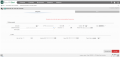
Emissão de nota de entrada Cabeçalho
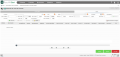
Emissão de nota de entrada Itens
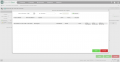
Itens de documentos de origem
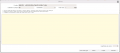
Grid de entrada de série em modo texto
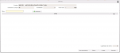
Grid de entrada de série em modo grid
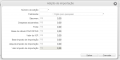
Tela de Adição

Cabeçalho Importacao
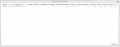
Tela resumo importacao
Grid de entrada de série em modo grid


