UC00064 - Parâmetros do PDV
Conteúdo |
[editar] Objetivo
Controlar funcionalidades da emissão de pedido/nf do sistema.
[editar] Atores
- Usuário
- Sistema
[editar] Pré-requisitos
- Considerar documento Padrões de desenvolvimento.
[editar] Resultado esperado
- Ter configurados emissão de pedido e NF.
[editar] Regras de negócio
[editar] RN01 - Parâmetros gerais
- Exibir operação de venda (PDV)?: Este parâmetro é responsável por exibir ou não o campo “Operação de venda” no cabeçalho do pedido. Uma vez que o campo em questão é exibido, o sistema permitirá ao usuário selecionar a operação de venda que desejar. Por padrão este parâmetro será marcado para não exibir a operação no cabeçalho.
- Operação padrão de venda (PDV): Neste parâmetro deverá ser indicada uma operação de venda padrão a ser utilizada na geração do pedido. O preenchimento deste campo é obrigatório.
- Caso campo de operação seja exibido no cabeçalho, este será automaticamente preenchido com a operação padrão ao emitir um novo pedido. O usuário poderá alterar a operação se desejar.
- Caso campo de operação não seja exibido no cabeçalho à operação padrão será utilizada em todos os pedidos.
- Somente serão listadas neste parâmetro as opde saída cadastradas.
- Permitir alterar data do pedido?: Este parâmetro é responsável por permitir ou não que a data do pedido seja alterada em seu cabeçalho.
- Nº pedido do cliente: Este parâmetro é responsável por exibir ou não no cabeçalho do pedido um campo para que seja informado o número de pedido do cliente. As opções de exibição serão:
- Não solicitar: O campo não ficará visível no cabeçalho do pedido.
- Obrigatório: O campo será exibido no cabeçalho do pedido e sua informação será obrigatória.
- Opcional: O campo será exibido, mas seu preenchimento não será obrigatório.
- Exibir data de entrega?: Este parâmetro é responsável por exibir ou não o campo para que seja determinada uma data de entrega. É possível optar também se a data de entrega será do pedido ou por item escolhendo uma das opções: “Para o pedido” ou “Para os itens”.
- Com a data de entrega definida para o pedido o campo será visível somente no cabeçalho. Caso a data de entrega seja definida para os itens o respectivo campo será exibido na aba de itens.
- A informação da data de entrega não será obrigatória, seja para o pedido ou para os itens.
- Por padrão este parâmetro ficará configurado para não exibir data de entrega.
- Informar cliente: Este parâmetro é responsável por exibir ou não o campo onde deverá ser informado o cliente do pedido. Sua informação é obrigatória e a opção padrão será “Sim”. Caso a opção “Não” seja selecionada, o campo “Cliente avulso” logo abaixo será habilitado e o usuário deverá, obrigatoriamente, informar um cliente avulso a ser utilizado em todos os pedidos.
- Informar cliente secundário?: Este parâmetro só será habilitado caso parâmetro “Informar cliente” esteja marcado como “Sim”. Ele é responsável por exibir ou não no cabeçalho do pedido o campo “2º cliente”. Sua informação no cabeçalho do pedido é opcional (quando habilitado). Por padrão este parâmetro deverá ser marcado como “Não”.
- Vendedor (replicar para a classe de itens assim como a data de entrega): Este parâmetro será responsável por definir a funcionalidade do campo “Vendedor” no cabeçalho do pedido da seguinte maneira:
- Sempre informar: O campo “Vendedor” será visível no cabeçalho do pedido e deverá ser obrigatoriamente preenchido pelo usuário. Por padrão o sistema será configurado para sempre exibir/informar o vendedor.
- Nunca informar: O campo “Vendedor” não ficará visível no cabeçalho e todos os pedidos serão atribuídos a um vendedor avulso. Ao selecionar a opção “Nunca informar” será exibido logo abaixo do campo “Vendedor” um campo para que seja informado um vendedor avulso dentre os vendedores cadastrados no sistema. Para o vendedor avulso o percentual de comissão será sempre 0,00 e o respectivo campo não será visível no pedido.
- Vinculado ao usuário: O campo “Vendedor” ficará visível no cabeçalho do pedido e será automaticamente preenchido com o vendedor que estiver vinculado ao usuário logado em seu cadastro. Uma vez que o vendedor foi preenchido o campo será desabilitado e não será possível alterar o vendedor. Caso usuário logado não possua vinculo com um vendedor, quando o mesmo acessar a tela do PDV o sistema deverá emitir a seguinte mensagem de alerta: O PDV está configurado para utilizar o vendedor que está vinculado ao usuário, porém este usuário não possui nenhum vendedor informado em seu cadastro. Enquanto o usuário logado não possuir amarração com um vendedor em seu cadastro o mesmo não terá permissão para realizar vendas.
- Vinculado ao cliente: O campo vendedor ficará visível no cabeçalho do pedido e será automaticamente preenchido com o vendedor que estiver amarrado ao cliente assim que ele for informado. Se necessário o usuário poderá alterar o vendedor. Caso cliente informado não possua vendedor vinculado em seu cadastro o campo “Vendedor” ficará vazio e aguardando que o usuário informe manualmente um vendedor.
- Informar vendedor secundário?: Este parâmetro ficará habilitado somente quando no parâmetro “Vendedor” for selecionada uma opção diferente de “Nunca informar”. Uma vez habilitado este parâmetro será responsável por exibir ou não no cabeçalho do pedido o campo “2º Vendedor”. A informação deste parâmetro não é obrigatória e sua opção padrão será “Não”.
- Comissão: Este parâmetro será responsável por exibir ou não no cabeçalho do pedido o campo com o percentual de comissão do vendedor e/ou do 2º vendedor. A informação deste parâmetro é obrigatória e a opção padrão será “Não exibir”. As opções de configuração serão:
- Exibir: Apenas exibe o percentual de comissão do vendedor.
- Não exibir: Não exibe o campo com o percentual de comissão do vendedor.
- Exibir e alterar: Exibe o campo com o percentual de comissão do vendedor e permite que o usuário altere o valor de comissão.
- Informar transportadora?: Este parâmetro é responsável por exibir ou não no cabeçalho da venda o campo para que seja informada uma transportadora. Sua informação é obrigatória e a opção padrão será “Não”.
- Informar observações do pedido?: Este parâmetro é responsável por exibir ou não no cabeçalho da venda o campo para que sejam digitadas observações do pedido. Sua informação é obrigatória e a opção padrão será “Sim”.
- Tabela de preços: Este parâmetro é responsável por controlar as funcionalidades da tabela de preço na venda. As funcionalidades serão as seguintes:
- 1º Combobox: Responsável por definir qual tabela de preço será selecionada/priorizada na venda. Para as opções “Tabela padrão”, “Do cliente”, “Do usuário” e “Cliente -> Usuário”, o preenchimento do campo “Tabela de preços” será obrigatório ao realizar uma venda (seja a tabela informada no cabeçalho ou nos itens). O primeiro combobox terá as seguintes opções:
- Tabela padrão: Sempre que uma venda for realizada o sistema preencherá automaticamente o campo “Tabela de preços” com a tabela cuja opção “Tabela padrão” está marcada em seu cadastro.
- Do cliente: Sempre que uma venda for realizada o sistema preencherá automaticamente o campo “Tabela de preços” com a tabela de preços vinculada ao cliente da venda. Caso cliente informado não possua uma tabela de preços, ou a tabela dele não esteja vinculada à filial logada, o campo em questão será preenchido com a tabela de preços padrão.
- Do usuário: Sempre que uma venda for realizada o sistema preencherá automaticamente o campo “Tabela de preços” com a tabela de preços vinculada ao usuário logado. Caso usuário logado não possua tabela de preços, ou a tabela de preço informada em seu cadastro não esteja vinculada à filial logada, o campo em questão será preenchido com a tabela de preços padrão.
- Cliente -> Usuário: Sempre que uma venda for realizada o sistema preencherá automaticamente o campo “Tabela de preços” com a tabela de preços vinculada ao cliente. Caso cliente informado não possua tabela de preço ou sua tabela de preço não esteja vinculada à filial logada, será utilizada a tabela de preço que está vinculada ao usuário logado. Caso o o usuário logado não possua tabela de preço ou caso sua tabela não esteja vinculada à filial logada, deverá ser utilizada a tabela de preços padrão.
- Não utilizar: O campo “Tabela de preços” será visível, porém ficará sempre desabilitado (seja no cabeçalho ou nos itens). Neste caso o sistema considerará a tabela de preços padrão e a preencherá no campo desabilitado.
- 2º Combobox: Responsável por definir a localização da tabela de preços na venda com as seguintes opções:
- No cabeçalho: Será permitido selecionar a tabela de preços apenas no cabeçalho do pedido e está será válida para todos os itens do mesmo. Neste caso o campo “Tabela de preços” será visível na aba “Itens”, porém ficará sempre desabilitado e preenchido com a tabela de preços selecionada no cabeçalho.
- Nos itens: Será permitido selecionar, para cada item, uma tabela de preços diferente. Neste caso o campo “Tabela de preços” não será visível no cabeçalho do pedido.
- Permitir alterar tabela de preço?: Este parâmetro determina se o PDV permitirá que a tabela de preço seja alterada (seja no cabeçalho ou nos itens). Caso parâmetro esteja configurado como “Não”, o campo “Tabela de preços” no PDV (no cabeçalho ou nos itens) ficará sempre desabilitado. Caso esteja configurado como “Sim”, o campo “Tabela de preços” ficará habilitado e permitirá que o usuário selecione qualquer tabela de preços cadastrada. Caso no primeiro combobox seja selecionada a opção “Não utilizar”, este parâmetro deverá ser desabilitado e marcado como “Não”.
- 1º Combobox: Responsável por definir qual tabela de preço será selecionada/priorizada na venda. Para as opções “Tabela padrão”, “Do cliente”, “Do usuário” e “Cliente -> Usuário”, o preenchimento do campo “Tabela de preços” será obrigatório ao realizar uma venda (seja a tabela informada no cabeçalho ou nos itens). O primeiro combobox terá as seguintes opções:
- Utiliza DAV: Parâmetro que determina se a rotina em questão permitirá que o usuário emita DAV (documento auxiliar de venda). Com este parâmetro marcado como sim será visível na tela inicial do PDV o botão [Adicionar DAV]. A opção padrão deste parâmetro será Não.
[editar] RN02 - Parâmetros de itens
- Permitir descontos em itens da operadora?: [TELEFONIA] Este parâmetro é responsável por permitir que os vendedores informem descontos nos itens da operadora (serviços, aparelhos, etc). Quando marcado como "Sim", os vendedores podem informar desconto para todos os itens, quando informado "Não" o sistema permite informar desconto apenas os itens vendidos na operação "Acessórios e itens diversos".
- Descrição alterável?: Este parâmetro é responsável por permitir ou não que a descrição de um item seja alterada no momento em que o mesmo for digitado na venda. A descrição avulsa do item é válida somente para o PDV no qual a mesma foi informada.
- Preço dos itens: Este parâmetro permite ao usuário definir como o sistema controlará os preços dos itens através das seguintes funções:
- Permitir alteração: Com esta opção selecionada o sistema irá buscar o preço da tabela selecionada ou da tabela padrão habilitando o campo “Valor unitário” na aba de itens da venda para que o usuário o altere se desejar.
- Não permitir alteração: Com esta opção selecionada o preço do item será buscado da tabela informada ou da tabela padrão, porém o campo “Valor unitário” na aba de itens da venda não poderá ser alterado.
- Altera somente para maior: Com esta opção selecionada o sistema irá buscar o preço da tabela selecionada ou da tabela padrão habilitando o campo “Valor unitário” na aba de itens para que o preço seja alterado, porém com esta opção somente serão permitidas alterações cujo valor final seja maior que o valor inicial.
- Permitir venda abaixo do preço de custo?: Este parâmetro é responsável por permitir ou não à venda de itens com valor abaixo de seu preço de custo. Caso um item não possua preço de custo informado em seu cadastro, sua venda não será permitida.
- Informar observação para o item?: Este parâmetro é responsável por exibir ou não um campo para que sejam informadas observações para os itens do pedido na aba “Itens”.
- Avisar quando item atingir estoque mínimo?: Com este parâmetro ativado, ao digitar um item/grade no pedido o sistema verificará em seu cadastro se foi definida uma quantidade mínima de estoque. Caso haja uma quantidade mínima de estoque determinada o sistema verificará se o estoque disponível do item/grade é maior que o seu estoque mínimo, emitindo uma mensagem de alerta ao usuário caso não seja.
- Quando item não possuir estoque: Este parâmetro é responsável por determinar como o sistema irá tratar itens que não possuem estoque quando digitados em um pedido. As opções serão as seguintes:
- Bloquear: O sistema emitirá uma mensagem de alerta ao usuário com a não conformidade e não permitirá que este item seja incluído no pedido.
- Permitir: O sistema não fará validação quanto ao estoque disponível do item e permitirá a venda do mesmo. É importante ressaltar que se as demais configurações do sistema estiverem para movimentar estoque, o estoque deste item poderá ficar negativo!
- Alertar: Idem item acima, porém na digitação do item uma mensagem de alerta será emitida ao usuário informando que não há estoque disponível para o item.
- Solicitar senha: Neste caso o sistema emitirá uma mensagem de confirmação ao usuário informando que não há estoque disponível e perguntando se ele deseja informar senha alçada para prosseguir com a movimentação. Se a senha alçada for corretamente informada o sistema prosseguirá com seu fluxo normal para este item.
- Reservar estoque dos itens ao gravar o PDV?: Com este parâmetro ativado o sistema irá gerar uma reserva do estoque dos tens do pedido assim que o mesmo for gravado. Quando este parâmetro for configurado para gerar reserva de estoque será exibido logo à sua direita o parâmetro “Validade da reserva (dias):” para que o usuário informe, obrigatoriamente, o período em dias para que a reserva será válida. Reservas cujo período for maior que a validade informada serão automaticamente descartadas pelo sistema. Sempre que o sistema verificar o estoque disponível dos itens será invocada uma funcionalidade que verificará a validade de todas as reservas realizadas liberando o estoque daquelas cuja validade venceu. Por padrão este parâmetro será configurado como “Não”.
- Quando o parâmetro Reservar estoque dos itens ao gravar o PDV? estiver ativo, caso usuário tente desativa-lo o sistema verificará primeiro se existem reservas já gravadas. Se sim o sistema não permitirá desativar o parâmetro e emitirá ao usuário a seguinte mensagem de alerta: Existem reservas de estoque gravadas cuja validade ainda não expirou, e portanto não será permitido desativar este parâmetro. Faça a baixa das reservas existentes ou aguarde o fim da validade das mesmas antes de desativar este parâmetro.
- Exibir foto do item?: Com este parâmetro ativado, para produtos que possuem uma ou mais fotos, será exibido o ícone de uma câmera fotográfica à direita do campo onde é informado o produto na aba “Itens” do pedido. Caso usuário clique no ícone serão exibidas as fotos do produto informado.
- Leitura de código de barras:
Nesta seção (group box) estarão disponíveis alguns parâmetros para configurar a leitura de código de barras de produtos na aba de itens do PDV. Os parâmetros serão os seguintes.- Dígito inicial para código de barras de produtos com peso: Campo onde o usuário deverá informar o dígito que será o primeiro do código de barras de todos os produtos que controlam peso. Desta forma para todo código de barras que iniciar com o dígito em questão o sistema irá preencher automaticamente o preço ou peso do mesmo na aba de itens do PDV.
- Para produtos com peso, a referência no código de barras ocupa as seguintes posições: Campo onde o usuário deverá informar a posição inicial e final da referência do produto com peso em seu código de barras. Exemplo: 2 a 6 (começa na segunda posição e termina na sexta).
- Para produtos com peso, as últimas posições do código de barras equivalem a: Campo (radio button) onde o usuário deverá selecionar entre as opções Peso ou Preço.
- Para produtos com peso, o peso/preço no código de barras ocupa as seguintes posições: Campo onde o usuário deverá informar a posição inicial e final do peso/preço do produto com peso em seu código de barras.
- Priorizar o preço da grade Este parâmtro faz com que caso o produto use grade, já sete o preço da grade automaticamente ao inserir o produto no pedido. Esta é uma medida paliativa que foi conversada com o Chicão e que será removida assim que pudermos implementar a tabela de preço por grade no sistema.
[editar] RN03 - Parâmetros de faturamento
- Ao gerar receber para cliente, utilizar o tipo de documento: Este parâmetro é responsável por determinar o tipo de documento a ser utilizado na geração de contas a receber para clientes das vendas. Serão listados somente os tipos de documento já cadastrados como “Receber” ou “Ambas” e o usuário deverá, obrigatoriamente, selecionar um tipo de documento.
- Ao gerar receber para convênio, utilizar o tipo de documento: Este parâmetro é responsável por determinar o tipo de documento a ser utilizado na geração de contas a receber para convênios. Serão listados somente os tipos de documento já cadastrados como “Receber” ou “Ambas” e o usuário deverá, obrigatoriamente, selecionar um tipo de documento.
- Ao gerar receber para cartão, utilizar o tipo de documento: Este parâmetro é responsável por determinar o tipo de documento a ser utilizado na geração de contas a receber para administradoras de cartão. Serão listados somente os tipos de documento já cadastrados como “Receber” ou “Ambas” e o usuário deverá, obrigatoriamente, selecionar um tipo de documento.
- Ao gerar receber para financeira, utilizar o tipo de documento: Este parâmetro é responsável por determinar o tipo de documento a ser utilizado na geração de contas a receber para financeiras. Serão listados somente os tipos de documento já cadastrados como “Receber” ou “Ambas” e o usuário deverá, obrigatoriamente, selecionar um tipo de documento.
- Para depósito, utilizar o lançamento bancário: Este parâmetro é responsável por determinar o tipo de lançamento bancário a ser utilizado com a forma de pagamento “Depósito” na finalização do pedido.
- Para financiamento, utilizar o tipo de lançamento bancário: Este parâmetro é responsável por determinar o tipo de lançamento bancário a ser utilizado quando o plano da financeira da forma de pagamento Financeira integrar com bancos em seu cadastro.
- Percentual mínimo de markup por pedido: Neste parâmetro o usuário poderá definir um percentual mínimo de markup a ser atingido. Esta verificação irá somar o percentual de markup de cada item do pedido (bom base no preço da venda e no custo atual do cadastro do item) e com base no valor total do pedido, verificar se a soma de markup dos itens está dentro do mínimo de markup do pedido. Obs.: Serviços não entrarão neste calculo.
- Utilizar encerramento rápido?: Este parâmetro é responsável por habilitar ou não o encerramento rápido do pedido. Caso o encerramento rápido seja ativado o sistema deverá habilitar o campo de condição de pagamento no cabeçalho do pedido, uma vez que a aba de faturamento não será visível.
- Utilizar troca?: Este parâmetro é responsável por ativar ou não a funcionalidade e também as configurações de troca na finalização do pedido. Quando configurado para não trabalhar com troca, o sistema não exibirá a respectiva forma de pagamento na aba de encerramento. Por padrão o sistema será configurado para não trabalhar com troca. Caso este parâmetro seja ativado o sistema deverá habilitar o campo “Operação para entrada de itens” logo abaixo para o usuário definir, obrigatoriamente, a operação de entrada a ser utilizada para entrar com o item da troca no estoque.
- Utilizar crédito de outras filiais?:
Este parâmetro é responsável por permitir ou não que ao finalizar um pedido, sejam utilizados valores de crédito do cliente gerados em filiais diferentes da que está realizando a venda. Caso este parâmetro esteja marcado como “Sim” o sistema irá somar o valor de crédito do cliente em todas as filiais e exibi-lo como crédito disponível para o cliente na finalização do pedido. Por padrão este parâmetro será marcado como “Não”.Movido para os parâmetros globais do sistema. - Percentual máximo de desconto na finalização do pedido: Este parâmetro determina o percentual máximo de desconto que poderá ser utilizado na finalização dos pedidos.
[editar] Movimentação de caixa
Conjunto de parâmetros responsáveis por definir como o PDV irá se comportar na geração de movimento de caixa nas vendas e na utilização de fechamento de caixa conforme segue abaixo:
- Gerar movimento de caixa para as vendas? O usuário deverá marcar este parâmetro como Sim caso deseje gerar movimento de caixa para cada venda (seria o caixa tradicional da empresa, com o diferencial do sistema JAVA permitir sub-caixas). Caso a opção Sim seja selecionada o usuário deverá informar logo à direita, obrigatoriamente, um subcaixa onde as vendas do PDV serão centralizadas. A opção padrão do parâmetro em questão será Sim. Se o usuário não desejar gerar movimento de caixa para as vendas basta marcar a opção Não.
- Utiliza fechamento de caixa? Parâmetro que define se o PDV irá trabalhar ou não com fechamento de caixa. Por padrão este parâmetro ficará marcado como Não. Uma vez que este parâmetro for marcado como Sim o sistema só permitirá que um usuário venda se ele estiver marcado como operador em seu cadastro e se seu caixa estiver aberto através da rotina de abertura de caixa. Deste ponto em diante cada venda será considerada no subcaixa de seu respectivo operador. Se o parâmetro Utiliza fechamento de caixa? for marcado como Sim o sistema deverá, automaticamente, desabilitar o parâmetro Gerar movimento de caixa para as vendas? marcando-o como Não.
- Tanto para Gerar movimento de caixa para as vendas? = Sim como para Utiliza fechamento de caixa = Sim, serão habilitados logo abaixo campos para que sejam configuradas, obrigatoriamente(pelo menos uma), as contas caixas onde as movimentações serão geradas para cada forma de pagamento. Para cada tipo de movimento de caixa citado abaixo, quando marcado como Sim, será habilitado logo à sua direita o campo para informar, obrigatoriamente, a conta caixa onde a respectiva movimentação de caixa será gerada. O sistema permitirá que sejam informadas duas contas caixa iguais para tipos de movimentos diferentes, portanto este controle fica sob responsabilidade do usuário.
- Para todas as vendas: Centraliza o movimento de caixa de todas as formas de pagamento do PDV na conta caixa especificada. Caso esta opção seja ativada as demais opções abaixo deverão ser desabilitadas. Caso esta opção esteja marcada como Não, o usuário poderá informar nos campos abaixo (quando marcados como sim) a conta caixa onde será gerado o movimento de caixa respectivo a cada forma de pagamento:
- Parte em dinheiro
- Parte em cartão
- Parte em cheque
- Parte a receber
- Parte em crédito aproveitado
- Parte em convênio
- Parte em depósito
- Parte financiada
- Parte em troca
- Formas de pagamento: Nestes campos deverão ser selecionadas as formas de pagamento que serão visíveis na tela de faturamento do PDV (com exceção da troca, que já é controlada pelo parâmetro Utiliza troca). Por padrão, todas as opções ficarão ativadas até que o usuário as altere. As opções disponíveis serão:
- Dinheiro
- Cartão
- Cheque
- Contas a receber
- Crédito
- Convênio
- Depósito
- Financiamento
- Permite gravar a venda sem ser operador? Este parâmetro é utilizado apenas quando o cliente utiliza fechamento de caixa, sua função é determinar se um usuário que não é operador pode incluir um novo PDV. Nestes casos o sistema apenas permite a inclusão do mesmo, mas permanece a obrigatoriedade de faturamento do mesmo por parte de um usuário do tipo Operador.
[editar] RN04 - Parâmetros de NF-e
- Utiliza NF-e?: Este parâmetro é responsável por ativar a funcionalidade de emissão de nota eletrônica no sistema e habilitar os demais parâmetros para configuração da mesma. Caso este parâmetro esteja desativado o sistema não irá emitir NF-e´s e todos os demais parâmetros referentes a NF-e serão desabilitados.
- Ambiente: Neste parâmetro deverá ser definido o tipo de ambiente a ser utilizado na emissão de nota fiscal eletrônica. A informação deste parâmetro é obrigatória e suas opções serão (A opção padrão do sistema será “Homologação”.):
- Produção: As NF-e´s emitidas em ambiente de produção têm validade jurídica junto à SEFAZ e substituem as notas fiscais em papel modelo 1 ou 1ª.
- Homologação: Os documentos emitidos em ambiente de homologação não têm validade jurídica e não substituem as notas fiscais em papel modelo 1 ou 1ª.
- Orientação da página (DANFE): Neste parâmetro o usuário poderá definir se deseja imprimir o DANFE no formato retrato ou paisagem. A opção padrão será “Retrato”.
- Operação padrão de venda (NF-e): Neste parâmetro deverá ser definida a operação padrão de venda a ser utilizada na emissão de NF-e´s.
- Próximo número de NF-e: Este campo sempre exibirá o próximo número que será utilizado na emissão de uma nova NF-e. Caso usuário necessite fazer um salto (para maior somente) na numeração de suas notas, basta alterar a numeração e salvar as configurações para que a próxima nota seja emitida com o número configurado.
- Série: Neste campo deverá ser definida a série das notas a serem emitidas. Por padrão o campo deverá ser preenchido com a série 001.
- Cobrança bancária: Nesta seção deverão ser definidos os parâmetros de cobrança bancária descritos abaixo.
- Banco/modalidade: Neste campo deverá ser selecionado um banco/modalidade de cobrança eletrônica já cadastrada no sistema. Uma vez que as configurações do PDV são globais, deverão ser listadas as modalidades de cobrança cadastradas para todas as filiais.
- Emitir boleta ao faturar NF-e?: Este parâmetro só ficará habilitado caso seja selecionado um banco/modalidade de cobrança eletrônica no campo acima. Nele será definido conforme descrito mais abaixo se o sistema irá gerar boleta bancária para o cliente sempre que uma NF-e for faturada com contas a receber maior que zero.
- Sim: Para todas as NF-e´s faturadas que geram contas a receber será gerada uma boleta para seu cliente.
- Não: Desativa a funcionalidade de geração de boleta após o faturamento da NF-e.
- Perguntar: Sempre que uma NF-e faturada gerando contas a receber, será emitida uma mensagem de confirmação ao usuário perguntando se ele deseja gerar boleta.
- Enviar boleta para o e-mail do cliente?: Este parâmetro só ficará habilitado caso seja selecionado um banco/modalidade de cobrança e caso seja marcada a opção “Sim” ou “Perguntar” no parâmetro “Emitir boleta ao faturar NF-e”?. Nele será definido se o sistema irá enviar a boleta gerada por e-mail conforme segue abaixo:
- Sim: Cada boleta que for emitida será também enviada para o e-mail (contato principal) de seu respectivo cliente.
- Não: A boleta será emitida, mas não será enviada para o e-mail do cliente.
- Perguntar: Para cada boleta emitida o sistema emitirá uma mensagem de confirmação ao usuário perguntando se ele deseja enviar a boleta para o e-mail do cliente.
[editar] RN05 - Parâmetros de impressão
- Nº de vias a imprimir: Este parâmetro é responsável por determinar a quantidade de vias a serem impressas sempre que um PDV for faturado. Caso este parâmetro possua o valor 0, a rotina de impressão não será invocada após o faturamento de um pedido. Por padrão este parâmetro será configurado com o valor 1.
- Solicitar senha alçada para reimpressão?: Este parâmetro é responsável por permitir ou validar que um pedido já faturado seja reimpresso. A validação, caso solicitada, ocorrerá por meio de senha alçada (ver caso de uso UC00062 - Validações de Segurança). Por padrão este parâmetro será marcado para não validar a reimpressão
[editar] RN07 - Validações
Antes mesmo de renderizar a tela de parâmetros do PDV quando a mesma for acessada, o sistema verificará se as condições abaixo estão satisfeitas. Se uma ou mais condições não estiverem de acordo a tela de parâmetros não será exibida e uma mensagem com a não conformidade será exibida ao usuário.
- Pelo menos uma operação de saída deve estar cadastrada.
- Pelo menos um vendedor deverá estar cadastrado.
- Pelo menos uma tabela de preço deverá estar cadastrada e marcada como padrão.
- Pelo menos um produto acabado deverá estar cadastrado.
- Pelo menos um tipo de documento a receber deverá estar cadastrado.
- Pelo menos um tipo de lançamento bancário de crédito deverá estar cadastrado.
- Pelo menos uma operação de entrada deve estar cadastrada.
- Pelo menos uma conta caixa de crédito deverá estar cadastrada.
[editar] RN08 - Parâmetros de controle de acesso
Alem do controle de acesso já existente no sistema (cadastro de usuários) o PDV terá nesta aba alguns controles específicos conforme segue abaixo:
- Usuários com permissão para gravar: Neste checklistbox serão listados todos os usuários cadastrados no sistema para que sejam selecionados somente aqueles que terão permissão para acionar o botão [Gravar] nas abas Itens e Faturamento do pedido. Para usuários cujo nome não está marcado no checklistbox em questão, o botão [Gravar] não será visível.
- Usuários com permissão para finalizar: Neste checklistbox serão listados todos os usuários cadastrados no sistema para que sejam selecionados somente aqueles que terão permissão para acionar o botão [Finalizar] na aba Faturamento do pedido. Para usuários cujo nome não está marcado no checklistbox em questão, o botão [Finalizar] não será visível.
- Usuários com permissão para emitir nota: Neste checklistbox serão listados todos os usuários cadastrados no sistema para que sejam selecionados somente aqueles que terão permissão para acionar o botão [Emitir nota] na aba Faturamento do pedido. Para usuários cujo nome não está marcado no checklistbox em questão, o botão [Emitir nota] não será visível.
- Usuários com permissão para faturamento rápido: Neste checklistbox serão listados todos os usuários cadastrados no sistema para que sejam selecionados somente aqueles que terão permissão para acionar o botão [Faturar rapidamente] na aba Itens do pedido. Para usuários cujo nome não está marcado no checklistbox em questão, o botão [Faturar rapidamente] não será visível.
- Usuários com permissão para visualizar rentabilidade: Neste checklistbox serão listados todos os usuários cadastrados no sistema para que sejam selecionados somente aqueles que terão permissão para acionar o botão [Rentabilidade] em qualquer uma das abas do pedido. Para usuários cujo nome não está marcado no checklistbox em questão, o botão [Rentabilidade] não será visível.
[editar] Layouts sugeridos
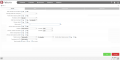
Parâmetros PDV aba Gerais
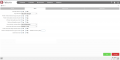
Parâmetros PDV aba Itens
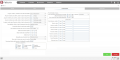
Parâmetros PDV aba Faturamento
- Erro ao criar miniatura: Arquivo aparentemente inexistente: /dados-servidor/wikijavainterno/images/6/67/PDV-ParametrosImpressão.png
Parâmetros PDV aba Impressão
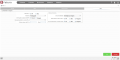
Parâmetros PDV aba NF-e


