UC00080 - Liquidação de documentos a receber/pagar em lote
[editar] Objetivo
- Manter liquidação de documentos a receber/pagar em lote permitindo a liquidação por valor ou por títulos selecionados.
[editar] Atores
- Usuário
[editar] Pré-requisitos
- Considerar documento Padrões de desenvolvimento.
- No projeto da rotina, em confsrc > META-INF > messages > view.properties definir o nome como Liquidação em lote. Este nome será utilizado para criar a página no Wiki.
- Ter desenvolvido o mecanismo de cálculo de juros simples considerando dias de carência, feriados, multas e taxas de atraso.
- Alterar o nome da rotina de Liquidação para Liquidação simples (tanto no receber quanto no pagar).
- Ajustar a rotina de estorno para que nela sejam consideradas liquidações simples e liquidações em lote.
- Ter desenvolvido a tarefa 18146.
[editar] Resultado esperado
- Liquidar total/parcialmente documentos a receber em lote por valor ou por seleção.
[editar] Diagrama de classes

[editar] Fluxo de eventos
[editar] Fluxos principais
Fluxo 1: Usuário acessa a rotina no menu Movimentos -> Receber/Pagar -> Liquidação em lote.
- Sistema exibe a tela inicial da rotina conforme regra de negócio RN03.
Fluxo 2: Usuário aciona o botão <Adicionar liquidação em lote>.
- Sistema exibe a tela de liquidação na aba de filtragem conforme respectivo layout sugerido.
Fluxo 3: Usuário informa dados para filtragem dos documentos desejados.
- Sistema procede conforme regra de negócio RN01.
Fluxo 4: Após filtrar os documentos desejados, usuário aciona o botão <Formas de pagamento>.
- Sistema navega para a aba Pagamentos conforme respectivo layout sugerido.
Fluxo 5: Usuário informa no pagamento da liquidação, opcionalmente, valor de desconto, valor de juros, valor de multa e outros acréscimos. Em seguida usuário seleciona no campo Forma de pagamento a forma de pagamento desejada informando seus dados e adicionando-a na liquidação:
- De acordo com a forma de pagamento selecionada, o sistema exibirá logo abaixo os dados de integração da mesma.
- Caso a forma de pagamento Crédito seja selecionada, o sistema procederá conforme regra de negócio RN04.
- Maiores detalhes sobre as integrações de cada forma de pagamento podem ser visualizados nos fluxos alternativos.
Fluxo 6: Após selecionar o período ou os filtros desejados e informar as formas de pagamento, usuário aciona o botão <Liquidar>.
- Sistema procede conforme regra de negócio RN05.
[editar] Fluxos alternativos
Fluxo 1: Após realizar uma liquidação em lote, usuário realiza o estorno da mesma na rotina de estorno.
- O registro da liquidação e completamente excluído, não podendo ser mais filtrado/visualizado na rotina de liquidação em lote.
- O valor pago para cada título, descontos, juros, multas e acréscimos pagos/acrescentados na movimentação de cada título é removido e sua situação volta para a situação adequada ao valor em aberto do mesmo após o estorno.
- Para cada título será gerado um movimento do tipo Estorno de liquidação.
Fluxo 2: Ao liquidar, usuário utiliza uma ou mais formas de pagamento que possuem uma ou mais integrações financeiras. Sistema efetua a liquidação dos títulos e gera os movimentos financeiros com o valor de cada forma de pagamento de acordo com as integrações parametrizadas em seu cadastro conforme seque abaixo:
Integra cartão: O valor liquidado com a forma de pagamento em questão irá gerar um "contas a receber" do intermediador financeiro utilizado com os seguintes dados:
    - Intermediador financeiro utilizado (ex: VISA, MASTERCARD, etc)
    - Plano de pagamento, que determinará a quantidade de parcelas do receber a ser gerado.
    - Total a financiar, que será o valor total do contas a receber a ser gerado.
Integra cheque: O valor liquidado com a forma de pagamento em questão irá gerar um cheque recebido no sistema com os seguintes dados do cheque utilizado:
    - Banco
    - Agência
    - Conta
    - Nº Cheque
    - Valor
    - Data de emissão
    - Data de entrada
    - Cliente
    - Sacado
    - CPF/CNPJ
Integra banco: O valor liquidado irá gerar um movimento bancário com os dados informados na forma de pagamento em questão conforme segue abaixo:
    - Banco
    - Agência
    - Conta
    - Nº documento
    - Histórico
    - Valor
O tipo de lançamento bancário da forma de pagamento utilizada na liquidação deverá, obrigatoriamente, ter no seu cadastro as seguintes configurações:
- Informar centro de custo = Nunca
- Informar conta caixa = Nunca
- Gerar movimento de caixa? = Não/Desmarcado
O histórico da movimentação bancária deverá ser preenchido automaticamente com o texto Liquidação em lote receber, cliente xxxx em dd/mm/yyyy permitindo que o usuário o altere se desejar.
Integra caixa: O valor liquidado irá gerar um movimento de caixa com os dados informados na forma de pagamento em questão.
Integra crédito: O valor liquidado irá gerar um débito ou crédito referente à liquidação no valor de crédito disponível do cliente.
Fluxo 3: Após filtragem usuário altera em um ou mais documentos os valores das colunas JUROS, MULTA ou DESCONTO.
- Sistema atualiza os campos Total exibido e Total selecionado. Ao navegar para aba Pagamentos o sistema também deverá considerar as alterações em questão no campo Total selecionado.
Fluxo 4: Na liquidação de documentos a receber em lote por seleção ou por valor, usuário adiciona formas de pagamento cujo total é maior que o total de documentos em aberto ou selecionados para liquidação acionando o botão <Liquidar> em seguida.
- Sistema realiza a liquidação total de todos os documentos e com o valor restante gera crédito para o cliente em questão. Uma mensagem de informação deverá ser exibida ao usuário informando que um crédito foi gerado para o cliente e qual o valor do crédito gerado.
Fluxo 5: Usuário consulta uma liquidação já realizada (simples ou em lote).
- Em modo de consulta, sistema oculta na aba Filtragem, os campos Total exibido(líquido) e Total selecionado(líquido).
- Em modo de consulta, sistema oculta na aba Pagamento os campos Total selecionado, Desconto, Juros e Multa.
Fluxo 6: Em modo de inclusão, usuário aciona o botão <Limpar> na parte inferior da tela (independente da aba em que estava).
- Sistema emite a seguinte mensagem de confirmação O conteúdo de ambas as abas será descartado e a rotina voltará a seu estado inicial. Deseja continuar?
- Caso usuário clique em sim, o conteúdo de ambas as abas será descartado e a rotina retornará a seu estado inicial. Caso usuário clique em não a operação será abortada.
[editar] Fluxos de exceção
Fluxo 1: Na liquidação em lote de documentos a pagar por seleção, usuário seleciona documentos que deseja liquidar na aba Filtragem e em seguida seleciona uma forma de pagamento que integra com cheques acionando o botão <Cheques recebidos>. Nos cheques recebidos, usuário filtra e seleciona cheques que totalizam um valor maior que o valor dos títulos selecionados na aba Filtragem e aciona o botão <Adicionar pagamento>.
- Sistema não adiciona a forma de pagamento em questão no grid e exibe ao usuário a seguinte mensagem de alerta: O valor total dos cheques selecionados não pode ser maior que o valor total dos títulos selecionados para liquidação.
Fluxo 2: Na liquidação em lote de documentos a pagar por seleção, usuário informa uma forma de pagamento qualquer cujo campo Valor pagamento da mesma é superior ao valor dos títulos selecionados e aciona o botão <Adicionar pagamento>.
- Sistema não adiciona a forma de pagamento em questão no grid e exibe ao usuário a seguinte mensagem de alerta: O valor do pagamento não pode ser maior que o valor total dos títulos selecionados para liquidação.
Fluxo 3: Na liquidação em lote de documentos a pagar por seleção, usuário já possui no grid de formas de pagamento algumas formas de pagamento que não são equivalentes ao total dos títulos selecionados. Em seguida usuário informa uma nova forma de pagamento cujo campo Valor pagamento é menor que o total dos títulos selecionados, mas que somado às formas de pagamento já existentes no grid supera o total dos títulos selecionados e aciona o botão <Adicionar pagamento>.
- Sistema não adiciona a forma de pagamento em questão no grid e exibe ao usuário a seguinte mensagem de alerta: O valor desta forma de pagamento somado às formas de pagamento já informadas superará o total dos títulos selecionados e portanto não poderá ser adicionada.
Fluxo 4: Na liquidação em lote de documentos a receber e a pagar por seleção, usuário seleciona documentos a liquidar e adiciona formas de pagamento cuja soma dos valores pagos não é suficiente para liquidar todos os documentos deixando um ou mais documentos totalmente em aberto acionando o botão <Liquidar> em seguida.
- Sistema não realiza a liquidação e exibe ao usuário a seguinte mensagem de alerta: O valor total das formas de pagamento não é suficiente para liquidar todos os documentos selecionados. Na liquidação por seleção todos os documentos selecionados deverão, obrigatoriamente, ser total ou pelo menos parcialmente liquidados.
Fluxo 5: Em modo de inclusão, o usuário possui formas de pagamento (por valor ou por seleção) já informadas no grid da aba Pagamento e altera na aba Filtragem o tipo de liquidação para Agrupamento. Em seguida, usuário tenta adicionar no grid uma forma de pagamento referente ao agrupamento ou tenta efetuar a liquidação com as formas de pagamento já informadas.
- Sistema aborta a inclusão da forma de pagamento ou a liquidação emitindo ao usuário a seguinte mensagem de alerta: As formas de pagamento informadas não podem ser utilizadas com o tipo de liquidação "Agrupamento". Sugestão: Exclua as formas de pagamento não referentes ao agrupamento.
Fluxo 6: Em modo de inclusão, usuário possui uma forma de pagamento (por agrupamento) já informada no grid da aba Pagamento e altera na aba Filtragem o tipo de liquidação para Seleção de títulos ou Por valor. Em seguida, usuário tenta adicionar no grid uma forma de pagamento referente à liquidação por valor/seleção ou tenta efetuar a liquidação com a forma de pagamento já informada.
- Sistema aborta a inclusão da forma de pagamento ou a liquidação emitindo ao usuário a seguinte mensagem de alerta: Só é permitido utilizar forma de pagamento configurada para agrupamento quando o tipo de liquidação é agrupamento..
Fluxo 7: Na liquidação em lote de documentos a pagar por seleção ou por valor, quando o sistema estiver parametrizado para requisitar a autorização prévia para liquidação, no grupo selecionado, possuir um ou mais documentos que não foram autorizados.
- Sistema aborta liquidação os documentos agrupados e emite ao usuário a seguinte mensagem de erro: Não foi possível efetuar a liquidação dos documentos, pois os documentos [Nº DOCS NÃO LIQUIDADOS] não foram autorizados previamente..
[editar] Regras de negócio
[editar] RN01 - Liquidação de documentos a receber em lote aba Filtragem
- Cliente: Neste campo deverá ser informado o cliente cujos documentos a receber serão filtrados. A informação deste dado é obrigatória. Clientes bloqueados e inativos poderão ser utilizados conforme padrões de desenvolvimento.
- Tipo de documento: Neste campo serão listados todos os tipos de documento cadastrados que estejam ativos e que sejam do tipo Ambas ou Receber. A seleção do tipo de documento é opcional, e caso um tipo seja selecionado, o sistema buscará somente documentos a receber cujo tipo corresponde ao que foi selecionado. Se nenhum tipo for selecionado, a busca considerará documentos de todos os tipos.
- Período de emissão/vencimento: Neste campo poderá ser informado um período de emissão para os documentos que serão buscados. Este filtro é opcional e caso não seja informado, o sistema não considerará a data de emissão dos documentos a receber na busca. Se um período for informado, a busca deverá considerar somente documentos emitidos no período de emissão informado.
- Período de vencimento: Neste campo o usuário deverá escolher se deseja filtrar documentos por data de emissão ou de vencimento (um ou outro). Este filtro é opcional e caso não seja informado, o sistema não considerará a data de vencimento/emissão dos documentos na busca.
- Considerar todas as filiais cujo usuário logado possui acesso: Este filtro determina se na busca serão considerados somente documentos da filial logada (desmarcado) ou se serão considerados documentos de todas as filiais (marcado) cujo usuário em questão possui acesso em seu cadastro/perfil. Por padrão este filtro será exibido no estado desmarcado.
- Tipo de liquidação: Neste campo o usuário deverá marcar o tipo de liquidação que deseja realizar conforme descrito abaixo:
- Selecionar títulos: Com esta opção marcada o usuário deverá selecionar manualmente no grid logo abaixo os documentos que deseja liquidar.
- Por valor: Com esta opção marcada o usuário deverá informar na aba Pagamento um valor a ser liquidado/abatido na soma dos valores em aberto de todos os documentos listados no grid, que neste caso terão a opção de seleção desabilitada.
- Filtrar: Quando acionado, este botão considerará os filtros informados e fará a busca por documentos a receber cuja situação é Em aberto ou Parcialmente liquidado listando-os no grid logo abaixo.
- Grid: No grid serão listados os documentos filtrados exibindo para cada um as seguintes colunas:
- DOC.: Ícone que representará o movimento que originou o documento a receber em questão (PDV, ECF ou NOTA). Caso usuário clique no ícone será exibido o documento que originou o título a receber, a exemplo de como ocorre na rotina de consulta de vendas por cliente.
- SEL: Coluna que permite ao usuário selecionar individualmente cada título ou todos os títulos que serão liquidados caso no filtro Tipo de liquidação esteja selecionada a opção Selecionar títulos. Se no filtro Tipo de liquidação estiver selecionada a opção Por valor, todos os títulos ficarão sempre selecionados e a coluna ficará desabilitada.
- FILIAL: Nesta coluna será exibido o código da filial de origem do documento.
- CLIENTE: Nesta coluna será exibido o código+nome do cliente do documento.
- DOCUMENTO: Nesta coluna será exibido o número do documento.
- TIPO: Coluna que exibirá o código do tipo do documento a receber.
- EMISSÃO: Exibe a data de emissão do documento.
- VENCIMENTO: Exibe a data de vencimento do documento.
- VALOR DOCUMENTO: Valor bruto do documento MENOS os descontos dados no documento, MAIS acréscimos dados no documento. Exemplo: se ao lançar um documento de R$ 1.000,00 eu dei um desconto de R$ 20,00 e um acréscimo de R$ 3,00, o valor será de R$ 983,00. Este valor ainda não sofreu nenhum impacto de juros, multas e descontos dados AO LIQUIDAR.
- VALOR PAGO: Somatória do valor das liquidações parciais do documento.
- DESCONTO: Valor de desconto aplicado no documento, AO LIQUIDAR.
- JUROS: Valor de juros (calculado) para o documento caso esteja em atraso, AO LIQUIDAR. Será sugerido, mas, usuário poderá alterar, até mesmo zerar.
- MULTA: Valor de multa por atraso (calculado) incidente sobre o valor do documento. Idem juros acima.
- VALOR EM ABERTO: Valor do documento acrescido de juros/multa subtraído de descontos e do valor da coluna VALOR PAGO.
- OBSERVAÇÕES: Observações do documento.
- Total exibido (líquido): Somatória da coluna VALOR EM ABERTO de todos os documentos exibidos no grid.
- Total selecionado (líquido): Idem item acima, porém apenas para documentos cuja coluna SEL está marcada no grid.
- Formas de pagamento: Quando acionado, este botão direcionará o usuário para aba Pagamento desde que haja pelo menos um documento exibido e selecionado no grid.
- Cancelar: Quando acionado este botão irá abortar qualquer operação em andamento e sairá do modo de inclusão voltando para tela inicial da rotina mediante mensagem de confirmação.
    É importante ressaltar que por padrão as colunas do grid deverão ser dimensionadas de forma que
    não seja gerada barra de rolagem horizontal no mesmo.
Os documentos em atraso deverão ter seus dados exibido na cor vermelha no grid.
    As colunas JUROS, MULTA e DESCONTO de cada título deverão ser editáveis no grid somente
    para usuários que possuem Acesso total ao sistema marcado em seu cadastro. As alterações
    feitas nos valores destas colunas deverão ser consideradas/atualizadas nos campos que as totalizam.
[editar] RN02 - Liquidação de documentos a receber em lote aba Pagamentos
- Total selecionado: Este campo exibirá o total líquido dos documentos em aberto selecionados na aba anterior.
- Data de pagamento: Este campo é somente para leitura e será preenchido automaticamente com a data de login do usuário que está acessando a rotina.
- Desconto: Campo somente leitura que totalizará o desconto de todos os documentos da liquidação.
- Juros: Campo somente leitura que totalizará o juros de todos os documentos da liquidação.
- Multa: Campo somente leitura que totalizará a multa de todos os documentos da liquidação.
- Valor pago: Campo somente leitura que exibirá o total das formas de pagamento adicionadas na liquidação automaticamente.
- Valor efetivamente pago: Campo somente leitura que exibirá o valor que foi efetivamente pago na liquidação através do cálculo: (Valor pago + Desconto) - Juros - Multa - Outros Acréscimos;
- Forma de pagamento: Campo onde serão listadas todas as formas de pagamento cadastradas no sistema que estão ativas. Assim que uma forma de pagamento for selecionada, serão exibidas logo abaixo as opções de integração da mesma.
- Adicionar pagamento: Este botão somente será exibido quando as integrações de uma determinada forma de pagamento forem exibidas. Quando acionado, ele verificará se os campos obrigatórios da integração em questão foram preenchidos e adicionará no grid logo à direita a forma de pagamento utilizada. Em seguida os dados de integração da forma de pagamento recém adicionada e o campo Forma de pagamento serão limpos para que o foco seja posicionado novamente sobre o campo Forma de pagamento.
- Limpar: Quando acionado, este botão irá limpar todos os campos das integrações da forma de pagamento selecionada.
- Cancelar: Quando acionado, este botão irá desprezar os dados informados nas integrações da forma de pagamento selecionada fechando-as e limpando o campo Forma de pagamento.
- Grid: Este grid exibirá as formas de pagamento que foram adicionadas na liquidação com a ordem que foram adicionadas, sua descrição e valor. No grid será possível visualizar, alterar ou excluir uma forma de pagamento já adicionada através dos controles apresentados em sua última coluna. O total das formas de pagamento exibidas no grid deverá ser equivalente ao valor exibido no campo Valor pago.
- Observações: Neste campo o usuário poderá, se desejar, inserir observações inerentes ao movimento de liquidação.
- Liquidar: Quando acionado, este botão verificará se pelo menos uma forma de pagamento foi adicionada na liquidação e liquidará total ou parcialmente os documentos selecionados.
- Cancelar: Quando acionado este botão irá abortar qualquer operação em andamento e sairá do modo de inclusão voltando para tela inicial da rotina mediante mensagem de confirmação.
    Caso cliente selecionado na aba de filtragem possua crédito disponível em seu cadastro, um texto com
    esta informação deverá ser exibido ao usuário. A verificação do crédito deverá considerar o checkbox
    Considerar todas filiais? da aba de filtragem.
[editar] RN03 - Tela inicial
A tela inicial da rotina será exibida com um o botão <Adicionar liquidação em lote> e com um grid contendo os movimentos de liquidação já realizados com as seguintes informações:
- Nº: Número da liquidação.
- DATA: Data da liquidação
- TIPO: Informa se a liquidação foi por SELEÇÃO ou por VALOR.
- CLIENTE: Exibe o e o nome do cliente cujos títulos foram liquidados.
- VALOR LIQUIDADO: Exibe o valor total pago no movimento de liquidação.
- OBSERVAÇÕES: Observações feitas no movimento de liquidação.
O grid utilizará a tecnologia lucene, que permitirá ao usuário digitar no campo de pesquisa qualquer dado referente à liquidação para filtra-la no grid, inclusive números de documentos que fazem parte de um determinado movimento de liquidação.
Na última coluna do grid, excepcionalmente para esta rotina, só será exibida a opção de consulta. Uma vez que a alteração de uma liquidação não é permitida e que sua exclusão deve ser realizada através de um estorno, o usuário poderá somente visualizar os dados de uma liquidação já realizada.
[editar] RN04 - Utilização de crédito na liquidação
Sempre que no campo Forma e pagamento for selecionada uma forma de pagamento que integra crédito, serão carregados na região onde são exibidas as integrações das formas de pagamento os seguintes campos:
- Crédito disponível: Campo somente leitura que exibirá o valor total de crédito disponível para o cliente em questão. Caso na aba Filtragem tenha sido marcado o parâmetro Considerar todas as filiais? então o crédito disponível considerará todas as filiais, caso contrário será considerada somente a filial logada.
- Selecionar crédito: Quando este botão for acionado, será exibida ao usuário a tela Usar crédito (mesma que é utilizada no PDV) para que o mesmo possa informar, para cada crédito gerado, o valor que será aproveitado/utilizado na liquidação. A exemplo do campo Crédito disponível, esta tela verificará o parâmetro Considerar todas as filiais? antes de ser exibida.
- Crédito selecionado: Campo somente leitura que totalizará o crédito selecionado/aproveitado na tela Usa crédito.
Após selecionar o crédito que deseja aproveitar, o usuário deverá acionar o botão <Adicionar pagamento> para que o crédito aproveitado seja inserido no grid de formas de pagamento.
[editar] RN05 - Regras de liquidação
Independente se a liquidação será por seleção ou por valor, o sistema liquidará os títulos selecionados ou filtrados na ordem do vencimento mais antigo para o vencimento mais recente. Caso hajam em uma mesma data de vencimento dois documentos ou mais, será priorizado (caso exista) o documento cuja situação é Protestado seguido daquele que já estiver liquidado parcialmente e em seguida os que foram emitidos primeiro.
O sistema deverá ir liquidando totalmente os documentos de vencimento mais antigo até chegar nos documentos de vencimento mais recente. Caso de um determinado documento em diante o valor remanescente das formas de pagamento não seja suficiente para liquida-lo totalmente, este deverá ser liquidado parcialmente. Os demais documentos deverão permanecer em aberto.
Em uma liquidação parcial, o usuário deverá pagar um valor superior à soma dos juros e multa.
Se forem informados na liquidação valores de desconto, juros, multa ou acréscimos ao liquidar o sistema deverá ratear estes valores para cada título utilizando a seguinte formula: valor do documento / total de todos os documentos * valor acréscimo/desconto. É importante ressaltar que somente deverão ser considerados no rateio documentos que no movimento serão liquidados total ou parcialmente, os que ficarem em aberto, mesmo que selecionados, não entrarão na fórmula de rateio.
Após realizar a liquidação dos títulos com sucesso, sistema emite mensagem de confirmação ao usuário perguntando se ele deseja imprimir um recibo. Se o usuário desejar o recibo, o mesmo será impresso conforme layout sugerido.
Para liquidação de documentos a receber apenas, se o total das formas de pagamento adicionadas for maior que o total a liquidar, o sistema deverá gerar crédito para o cliente em questão com o valor da diferença.
[editar] RN06 - Regras específicas para contas a pagar
Basicamente as funcionalidades para liquidação em lote de documentos a receber e documentos a pagar serão as mesmas, tendo apenas algumas diferenças conforme descrito abaixo:
[editar] Filtragem
- O campo Cliente deve ser alterado para Fornecedor.
- A busca deverá considerar somente documentos a pagar.
- A coluna Cliente do grid deve ser renomeada para Fornecedor.
- A busca deverá filtrar também por documentos previamente autorizados para liquidação.
[editar] Pagamentos
- Formas de pagamento que integram com crédito não serão listadas no campo Forma de pagamento.
- Quando for selecionada uma forma de pagamento que integra com cheque, a mesma deverá ser utilizada da seguinte maneira:
- No caso de integração com cheque, não é necessário exibir o campo Valor pagamento.
- Serão exibidos normalmente os campos para que o usuário emita um cheque no momento da liquidação.
- No lugar onde é exibido campo Valor pagamento será exibido o campo Emissão/Seleção, que quando acionado permitirá ao usuário emitir um cheque ou selecionar cheques já cadastrados (recebidos e ou emitidos). Quando for selecionada a opção Seleção o sistema renderizará no lugar dos campos de entrada do cheque a emitir, campos para busca e seleção de cheques recebidos/emitidos já cadastrados no sistema.
- Os filtros para busca de cheques recebidos serão:
- Filiais: Usuário poderá marcar a empresa de origem dos cheques.
- Data: De emissão ou de entrada.
- Faixa de valor
- Somente deverão ser listados cheques recebidos/emitidos cujo status é Não baixado.
- O usuário poderá selecionar quantos cheques desejar.
    - A liquidação de documentos a pagar, ao contrário da liquidação a receber, não utilizará nem gerará crédito para fornecedores.
    - Somente poderão ser listados no grid cheques emitidos para o fornecedor que foi informado na aba Filtragem.
[editar] RN07 - Agrupamento de documentos (pagar e receber)
Na tela de filtragem, no tipo de liquidação, o usuário terá a opção de selecionar o tipo Agrupamento. O funcionamento da filtragem/seleção de documentos do tipo Agrupamento será semelhante ao tipo Selecionar títulos.
Na aba Pagamento, quando no campo Forma de pagamento for selecionada uma forma de pagamento que possui marcada em seu cadastro a opção Gera receber a partir de liquidação (agrupamento de documentos), deverão ser exibidos ao usuário os campos Prazo, Valor e o botão Inserir parcelas, a exemplo do modelo utilizado no PDV.
Nestes dados o usuário poderá informar um prazo de pagamento já cadastrado ou inserir parcelas avulsas para gerar um novo contas a receber/pagar com o valor pago na forma de pagamento em questão. Este novo contas a receber/pagar caracteriza/substitui o agrupamento de documentos do sistema Resulth para desktop (Delphi).
Em outras palavras, este tipo de forma de pagamento liquida um contas a receber/pagar com a geração de um novo contas a receber/pagar. Os documentos pagos com a forma de pagamento em questão deverão ser marcados como liquidados e o novo contas a receber/pagar gerado deverá ter o número definido da seguinte forma:
- Os dois primeiros dígitos do número dos novos documentos serão compostos por AG.
- O restante dos dígitos do número dos documentos será composto pelo número da liquidação realizada.
- Ao final dos números de documento será gerado, se necessário, o identificador de cada parcela.
Regras e validações:
- Uma forma de pagamento que possui marcada em seu cadastro a opção Gera receber a partir de liquidação (agrupamento de documentos) NÃO pode ser utilizada em conjunto com outras formas de pagamento, ou seja, em um agrupamento de documentos só pode existir um tipo de forma de pagamento.
- A forma de pagamento que caracteriza uma grupamento de documentos só poderá ser utilizada uma única vez em cada movimento de liquidação. Um agrupamento de documentos não poderá ter duas formas de pagamento que caracterizem o agrupamento.
- Para cada liquidação, deverá ser identificado o tipo da liquidação realizada (SIMPLES, LOTE ou AGRUPAMENTO) na classe LiquidacaoDocumento conforme diagrama de classe.
- Liquidações cujo tipo é AGRUPAMENTO NÃO poderão ser listadas em rotinas que exibem contas recebidas através de liquidações.
- Nas consultas/relatórios de movimentações de cliente, liquidações cujo tipo é AGRUPAMENTO deverão ser exibidas/consideradas como agrupamento de documentos ao invés de liquidação de documento.
- Para desfazer um agrupamento de documentos, basta estornar o movimento de liquidação que o gerou.
- Será permitido fazer um novo agrupamento de documentos a partir de documentos já agrupados.
- O campo Valor da forma de pagamento que caracteriza o agrupamento deverá ser automaticamente preenchido com o total dos títulos selecionados e não permitir que o usuário o altere.
[editar] Layouts sugeridos
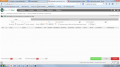
Liquidação aba Filtragem
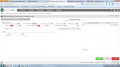
Liquidação aba Pagamento
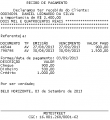
Liquidação recibo


[editar] Quadro de dados
[editar] Filtragem
| NOME | OBRIGATÓRIO | TIPO DE ENTRADA | VALORES POSSÍVEIS | TAMANHO | VALOR PADRÃO | OBSERVAÇÃO |
| Cliente | Sim | input (selecaoCliente) | Clientes cadastrados no sistema. | Nenhum | ||
| Tipo documento | Não | Input+Combobox | Tipos de documento cadastrados no sistema. | Vazio | ||
| Períodos de emissão e de vencimento | Não | Input (ats:standardInputCalendar) | Numéricos positivos. | Vazio | ||
| Considerar todas filiais? | Não | Checkbox | Marcado/Desmarcado | Desmarcado | ||
| Tipo de liquidação | Sim | Combobox | Selecionar títulos; Por valor | Selecionar títulos | ||
| Total exibido e Total selecionado | Sim | Input | Valores de títulos selecionados ou filtrados | Campos somente leitura. |
[editar] Pagamentos
| NOME | OBRIGATÓRIO | TIPO DE ENTRADA | VALORES POSSÍVEIS | TAMANHO | VALOR PADRÃO | OBSERVAÇÃO |
| Juros | Não | Input | Numéricos positivos. | Vazio | ||
| Multa | Não | Input | Numéricos positivos. | Vazio | ||
| Ouros acréscimos | Não | Input | Numéricos positivos. | Vazio | Campo somente leitura. | |
| Valor pago | Sim | Input | Numéricos positivos maiores que zero. | 0,00 | Campo somente leitura calculado automaticamente. | |
| Valor efetivamente pago | Sim | Input | Numéricos positivos maiores que zero. | 0,00 | Campo somente leitura calculado automaticamente. | |
| Forma de pagamento | Sim | Combobox | Formas de pagamento cadastradas | Do tipo "Ambas" ou "Receber". | ||
| Observações | Não | Memo | Alphauméricos | 1024 | Vazio |