UC00124 - Configuração de documentos a receber/pagar
De Wiki Java - Interno
Conteúdo |
[editar] Objetivo
- Manter configuração de documentos a receber/pagar.
[editar] Atores
- Usuário
[editar] Pré-requisitos
- Considerar documento Padrões de desenvolvimento.
- No projeto da rotina, em confsrc > META-INF > messages > view.properties definir o nome como Configuração de documentos a receber/pagar. Este nome será utilizado para criar a página no Wiki.
[editar] Resultado esperado
- Configurar o sistema para trabalhar com documentos a receber/pagar.
[editar] Layouts sugeridos
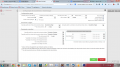
Configuração de documentos a pagar/receber

[editar] Regras de negócio
[editar] RN01 - Configurações gerais
- Carência para juros (em dias): Campo onde poderá ser informado um prazo de carência em dias para o cálculo de juros, ou seja, após o vencimento de um determinado documento o juros só será calculado após o prazo de carência (caso informado).
- Carência para multa (em dias): Campo onde poderá ser informado um prazo de carência em dias para o cálculo da multa, ou seja, após o vencimento de um determinado documento a multa só será aplicada após o prazo de carência (caso informado).
- Taxa de juros ao mês: Campo onde o usuário poderá informar uma taxa percentual de juros a ser aplicada sobre documentos vencidos e/ou fora do período de carência.
- Taxa de multa: Campo onde o usuário poderá informar uma taxa percentual de multa a ser aplicada sobre documentos vencidos e/ou fora do período de carência.
- Carteira padrão: Campo onde o usuário poderá selecionar, dentre as cadastradas, uma carteira padrão a ser utilizada na geração de novos documentos.
- Banco padrão: Campo onde o usuário poderá selecionar, dentre os cadastrados, um banco padrão a ser utilizado na geração de novos documentos.
- Modelo do recibo da liquidação: Campo onde é definida a forma em que o recibo da liquidação será impresso entre as opções:
- A4
- Bobina
- Alterar filial: Com este parâmetro marcado o sistema permitirá que a filial seja alterada nos documentos, seja na rotina de entrada de documento avulso ou na entrada automática de documentos.
- Informar banco? Com este parâmetro marcado o campo Banco será exibido na rotina de entrada de documento avulso.
- Informar carteira? Com este parâmetro marcado o campo Carteira será exibido na rotina de entrada de documento avulso.
- Sugere juros e multas ao liquidar? Com este parâmetro marcado, ao liquidar documentos vencidos o sistema irá calcular e exibir os valores de juros e multa elegíveis para o mesmo.
Maiores detalhes sobre o calculo de juros e multa podem ser verificados no caso de uso UC00084 - Cálculo de Juros e Multas.
[editar] RN02 - Documento a pagar
- Operação padrão na entrada de documentos simples: Campo onde o usuário poderá selecionar, dentre as cadastradas, uma operação padrão para a rotina de entrada de documento simples/avulso.
- Operação padrão na entrada de documentos nas demais rotinas: Campo onde o usuário poderá selecionar, dentre as cadastradas, uma operação padrão para as demais rotinas que geram documentos a pagar.
- Tipo de documento: Campo onde o usuário poderá selecionar, dentre os cadastrados, um tipo de documento padrão a ser utilizado na geração de documentos a pagar e também no agrupamento de documentos (liquidação em lote).
[editar] RN03 - Documento a receber
- Operação padrão na entrada de documentos simples: Campo onde o usuário poderá selecionar, dentre as cadastradas, uma operação padrão para a entrada de documentos a receber simples/avulso.
- Operação padrão na entrada de documentos nas demais rotinas: Campo onde o usuário poderá selecionar, dentre as cadastradas, uma operação padrão para geração de documentos a receber.
- Tipo de documento: Campo onde o usuário poderá selecionar, dentre os cadastrados, um tipo de documento padrão a ser utilizado na geração de documentos a receber e também em agrupamento de documentos (liquidação em lote).
- Liquidação de cobrança com integração bancária: Campo onde são listadas as formas de pagamento cadastradas e que possuem integração apenas com banco. Dentre elas o usuário poderá selecionar uma forma de pagamento a ser utilizada na liquidação de documentos processados no arquivo de retorno da cobrança eletrônica quando a mesma não é descontada.
- Liquidação de cobrança sem integração bancária: Campo onde serão listadas as formas de pagamento cadastradas e que não possuem nenhuma integração. Dentre elas o usuário poderá selecionar uma forma de pagamento a ser utilizada na liquidação de documentos processados no arquivo de retorno da cobrança eletrônica quando a mesma é descontada.
- Tipo de lançamento bancário: Campo onde o usuário poderá selecionar, dentre os cadastrados, um tipo de lançamento bancário padrão a ser utilizado em documentos a receber cuja liquidação usa formas de pagamento que integram com banco.
- Liquidação de conciliação de cartão: Campo onde o usuário poderá selecionar, dentre as cadastradas, uma forma de pagamento a ser utilizada na liquidação de títulos processados na conciliação de cartão. Neste campo serão listadas somente formas de pagamento que integram pelo menos com banco.
- Movimentar títulos de outras filiais na geração de boletos e remessa: Campo que determina se na cobrança eletrônica o sistema considerará títulos de filiais diferentes da logada ao gerar boleto ou arquivo de remessa.
- Ao gerar desconto para imposto retido na NFS-e utilizar: Seção onde o usuário poderá estabelecer, para cada imposto da NFS-e, uma conta caixa (de débito) e/ou centro de custo (ambos dentre os cadastrados) a serem utilizados nos outros descontos gerados a partir de impostos retidos/deduzidos no contas a receber da nota. É importante ressaltar que na emissão de NFS-e cuja forma de pagamento é receber o sistema gerará desconto (nos documentos) somente para o imposto (retido) que possui conta caixa ou centro de custo informado. Os impostos elegíveis são os seguintes:
- ISS
- PIS/COFINS/CSLL
- IRRF