UC00128 - Digitação/Emissão de NF
Conteúdo
|
[editar] Objetivo
- Permitir que o usuário digite e/ou emita uma nota fiscal (NF-e de produtos ou NF-e de produtos+serviços) diretamente, sem ter que passar pelo PDV antes.
[editar] Atores
- Usuário
- SEFAZ
[editar] Pré-requisitos
- Considerar documento Padrões de desenvolvimento.
- No projeto da rotina, em confsrc > META-INF > messages > view.properties definir o nome como Digitação/Emissão de NF. Este nome será utilizado para criar a página no Wiki.
- Criar no menu Movimentos -> Faturamento o submenu Saída de notas e agrupar dentro do mesmo as seguintes rotinas:
- NF-e p/ vários pedidos
- Digitação/Emissão de NF
- Gestão de NF-e´s
[editar] Resultado esperado
- Emitir notas fiscais cujos dados de cabeçalho e itens foram digitados pelo usuário.
- Emitir notas fiscais de devolução de compras referenciando uma NF de entrada.
- Emitir notas fiscais para um ou mais cupons.
- Emitir notas fiscais conjugadas para o estado (NF-e com produtos e serviços).
[editar] Diagrama de classes

[editar] Layouts sugeridos
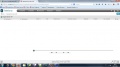
Tela de pesquisa
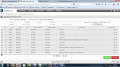
Devolução de compra
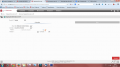
Digitação de NF - Cabeçalho

Digitação de NF - Itens


[editar] Fluxo de eventos
[editar] Fluxos principais
[editar] NF Digitada
Fluxo 1: Usuário acessa a rotina em questão através do Menu -> Movimentos -> Faturamento -> Saída de notas -> Digitação/Emissão de NF.
- Sistema exibe ao usuário a tela de pesquisa da rotina conforme RN01.
Fluxo 2: Usuário aciona no canto superior esquerdo da tela de pesquisa o botão [Digitar/Emitir NF].
- Sistema exibe ao usuário a tela de manutenção conforme RN02.
Fluxo 3: Usuário seleciona no campo Tipo de NF a opção Digitada.
- Sistema renderiza logo abaixo campos referentes ao tipo de NF selecionada conforme RN03
Fluxo 4: Após digitar os dados da nota que deseja emitir o usuário aciona o botão [Emitir nota] no canto inferior direito da tela.
- Sistema exibe ao usuário a tela a tela Emissão de nota fiscal, cujas funcionalidades estão descritas no caso de uso UC00002 - Emissão de NF-e.
- Os dados tributários dos itens deverão ficar habilitados para que o usuário os altere se desejar, mas passando pelas validações já existentes na tela de emissão de nota fiscal.
Fluxo 5: Usuário digita NF com itens que controlam série e os mesmos possuem complemento de série. O sistema deverá imprimir a descrição destes produtos n Danfe de acordo com regra de negócio RN06
[editar] Devolução de compra
Fluxo 1: Usuário acessa a rotina em questão através do Menu -> Movimentos -> Faturamento -> Saída de notas -> Digitação/Emissão de NF.
- Sistema exibe ao usuário a tela de pesquisa da rotina conforme RN01.
Fluxo 2: Usuário aciona no canto superior esquerdo da tela de pesquisa o botão [Digitar/Emitir NF].
- Sistema exibe ao usuário a tela de manutenção conforme RN02.
Fluxo 3: Usuário seleciona no campo Tipo de NF a opção Devolução de compra.
- Sistema renderiza logo abaixo campos referentes ao tipo de NF selecionada conforme RN04.
Fluxo 4: Após realizar a filtragem e selecionar/informar a nota/itens que deseja devolver o usuário aciona o botão [Emitir nota] no canto inferior direito da tela.
- Sistema exibe ao usuário a tela a tela Emissão de nota fiscal, cujas funcionalidades estão descritas no caso de uso UC00002 - Emissão de NF-e.
- O sistema preencherá as informações da nota a ser emitida de acordo com as informações da nota de entrada selecionada, inclusive os dados tributários dos itens.
- Os dados tributários dos itens deverão ficar habilitados para que o usuário os altere se desejar, mas passando pelas validações já existentes na tela de emissão de nota fiscal.
- Para devolução de compras, na tela de emissão de notas fiscais, deverá ser respeitada a regra de negócio RN31 do caso de uso UC0002 - Emissão de NF-e.
[editar] Fluxos alternativos
[editar] Gerais
Fluxo 1: Na tela de manutenção da rotina tendo selecionado um determinado tipo de NF e tendo dados preenchidos/filtrados nos campos respectivos ao tipo em questão o usuário seleciona um outro tipo de NF .
- Sistema emite ao usuário a seguinte mensagem de confirmação: Ao selecionar um outro tipo de NF os dados filtrados ou informados nos campos referentes ao tipo selecionado atualmente serão descartados. Deseja prosseguir?
- Caso usuário clique em [Sim] o sistema irá desprezar os dados já filtrados ou informados e renderizará na tela campos pertinentes ao novo tipo selecionado.
- Caso usuário clique em [Não] nenhuma ação será executada e os dados já filtrados ou informados permanecerão como estão.
[editar] NF Digitada
Fluxo 1: Logando em filiais de regimes tributários simples e não simples usuário acessa a rotina em questão.
- Independente do regime tributário da filial logada o sistema manterá sempre habilitado os campos CSOSN e CST do item.
[editar] Devolução de compra
Fluxo 1: Usuário realiza a filtragem de várias notas de entrada selecionando uma determinada nota e informando para um ou mais itens da mesma quantidade a devolver. Em seguida o usuário seleciona no grid uma outra nota para devolução:
- Antes de desmarcar a nota e os itens que já estão selecionados o sistema emite ao usuário a seguinte mensagem de confirmação: Existe uma nota já marcada para devolução com quantidade a devolver informada para um ou mais itens da mesma. Ao marcar uma nota diferente para devolução os dados já informados serão descartados. Deseja prosseguir?
- Caso usuário clique em [Sim] o sistema irá desprezar os dados informados na nota já selecionada removendo a seleção da mesma e selecionanado a nota cujo usuário clicou na coluna SEL.
- Caso usuário clique em [Não] a nota previamente selecionada permanecerá como está e o sistema não selecionará a nota cujo usuário clicou na coluna SEL.
Fluxo 2: Usuário realiza a filtragem de várias notas de entrada selecionando mais de uma nota e informando para um ou mais itens quantidades a devolver.
- Sistema permitirá a devolução de itens de uma nota diferente de um mesmo fornecedor.
Fluxo 3: Usuário em modo de edição do registro de Digitação/Emissão de NF (Devolução de compra) realiza a filtragem de documentos de entrada para o mesmo fornecedor do registro citado neste tópico.
- Sistema exibe na filtragem as notas/itens já selecionados para devolução, permitindo a inclusão de mais itens e também a remoção de itens previamente selecionados.
[editar] Fluxos de exceção
[editar] Gerais
Fluxo 1: Logado em uma filial cujos parâmetros Utiliza NF-e e Utiliza NFS-e estão marcados como Não o usuário acessa a rotina em questão e aciona o botão [Digitar/Emitir NF].
- Sistema aborta a operação e emite ao usuário a seguinte mensagem de alerta: Os parâmetros "Utiliza NF-e" e "Utiliza NFS-e" da filial logada estão marcados como "Não" e portanto não será possível digitar ou emitir notas fiscais.
Fluxo 2: Sem ter importado uma tabela do IBPT usuário acessa a rotina de venda do sistema e tenta emitir nota fiscal (de produto ou serviço).
- Sistema aborta a emissão da nota e emite ao usuário a seguinte mensagem de alerta: Visando atender o projeto de lei DE OLHO NO IMPOSTO, para emissão de nota fiscal é necessário ter importada no sistema a tabela IBPT através da rotina "Menu > Utilitários > Configurações > Importação da tabela IBPT". Faça a importação da tabela e tente novamente.
Fluxo 3: Usuário acessa a rotina de venda do sistema e tenta emitir nota fiscal (de produto ou serviço) tendo já importada uma tabela IBPT, mas com data final de vigência das alíquotas referentes aos itens da nota é menor que a data corrente.
- Sistema aborta a emissão da nota e emite ao usuário a seguinte mensagem de alerta: A vigência da última tabela IBPT importada para o sistema expirou e portanto não será possível emitir a nota. Importe a tabela IBPT mais atual através da rotina "Menu > Utilitários > Configurações > Importação da tabela IBPT" e tente novamente.
[editar] NF Digitada
Fluxo 1: Logado em uma filial cujo parâmetro Utiliza NF-e está marcado como não, usuário começa a digitação de uma NF e informa na aba Itens um produto acabado.
- Sistema aborta a operação e emite ao usuário a seguinte mensagem de alerta: O parâmetro "Utiliza NF-e" da filial logada está marcado como "Não" e portanto não será possível informar produtos na digitação de uma nota.
Fluxo 2: Logado em uma filial cujo parâmetro Utiliza NFS-e está marcado como não, usuário começa a digitação de uma NF e informa na aba Itens um serviço.
- Sistema aborta a operação e emite ao usuário a seguinte mensagem de alerta: O parâmetro "Utiliza NFS-e" da filial logada está marcado como "Não" e portanto não será possível informar serviços na digitação de uma nota.
Fluxo 3: Logado em uma filial cujos parâmetros Utiliza NF-e e Utiliza NFS-e estão marcados como Sim o usuário inicia a digitação de uma NF informando na aba Itens um produto e em seguida um serviço ou vice-versa.*Sistema aborta a inclusão do segundo item e emite ao usuário a seguinte mensagem de alerta: A emissão de nota fiscal conjugada (produtos e serviços na mesma NF-e) ainda não é suportada pelo sistema e portanto em uma digitação poderão ser utilizados somente produtos ou somente serviços.
Fluxo 4: Após digitar todos os dados da NF usuário aciona o botão [Emitir nota], sendo que um ou mais dados possuem pendencias ou estão incorretos, exemplo: Cliente da nota não possui endereço informado em seu cadastro; CFOP informado é para venda fora do estado, mas o cliente da nota é da mesma UF da filial emissora.
- Antes de renderizar a tela de emissão de NF o sistema valida as informações, emite um alerta ao usuário com as não conformidades e aborta a operação.
- Algumas validações serão feitas somente após a tela de emissão de NF for exibida quando usuário tentar emitir a nota.
[editar] Devolução de compra
Fluxo 1: Ao selecionar uma NF para devolução e marcar um ou mais itens da mesma para devolver o usuário aciona o botão [Emitir nota] onde:
- Não foi informada a quantidade a devolver de um ou mais itens: Sistema aborta a operação e emite a seguinte mensagem de alerta: Para um ou mais itens marcados para devolução não foi informada a quantidade a devolver. Verifique os dados informados e tente novamente.
- Não foi informado o CFOP de devolução para um ou mais itens: Sistema aborta a operação e emite a seguinte mensagem de alerta: Para um ou mais itens marcados para devolução não foi informado o CFOP correspondente à devolução. Verifique os dados informados e tente novamente.
Fluxo 2: Em um item marcado para devolução, após informar a quantidade a devolver o usuário informa um CFOP que não corresponde a uma devolução (ver RN04).
- Assim que a lista do combobox for fechada o sistema emite ao usuário a seguinte mensagem de alerta: O CFOP informado não corresponde a uma operação de devolução.
- Quando usuário acionar o botão [Emitir nota] esta validação será feita novamente, caso usuário não selecione um CFOP correto para a operação de devolução. Obviamente que neste momento o sistema indicará para o usuário na mensagem o item ou os itens que estão com CFOP incorreto.
Fluxo 3: Durante a edição de um registro de Devolução de Compra, o usuário desmarca todos os itens anteriormente relacionados para devolução e não incluí mais nenhum registro, ou seja, desmarca toda a seleção realizada previamente para aquele registro de devolução sem incluir um novo registro.
- Quando acionado o comando [Salvar] o sistema emite ao usuário a seguinte mensagem de erro: Não foi selecionado nenhum item.
[editar] Regras de negócio
[editar] RN01 - Tela de pesquisa
[editar] Grid
Exibirá as notas fiscais já digitadas/emitidas em m grid com as seguintes colunas:
- TIPO NF: Exibe o tipo de nota escolhido pelo usuário no ato da emissão/gravação.
- Nº NF: Número da NF-e emitida.
- PROTOCOLO: Número do protocolo obtido na emissão da NF-e.
- CHAVE DE ACESSO: Chave de acesso obtida na emissão da NF-e.
- EMISSÃO: Data de emissão da NF-e.
- CLIENTE: Cliente da nota, que na verdade é uma pessoa (pode um fornecedor, vendedor, transportadora e etc).
- STATUS: Exibe o status atual da nota em duas possíveis situações:
- NF-e não emitida: Este status é elegível apenas para o tipo de NF NF digitada, onde o usuário poderá iniciar a digitação da nota e gravar os dados para emitir a nota futuramente. Neste caso o status exibido no grid deverá ser NF-e não emitida.
- NF-e emitida: Este status é elegível para todos os tipos de NF, desde que a NF-e tenha sido emitida. Neste caso o status exibido no grid deverá ser o status atual da NF-e na SEFAZ, a exemplo de como ocorre também na coluna STATUS da rotina de Gestão de NF-e´s.
- DOC. ORIGEM: Para notas de devolução de compra que fazem referência a uma outra NF-e (nota de entrada) será exibido nesta coluna um link para visualizar tais documentos. O link será um ícone que será renderizado a exemplo de como ocorre na rotina de consulta de faturamento por pedido onde o ícone é um F. Quando acionado o ícone exibirá ao usuário a nota de origem da devolução em forma de DANFE.
[editar] Filtros
No canto superior direito da rotina estará disponível a aba de filtragem, que permitirá ao usuário filtrar NF´s já emitidas através dos seguintes filtros:
- Emissão: Campo onde o usuário poderá filtrar notas gravadas ou emitidas cuja data de gravação ou data de emissão esteja compreendida no período informado.
- Nº nota: Campo onde o usuário poderá filtrar uma determinada nota já emitida através de seu número.
- Chave de acesso: Campo onde o usuário poderá filtrar uma determinada nota já emitida através de sua chave de acesso.
- Doc. Origem: Campo onde o usuário poderá filtrar uma determinada nota de devolução de compra já emitida informando o número de uma NF de entrada.
Por padrão, o período de emissão considerará o primeiro e último dia do mês corrente sempre que a rotina for acessada e exibirá as notas já emitidas/digitadas no período em questão no grid.
[editar] RN02 - Tela de manutenção
Tipo de NF: Campo onde o usuário deverá, obrigatoriamente, selecionar o tipo de NF que deseja emitir. As opções serão as seguintes:
- Digitada: O usuário deverá informar manualmente nos campos da tela todas as informações de cabeçalho e dos itens da NF.
- Devolução de compra: O usuário deverá selecionar um documento de origem (NF de entrada) para marcar no mesmo quais itens deseja devolver. Caso este tipo seja selecionado o sistema exibirá logo a direita do campo em questão o combobox Operação de devolução, que listará todas as operações de saída cadastradas com o parâmetro Devolução de compra marcado em seu cadastro. Enquanto o usuário não selecionar uma operação de devolução o sistema não exibirá os campos referentes a este tipo de NF.
- NF de cupom: O usuário deverá selecionar um ou mais cupons fiscais (de um mesmo cliente) para emitir a NF referente ao(s) mesmo(s).
Uma vez selecionado o tipo de NF a emitir o sistema renderizará na tela campos pertinentes ao mesmo conforme segue abaixo.
[editar] RN03 - NF Digitada
Quando no campo Tipo de NF for selecionada a opção Digitada o sistema exibirá logo abaixo campos que permitirão ao usuário digitar manualmente todos os dados de uma NF-e ou NFS-e sem qualquer vinculo com os perfis de impostos cadastrados ou com as validações existentes hoje para chegar à tela de emissão de NF. Uma vez que o usuário está digitando uma NF do zero, supõe-se que o mesmo tenha ciência dos dados a serem preenchidos em seus respectivos campos.
[editar] Cabeçalho
- Filial: Preenchido automaticamente com a filial logada, este campo permitirá ao usuário selecionar outras filiais onde ele possui acesso.
- Operação: Campo onde o usuário deverá, obrigatoriamente, selecionar uma operação de saída a ser utilizada na emissão da NF. O usuário só poderá selecionar operações que ele possui acesso e por padrão este campo será preenchido com a operação padrão informada na aba NF-e dos parâmetros da filial logada.
- Pessoa: Campo onde o usuário poderá selecionar a pessoa que representará o destinatário da nota.
- Vendedor: Campo onde o usuário poderá selecionar o vendedor responsável.
- Comissão: Campo onde o usuário poderá informar a comissão do vendedor para aquela nota.
[editar] Itens
O que determinará se a nota digitada será de produtos (NF-e) ou serviços (NFS-e) será o primeiro item digitado, onde todos os demais itens deverão, obrigatoriamente, ser do mesmo tipo. Os campos a serem utilizados serão divididos em 3 categorias conforme segue abaixo:
- Dados do item: Campos que referem-se a informações do item, seja ele um produto ou serviço.
- Item: Campo onde o usuário deverá informar o item que deseja incluir na NF.
- Qtde.: Quantidade do item na NF.
- Unidade: Unidade do item na NF.
- Grade: Habilitado somente para itens do tipo produto e que controlam grade, neste campo deverá ser informada a grade a ser utilizada na NF. Para serviços ou produtos que não controlam grade este campo ficará vazio e desabilitado.
- Valor unitário: Valor unitário do item na NF.
- Desconto (R$): Desconto em valor que poderá ser eventualmente aplicado sobre o valor unitário do item.
- Total do item: Campo somente leitura que será automaticamente calculado considerando: Qtde * Valor unitário - Desconto (%) -Desconto (R$).
- Total do item com desconto: Campo somente leitura que será automaticamente calculado considerando: Total do item - Desconto sobre o total do item (R$).
- Dados tributários: Habilitados tanto para serviços quanto para produtos, nestes campos o usuário deverá informar dados tributários que são em comum para ambos.
- CST PIS
- Alíquota PIS
- CST COFINS
- Alíquota COFINS
- CFOP
- CST
- CSOSN
- Dados tributários do produto: Habilitados somente quando o tipo de item informado for produto, nestes campos o usuário deverá informar como será a tributação do mesmo.
- Alíquota IPI
- Valor IPI
- Alíquota ICMS
- Base ICMS
- Valor ICMS ST
- Base ICMS ST
- Dados tributários do serviço: Habilitados somente quando o tipo de item informado for serviço, nestes campos o usuário deverá informar como será a tributação do mesmo.
- Alíquota ISS
- Base ISS
- Botões: Permitirão ao usuário inserir itens no grid, informar séries ou limpar os campos conforme segue abaixo:
- Botão [Adicionar]: Verifica se todos os campos obrigatórios foram informados e insere o item no grid.
- Botão [Séries]: Quando o item informado controlar série, este botão será habilitado para que o usuário informe a quantidade de séries equivalente a quantidade informada para o item em questão. A tela onde serão informadas as séries será a tela que é utilizada em todo sistema conforme caso de uso UC00004 - Movimentação de series.
- Botão [Limpar]: Quando acionado limpa todos os campos voltando-os a seu estado inicial.
- Grid: Exibe os itens já inclusos pelo usuário nas seguintes colunas:
- ITEM: Código + descrição do item.
- QTDE.
- UNIDADE
- GRADE/SÉRIE: Caso produto controle grade, exibe o nome do relacionamento de grade. Caso produto controle série, exibe o número de série. Caso produto não controle grade nem série, não exibe nada.
- VLR. UNIT.: Valor unitário do item.
- CST PIS
- Alíq. PIS
- CST COFINS
- Alíq. COFINS
- CSOSN
- CST
- CFOP
- Alíq. IPI
- Valor IPI
- Alíq. ICMS
- Base ICMS
- Base ICMS ST
- Valor ICMS ST
- Alíq. ISSQN
- Base ISSQN
[editar] RN04 - NF de devolução de compra
Quando a opção Devolução de compra for selecionada no campo Tipo de NF serão renderizados logo abaixo campos e funcionalidades que permitirão ao usuário filtrar e selecionar uma determinada NF de entrada para devolução assim como seus itens. Estes recursos serão divididos em Filtragem e Seleção conforme segue abaixo.
[editar] Filtragem
- Nº Lote: Campo onde o usuário poderá filtrar NF´s de entrada que pertencem a um determinado lote.
- Nº Nota: Campo onde o usuário poderá filtrar uma determinada NF de entrada informando diretamente o seu número.
- Nº OC: Campo onde o usuário poderá filtrar uma ou mais notas de entrada que estejam vinculadas a uma determinada ordem de compra.
- Chave NF-e: Campo onde o usuário poderá filtrar uma determinada NF de entrada através da chave da NF-e que deu origem a mesma.
- Fornecedor: Campo onde o usuário poderá filtrar uma ou mais NF´s de entrada originadas por um determinado fornecedor.
- Data de entrada: Campo onde o usuário poderá filtrar notas cuja data de entrada está compreendida no período informado. Por padrão estes campos serão preenchidos com o primeiro e último dia do mês corrente sempre que forem renderizados.
- Item: Campo onde o usuário poderá filtrar uma ou mais NF´s de entrada cujo item informado faz parte.
- Filtrar: Botão que quando acionado considera os filtros informados e realiza uma consulta no banco de dados buscando por notas de entrada (com itens) correspondentes aos mesmos listando os resultados em um grid logo abaixo.
O único filtro obrigatório será a Data de entrada. Os demais filtros deverão ser agregados na consulta caso utilizados.
Somente serão consideradas na filtragem notas de entrada cujo lote se encontra finalizado.
[editar] Seleção
A seleção da nota/itens a serem devolvidos será feita no grid que listará o resultado da filtragem. Será possível de uma devolução de compra até a sua transmissão para SEFAZ for efetuada com sucesso, durante o processo de alteração do registro, na filtragem, serão exibidos as notas e os itens que já foram relacionados para devolução. O grid será dividido em dois níveis e terá as seguintes colunas/funcionalidades:
- 1º nível: Listará os dados de cabeçalho das notas de entrada encontradas nas seguintes colunas:
- [+]: Botão que quando acionado exibe/oculta o 2º nível do grid. No cabeçalho do grid haverá um botão semelhante a este que irá expandir/ocultar os detalhes de todos os registros do grid.
- SEL.: Coluna que permitirá ao usuário selecionar uma determinada nota de entrada para devolução, habilitando também a coluna que permite selecionar os itens da mesma. Somente uma nota de entrada poderá ser selecionada por vez. Caso usuário tente selecionar uma segunda nota o sistema removerá automaticamente a seleção da nota anterior.
- Nº LOTE: Número do lote cuja nota pertence.
- Nº NF Número da nota de entrada.
- Nº OC: Número da ordem de compra vinculada à nota (caso exista).
- DATA DE EMISSÃO
- DATA DE ENTRADA
- FORNECEDOR
- TOTAL DA NOTA
- 2º nível: Listará todos os itens de uma determinada nota nas seguintes colunas:
- SEL.: Habilitado somente se a NF em questão já estiver selecionada para devolução, esta coluna permite ao usuário selecionar um determinado item para devolução. Itens cuja coluna QTDE. DEVOLVIDA é igual à coluna QTDE. NF não poderão ser selecionados.
- CÓDIGO
- DESCRIÇÃO
- REFERÊNCIA
- GRADE/SÉRIE: Se o produto controla grade exibirá o nome da mesma. Se o produto controlar série, será exibido o serial do mesmo na NF.
- UNIDADE
- QTDE. NF: Quantidade do item na nota de entrada.
- QTDE. DEVOLVIDA: Quantidade do item que já foi devolvida (caso exista).
- QTDE. A DEVOLVER: Quantidade a devolver do item. Habilitada somente quando o item está marcado para devolução e quando a quantidade devolvida é menor que a quantidade do item na nota, o usuário deverá, obrigatoriamente, informar uma quantidade a devolver nesta coluna caso o item esteja selecionado para devolução.
- CFOP DE DEVOLUÇÃO: Esta coluna terá, para cada item da nota, um combobox que listará todos os CFOP´s de saída ativos e cadastrados no sistema. Para itens marcados para devolução o usuário deverá, obrigatoriamente, informar um CFOP. Este combobox terá dois comportamentos:
- Com a lista fechada: Exibirá somente o número do CFOP selecionado.
- Com a lista aberta: Exibirá o número e descrição dos CFOP´s listados.
- VLR. UNITÁRIO
- VLR. TOTAL
Somente serão aceitos CFOP´s correspondentes a operações de devolução de compra, conforme regra de negócio RN31 do caso de uso UC00002 - Emissão de NF-e.
Em caso de notas conjugadas (NF-e´s com produtos e serviços), os serviços deverão ser desprezados.
[editar] RN05 - Emissão de NF
[editar] NF de devolução de compra
Após selecionar/informar uma nota e os itens que deseja devolver o usuário deverá acionar no canto inferior direito da tela o botão [Emitir nota], que o levará para a tela Emissão de nota fiscal já existente no sistema automaticamente preenchida com as informações coletadas da nota de entrada selecionada. Ao preencher os dados da NF-e de devolução devem ser observados:
- A operação selecionada juntamente com o tipo de NF.
- Os dados tributários dos itens na nota de devolução deverão ser preenchidos conforme a nota de entrada selecionada, mas permitindo ao usuário altera-los se desejar.
- O CFOP de devolução selecionado.
- Para os itens que na nota de entrada possuem substituição tributária (ST), deverão ser exibidos na tela de emissão de nota fiscal os campos conforme segue abaixo. Os valor da base ST e valor de ST de cada item será buscado da nota de entrada e preenchido automaticamente permitindo que o usuário os altere se desejar.
- Valor base ST
- Valor ST
[editar] NF Digitada
Após digitar os dados na NF que deseja emitir o usuário deverá acionar no canto inferior direito da tela o botão [Emitir nota], que o levará para a tela Emissão de nota fiscal já existente no sistema automaticamente preenchida com as informações digitadas. Ao invocar a tela de emissão de nota fiscal o sistema deverá:
- Verificar se antes todos os dados de preenchimento obrigatório listados abaixo foram informados:
- Filial
- Operação
- Pessoa
- Dados do item (todos, exceto desconto)
- Dados tributários (todos, exceto CSOSN quando a filial logada não for simples)
- Dados tributários do produto, quando o item informado for um produto (todos, exceto IPI e ICMS ST)
- Dados tributários do serviço, quando o item informado for um serviço
- Submeter todos os dados digitados manualmente pelo usuário (cabeçalho e itens) às validações já existentes na rotina de emissão de NF alertando-o com as não conformidades encontradas.
[editar] RN06 - Impressão de itens de série com complemento no Danfe
Durante a impressão dos itens da Danfe quando o item fizer controle de série o sistema deverá imprimir a legenda das séries seguido do valor informado em cada uma delas no cadastro de séries; concatenadas à descrição do produto e obedecendo a seguinte ordem:
“Descrição do produto” + “Série” + “Série-2” + “Série-3"
Supondo um cenário de uma concessionária de motocicletas onde o cliente configurou os parâmetros de série, série-2 e série-3 do cadastro de parâmetros globais com as legendas de Chassi, Motor e Renavam respectivamente, a impressão de um item na Danfe deverá ficar da seguinte forma:
Ex.: Motocicleta KTM - 350 XCF-W - Ano 2012 - Laranja - Chassi: 4DS583DFE874JU7385R45 - Motor: 388H88UFN987 - Renavam: 3574385738573