UC00128 - Digitação/Emissão de NF
(→Layouts sugeridos) |
(→RN01 - Tela de pesquisa) |
||
| Linha 96: | Linha 96: | ||
#'''Chave de acesso:''' Campo onde o usuário poderá filtrar uma determinada nota já emitida através de sua chave de acesso. | #'''Chave de acesso:''' Campo onde o usuário poderá filtrar uma determinada nota já emitida através de sua chave de acesso. | ||
#'''Doc. Origem:''' Campo onde o usuário poderá filtrar uma determinada nota já emitida informando o número de um cupom fiscal ou o número de uma NF de entrada. | #'''Doc. Origem:''' Campo onde o usuário poderá filtrar uma determinada nota já emitida informando o número de um cupom fiscal ou o número de uma NF de entrada. | ||
| + | |||
| + | <font face="Arial"> | ||
| + | Por padrão, o período de emissão considerará o primeiro e último dia do mês corrente sempre que a rotina for acessada e exibirá as notas já emitidas/digitadas no período em questão no grid. | ||
== RN02 - Tela de manutenção == | == RN02 - Tela de manutenção == | ||
Edição das 09h21min de 30 de dezembro de 2014
Conteúdo |
Objetivo
- Permitir que o usuário digite e/ou emita uma nota fiscal (NF-e de produtos ou NF-e de produtos+serviços) diretamente, sem ter que passar pelo PDV antes.
Atores
- Usuário
- SEFAZ
Pré-requisitos
- Considerar documento Padrões de desenvolvimento.
- No projeto da rotina, em confsrc > META-INF > messages > view.properties definir o nome como Digitação/Emissão de NF. Este nome será utilizado para criar a página no Wiki.
- Criar no menu Movimentos -> Faturamento o submenu Saída de notas e agrupar dentro do mesmo as seguintes rotinas:
- NF-e p/ vários pedidos
- Digitação/Emissão de NF
- Gestão de NF-e´s
Resultado esperado
- Emitir notas fiscais cujos dados de cabeçalho e itens foram digitados pelo usuário.
- Emitir notas fiscais de devolução de compras referenciando uma NF de entrada.
- Emitir notas fiscais para um ou mais cupons.
- Emitir notas fiscais conjugadas para o estado (NF-e com produtos e serviços).
Diagrama de classes

Layouts sugeridos
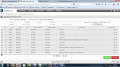
Devolução de compra

Fluxo de eventos
Fluxos principais
Devolução de compra
Fluxo 1: Usuário acessa a rotina em questão através do Menu -> Movimentos -> Faturamento -> Saída de notas -> Digitação/Emissão de NF.
- Sistema exibe ao usuário a tela de pesquisa da rotina conforme RN01.
Fluxo 2: Usuário aciona no canto superior esquerdo da tela de pesquisa o botão [Digitar/Emitir NF].
- Sistema exibe ao usuário a tela de manutenção conforme RN02.
Fluxo 3: Usuário seleciona no campo Tipo de NF a opção Devolução de compra.
- Sistema renderiza logo abaixo campos referentes ao tipo de NF selecionada conforme RN02 -> NF de devolução de compra.
Fluxo 4: Após realizar a filtragem e selecionar/informar a nota/itens que deseja devolver o usuário aciona o botão [Emitir nota] no canto inferior direito da tela.
- Sistema exibe ao usuário a tela a tela Emissão de nota fiscal, cujas funcionalidades estão descritas no caso de uso UC00002 - Emissão de NF-e.
- O sistema preencherá as informações da nota a ser emitida de acordo com as informações da nota de entrada selecionada, inclusive os dados tributários dos itens.
- Os dados tributários dos itens deverão ficar habilitados para que o usuário os altere se desejar, mas passando pelas validações já existentes na tela de emissão de nota fiscal.
- Para devolução de compras, na tela de emissão de notas fiscais, deverá ser respeitada a regra de negócio RN31 do caso de uso UC0002 - Emissão de NF-e.
Fluxos alternativos
Gerais
Fluxo 1: Na tela de manutenção da rotina tendo selecionado um determinado tipo de NF e tendo dados preenchidos/filtrados nos campos respectivos ao tipo em questão o usuário seleciona um outro tipo de NF .
- Sistema emite ao usuário a seguinte mensagem de confirmação: Ao selecionar um outro tipo de NF os dados filtrados ou informados nos campos referentes ao tipo selecionado atualmente serão descartados. Deseja prosseguir?
- Caso usuário clique em [Sim] o sistema irá desprezar os dados já filtrados ou informados e renderizará na tela campos pertinentes ao novo tipo selecionado.
- Caso usuário clique em [Não] nenhuma ação será executada e os dados já filtrados ou informados permanecerão como estão.
Devolução de compra
Fluxo 1: Usuário realiza a filtragem de várias notas de entrada selecionando uma determinada nota e informando para um ou mais itens da mesma quantidade a devolver. Em seguida o usuário seleciona no grid uma outra nota para devolução:
- Antes de desmarcar a nota e os itens que já estão selecionados o sistema emite ao usuário a seguinte mensagem de confirmação: Existe uma nota já marcada para devolução com quantidade a devolver informada para um ou mais itens da mesma. Ao marcar uma nota diferente para devolução os dados já informados serão descartados. Deseja prosseguir?
- Caso usuário clique em [Sim] o sistema irá desprezar os dados informados na nota já selecionada removendo a seleção da mesma e selecionanado a nota cujo usuário clicou na coluna SEL.
- Caso usuário clique em [Não] a nota previamente selecionada permanecerá como está e o sistema não selecionará a nota cujo usuário clicou na coluna SEL.
Fluxos de exceção
Devolução de compra
Fluxo 1: Ao selecionar uma NF para devolução e marcar um ou mais itens da mesma para devolver o usuário aciona o botão [Emitir nota] onde:
- Não foi informada a quantidade a devolver de um ou mais itens: Sistema aborta a operação e emite a seguinte mensagem de alerta: Para um ou mais itens marcados para devolução não foi informada a quantidade a devolver. Verifique os dados informados e tente novamente.
- Não foi informado o CFOP de devolução para um ou mais itens: Sistema aborta a operação e emite a seguinte mensagem de alerta: Para um ou mais itens marcados para devolução não foi informado o CFOP correspondente à devolução. Verifique os dados informados e tente novamente.
Fluxo 2: Em um item marcado para devolução, após informar a quantidade a devolver o usuário informa um CFOP que não corresponde a uma devolução (ver RN02).
- Assim que a lista do combobox for fechada o sistema emite ao usuário a seguinte mensagem de alerta: O CFOP informado não corresponde a uma operação de devolução.
- Quando usuário acionar o botão [Emitir nota] esta validação será feita novamente, caso usuário não selecione um CFOP correto para a operação de devolução. Obviamente que neste momento o sistema indicará para o usuário na mensagem o item ou os itens que estão com CFOP incorreto.
Regras de negócio
RN01 - Tela de pesquisa
Grid
Exibirá as notas fiscais já digitadas/emitidas em m grid com as seguintes colunas:
- TIPO NF: Exibe o tipo de nota escolhido pelo usuário no ato da emissão/gravação.
- Nº NF: Número da NF-e emitida.
- PROTOCOLO: Número do protocolo obtido na emissão da NF-e.
- CHAVE DE ACESSO: Chave de acesso obtida na emissão da NF-e.
- EMISSÃO: Data de emissão da NF-e.
- CLIENTE: Cliente da nota, que na verdade é uma pessoa (pode um fornecedor, vendedor, transportadora e etc).
- STATUS: Exibe o status atual da nota em duas possíveis situações:
- NF-e não emitida: Este status é elegível apenas para o tipo de NF NF digitada, onde o usuário poderá iniciar a digitação da nota e gravar os dados para emitir a nota futuramente. Neste caso o status exibido no grid deverá ser NF-e não emitida.
- NF-e emitida: Este status é elegível para todos os tipos de NF, desde que a NF-e tenha sido emitida. Neste caso o status exibido no grid deverá ser o status atual da NF-e na SEFAZ, a exemplo de como ocorre também na coluna STATUS da rotina de Gestão de NF-e´s.
- DOC. ORIGEM: Para notas de devolução de compra que fazem referência a uma outra NF-e (nota de entrada) ou notas que fazem referência a um ou mais cupons fiscais, será exibido nesta coluna um link para visualizar tais documentos. O link será um ícone que será renderizado conforme segue abaixo:
- Devolução de compra: A exemplo de como ocorre na rotina de consulta de faturamento por pedido o ícone será um F, que quando acionado exibirá ao usuário a nota de origem da devolução em forma de DANFE.
- NF de cupom: Também seguindo o modelo da consulta de faturamento por pedido este ícone será um |||, que quando acionado exibirá ao usuário em um PDF os cupons fiscais relacionados à NF-e emitida.
Filtros
No canto superior direito da rotina estará disponível a aba de filtragem, que permitirá ao usuário filtrar NF´s já emitidas através dos seguintes filtros:
- Emissão: Campo onde o usuário poderá filtrar notas gravadas ou emitidas cuja data de gravação ou data de emissão esteja compreendida no período informado.
- Nº nota: Campo onde o usuário poderá filtrar uma determinada nota já emitida através de seu número.
- Chave de acesso: Campo onde o usuário poderá filtrar uma determinada nota já emitida através de sua chave de acesso.
- Doc. Origem: Campo onde o usuário poderá filtrar uma determinada nota já emitida informando o número de um cupom fiscal ou o número de uma NF de entrada.
Por padrão, o período de emissão considerará o primeiro e último dia do mês corrente sempre que a rotina for acessada e exibirá as notas já emitidas/digitadas no período em questão no grid.
RN02 - Tela de manutenção
Tipo de NF: Campo onde o usuário deverá, obrigatoriamente, selecionar o tipo de NF que deseja emitir. As opções serão as seguintes:
- Digitada: O usuário deverá informar manualmente nos campos da tela todas as informações de cabeçalho e dos itens da NF.
- Devolução de compra: O usuário deverá selecionar um documento de origem (NF de entrada) para marcar no mesmo quais itens deseja devolver. Caso este tipo seja selecionado o sistema exibirá logo a direita do campo em questão o combobox Operação de devolução, que listará todas as operações de saída cadastradas com o parâmetro Devolução de compra marcado em seu cadastro. Enquanto o usuário não selecionar uma operação de devolução o sistema não exibirá os campos referentes a este tipo de NF.
- NF de cupom: O usuário deverá selecionar um ou mais cupons fiscais (de um mesmo cliente) para emitir a NF referente ao(s) mesmo(s).
Uma vez selecionado o tipo de NF a emitir o sistema renderizará na tela campos pertinentes ao mesmo conforme segue abaixo.
NF Digitada
NF de devolução de compra
Quando a opção Devolução de compra for selecionada no campo Tipo de NF serão renderizados logo abaixo campos e funcionalidades que permitirão ao usuário filtrar e selecionar uma determinada NF de entrada para devolução assim como seus itens. Estes recursos serão divididos em Filtragem e Seleção conforme segue abaixo.
Filtragem
- Nº Lote: Campo onde o usuário poderá filtrar NF´s de entrada que pertencem a um determinado lote.
- Nº Nota: Campo onde o usuário poderá filtrar uma determinada NF de entrada informando diretamente o seu número.
- Nº OC: Campo onde o usuário poderá filtrar uma ou mais notas de entrada que estejam vinculadas a uma determinada ordem de compra.
- Chave NF-e: Campo onde o usuário poderá filtrar uma determinada NF de entrada através da chave da NF-e que deu origem a mesma.
- Fornecedor: Campo onde o usuário poderá filtrar uma ou mais NF´s de entrada originadas por um determinado fornecedor.
- Data de entrada: Campo onde o usuário poderá filtrar notas cuja data de entrada está compreendida no período informado. Por padrão estes campos serão preenchidos com o primeiro e último dia do mês corrente sempre que forem renderizados.
- Item: Campo onde o usuário poderá filtrar uma ou mais NF´s de entrada cujo item informado faz parte.
- Filtrar: Botão que quando acionado considera os filtros informados e realiza uma consulta no banco de dados buscando por notas de entrada (com itens) correspondentes aos mesmos listando os resultados em um grid logo abaixo.
O único filtro obrigatório será a Data de entrada. Os demais filtros deverão ser agregados na consulta caso utilizados.
Somente serão consideradas na filtragem notas de entrada cujo lote se encontra finalizado.
Seleção
A seleção da nota/itens a serem devolvidos será feita no grid que listará o resultado da filtragem. O grid será dividido em dois níveis e terá as seguintes colunas/funcionalidades:
- 1º nível: Listará os dados de cabeçalho das notas de entrada encontradas nas seguintes colunas:
- [+]: Botão que quando acionado exibe/oculta o 2º nível do grid. No cabeçalho do grid haverá um botão semelhante a este que irá expandir/ocultar os detalhes de todos os registros do grid.
- SEL.: Coluna que permitirá ao usuário selecionar uma determinada nota de entrada para devolução, habilitando também a coluna que permite selecionar os itens da mesma. Somente uma nota de entrada poderá ser selecionada por vez. Caso usuário tente selecionar uma segunda nota o sistema removerá automaticamente a seleção da nota anterior.
- Nº LOTE: Número do lote cuja nota pertence.
- Nº NF Número da nota de entrada.
- Nº OC: Número da ordem de compra vinculada à nota (caso exista).
- DATA DE EMISSÃO
- DATA DE ENTRADA
- FORNECEDOR
- TOTAL DA NOTA
- 2º nível: Listará todos os itens de uma determinada nota nas seguintes colunas:
- SEL.: Habilitado somente se a NF em questão já estiver selecionada para devolução, esta coluna permite ao usuário selecionar um determinado item para devolução. Itens cuja coluna QTDE. DEVOLVIDA é igual à coluna QTDE. NF não poderão ser selecionados.
- CÓDIGO
- DESCRIÇÃO
- REFERÊNCIA
- GRADE/SÉRIE: Se o produto controla grade exibirá o nome da mesma. Se o produto controlar série, será exibido o serial do mesmo na NF.
- UNIDADE
- QTDE. NF: Quantidade do item na nota de entrada.
- QTDE. DEVOLVIDA: Quantidade do item que já foi devolvida (caso exista).
- QTDE. A DEVOLVER: Quantidade a devolver do item. Habilitada somente quando o item está marcado para devolução e quando a quantidade devolvida é menor que a quantidade do item na nota, o usuário deverá, obrigatoriamente, informar uma quantidade a devolver nesta coluna caso o item esteja selecionado para devolução.
- CFOP DE DEVOLUÇÃO: Esta coluna terá, para cada item da nota, um combobox que listará todos os CFOP´s de saída ativos e cadastrados no sistema. Para itens marcados para devolução o usuário deverá, obrigatoriamente, informar um CFOP. Este combobox terá dois comportamentos:
- Com a lista fechada: Exibirá somente o número do CFOP selecionado.
- Com a lista aberta: Exibirá o número e descrição dos CFOP´s listados.
- VLR. UNITÁRIO
- VLR. TOTAL
Somente serão aceitos CFOP´s correspondentes a operações de devolução de compra, conforme regra de negócio RN31 do caso de uso UC00002 - Emissão de NF-e.
Em caso de notas conjugadas (NF-e´s com produtos e serviços), os serviços deverão ser desprezados.
Emissão de NF
Após selecionar/informar uma nota e os itens que deseja devolver o usuário deverá acionar no canto inferior direito da tela o botão [Emitir nota], que o levará para a tela Emissão de nota fiscal já existente no sistema automaticamente preenchida com as informações coletadas da nota de entrada selecionada. Ao preencher os dados da NF-e de devolução devem ser observados:
- A operação selecionada juntamente com o tipo de NF.
- Os dados tributários dos itens na nota de devolução deverão ser preenchidos conforme a nota de entrada selecionada, mas permitindo ao usuário altera-los se desejar.
- O CFOP de devolução selecionado.
- Para os itens que na nota de entrada possuem substituição tributária (ST), deverão ser exibidos na tela de emissão de nota fiscal os campos conforme segue abaixo. Os valor da base ST e valor de ST de cada item será buscado da nota de entrada e preenchido automaticamente permitindo que o usuário os altere se desejar.
- Valor base ST
- Valor ST
NF de cupom
a