UC00123 - Liquidação simples pagar/receber
Conteúdo |
[editar] Objetivo
- Manter liquidação de documentos a receber/pagar.
[editar] Atores
- Usuário
[editar] Pré-requisitos
- Considerar documento Padrões de desenvolvimento.
- No projeto da rotina, em confsrc > META-INF > messages > view.properties definir o nome como Liquidação de documentos a receber e Liquidação de documentos a pagar. Este nome será utilizado para criar a página no Wiki.
- Ter desenvolvido o mecanismo de cálculo de juros simples considerando dias de carência, feriados, multas e taxas de atraso.
[editar] Resultado esperado
- Liquidar total/parcialmente documentos a receber e a pagar.
[editar] Layouts sugeridos
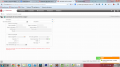
Liquidação simples pagar
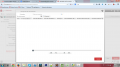
Pesquisa de documentos a pagar


[editar] Diagrama de classes

[editar] Fluxo de eventos
[editar] Fluxos principais
Fluxo 1: Usuário acessa a rotina Menu -> Movimentos -> Pagar/Receber -> Liquidação simples.
- Sistema exibe a tela de liquidação conforme regra de negócio RN02.
Fluxo 2: Usuário filtra o documento desejado e efetua a liquidação do mesmo.
- Sistema efetua a liquidação do documento alterando sua situação para liquidado ou parcialmente liquidado.
[editar] Fluxos alternativos
Fluxo 1: Ao liquidar, usuário utiliza uma ou mais formas de pagamento que possuem uma ou mais integrações financeiras.
- Sistema efetua a liquidação dos títulos e gera os movimentos financeiros com o valor de cada forma de pagamento de acordo com as integrações parametrizadas em seu cadastro conforme seque abaixo:
Integra cartão: O valor liquidado com a forma de pagamento em questão irá gerar um "contas a receber" do intermediador financeiro utilizado com os seguintes dados:
    - Intermediador financeiro utilizado (ex: VISA, MASTERCARD, etc)
    - Plano de pagamento, que determinará a quantidade de parcelas do receber a ser gerado.
    - Total a financiar, que será o valor total do contas a receber a ser gerado.
Integra cheque: O valor liquidado com a forma de pagamento em questão irá gerar um cheque recebido no sistema com os seguintes dados do cheque utilizado:
    - Banco
    - Agência
    - Conta
    - Nº Cheque
    - Valor
    - Data de emissão
    - Data de entrada
    - Cliente
    - Sacado
    - CPF/CNPJ
Integra banco: O valor liquidado irá gerar um movimento bancário com os dados informados na forma de pagamento em questão conforme segue abaixo:
    - Banco
    - Agência
    - Conta
    - Nº documento
    - Histórico
    - Valor
O tipo de lançamento bancário da forma de pagamento utilizada na liquidação deverá, obrigatoriamente, ter no seu cadastro as seguintes configurações:
- Informar centro de custo = Nunca
- Informar conta caixa = Nunca
- Gerar movimento de caixa? = Não/Desmarcado
O histórico da movimentação bancária deverá ser preenchido automaticamente com o texto Liquidação simples receber, cliente xxxx em dd/mm/yyyy permitindo que o usuário o altere se desejar.
Integra caixa: O valor liquidado irá gerar um movimento de caixa com os dados informados na forma de pagamento em questão.
Integra crédito: O valor liquidado irá gerar um débito ou crédito referente à liquidação no valor de crédito disponível do cliente.
[editar] Fluxos de exceção
Fluxo 1: Usuário informa uma data de pagamento inferior à emissão do documento e aciona o botão [Salvar].
- Sistema aborta a liquidação e emite a seguinte mensagem de alerta: A data de pagamento deve ser superior a data de emissão.
Fluxo 2: Usuário informa valor pago, desconto, acréscimo, juros ou multa de forma que o valor efetivamente pago seja superior ao valor em aberto do documento acionando o botão [Salvar] em seguida.
- Sistema aborta a liquidação e emite a seguinte mensagem de alerta: O valor efetivamente pago não pode ser maior que o valor em aberto do documento.
Fluxo 3: Usuário seleciona para a liquidação, um documento a pagar que não foi liberado previamente e o sistema está parametrizado para liquidar apenas documentos previamente autorizados.
- Sistema aborta a liquidação e emite a seguinte mensagem de alerta: O documento Nº DO DOC não pode ser liquidado pois não foi previamente autorizado.
[editar] Regras de negócio
[editar] RN01 - Tela de pesquisa
    Por se tratar de uma liquidação simples voltada para o módulo Start a rotina em questão não dispõe de uma tela de pesquisa, ou seja, liquidações totais ou parciais já realizadas
    não serão visualizadas. Esta funcionalidade fica a cargo da rotina de liquidação em lote, accessível somente no módulo Business.
[editar] RN02 - Tela de manutenção
Tela onde será realizada a liquidação simples de documentos através dos seguintes campos/funcionalidades:
- Cliente: Para liquidação simples de documentos a receber neste campo deverá ser informado o cliente do documento a ser liquidado. À direita do campo em questão estará disponível a lupa que invoca a pesquisa de clientes.
- Fornecedor: Para liquidação simples de documentos a pagar neste campo deverá ser informado o fornecedor do documento a ser liquidado. À direita do campo em questão estará disponível a lupa que invoca a pesquisa de fornecedores.
- Tipo de documento: Campo onde deverá ser selecionado, dentre os cadastrados, o tipo de documento a ser liquidado.
- Documento: Campo onde deverá ser informado o número do documento a ser liquidado. O número do documento poderá ser informado diretamente no campo ou através da pesquisa onde:
- Informar código: Será necessário que tenham sido devidamente informados o fornecedor/cliente e o tipo de documento. Desta forma quando o usuário informar o código e acionar a tecla [Tab] o sistema buscará um documento que corresponda aos dados informados.
- Pesquisa de documentos: Acionando a lupa à direita do campo em questão será aberta a tela de pesquisa de documentos que permitirá ao usuário filtrar documentos através do cliente/fornecedor (obrigatório) e/ou tipo de documento (opcional). Caso na tela anterior tenham sido informados cliente/fornecedor ou tipo de documento, estes serão transportados para a tela de pesquisa quando a mesma for exibida. Caso usuário selecione um documento a tela de pesquisa será fechada e os dados do documento selecionado serão automaticamente preenchidos na tela de liquidação. Na tela de pesquisa, os documentos listados no grid que estiverem em atraso deverão ter o texto na cor vermelha.
- Dados do documento: Conjunto de campos que exibem informações sobre o documento a ser liquidado. Os campos serão os seguintes:
- Data de emissão
- Data de vencimento
- Valor do documento
- Valor em aberto
- Carteira atual
- Banco atual
- Situação
- Dados da liquidação: Conjunto de informações que determinam como será a liquidação do documento. Os campos serão os seguintes:
- Data de pagamento: Campo onde deverá ser informada a data da liquidação.
- Forma de pagamento: Campo onde o usuário poderá selecionar, dentre as cadastradas, um única forma de pagamento a ser utilizada na liquidação.
- Desconto: Campo onde o usuário poderá informar um desconto a ser considerado no movimento de liquidação.
- Outros descontos: Campo somente leitura que totalizará os outros descontos lançados para o documento. Diferente do desconto simples os outros descontos não ficam gravados nas movimentações, mas sim no próprio documento. Estes podem ser lançados também na liquidação acionando o ícone logo a sua direita para acionar a tela Lançamento de outros descontos cujas funcionalidades estão descritas no caso de uso UC00122 - Listagem de outros descontos em documentos pagar/receber.
- Juros: Campo onde será informado o valor de juros para o documento. Caso o sistema esteja configurado para sugerir juros ao liquidar, será feito o calculo automático do valor de juros e o resultado será preenchido no campo em questão. Se desejar, o usuário poderá altera-lo.
- Multa: Campo onde será informado o valor de multa para o documento. A exemplo do jutos, se configurado para tal o sistema calculará automaticamente o valor da multa permitindo ao usuário alterar se desejar.
- Outros acréscimos: Campo onde poderá ser informado um valor de acréscimo para o documento.
- Valor pago: Campo onde o usuário deverá, obrigatoriamente, informar o valor a ser pago com a forma de pagamento selecionada.
- Valor efetivamente pago: Campo somente leitura que exibirá o valor que foi efetivamente pago na liquidação através do cálculo: (Valor pago + Desconto + Outros descontos) - Juros - Multa - Outros Acréscimos